
Inleiding
Ongeacht of uw product uit een klein of groot aantal componenten bestaat, tijdens het ontwerpproces is het gebruikelijk dat meerdere mensen of teams aan het project werken, soms tegelijkertijd.
In dit hoofdstuk worden de basisconcepten uitgelegd, evenals goede praktijken en configuratieparameters voor de SOLIDWORKS- en 3DEXPERIENCE-omgeving.
Over bestandsstatus
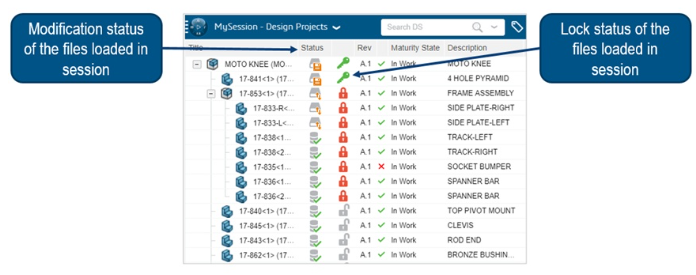
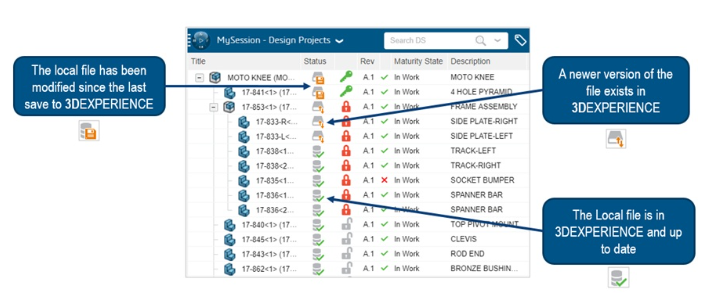
Laten we beginnen met het begrijpen van de informatie in MySession in SOLIDWORKS.
Vergrendelen/ontgrendelen
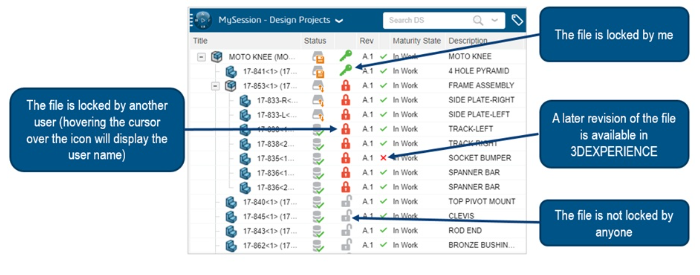
Hoe weet je zeker dat jij de enige bent die aan het bestand werkt? Met het lock/unlock systeem!
Een bestand kan :
- Ontgrendeld
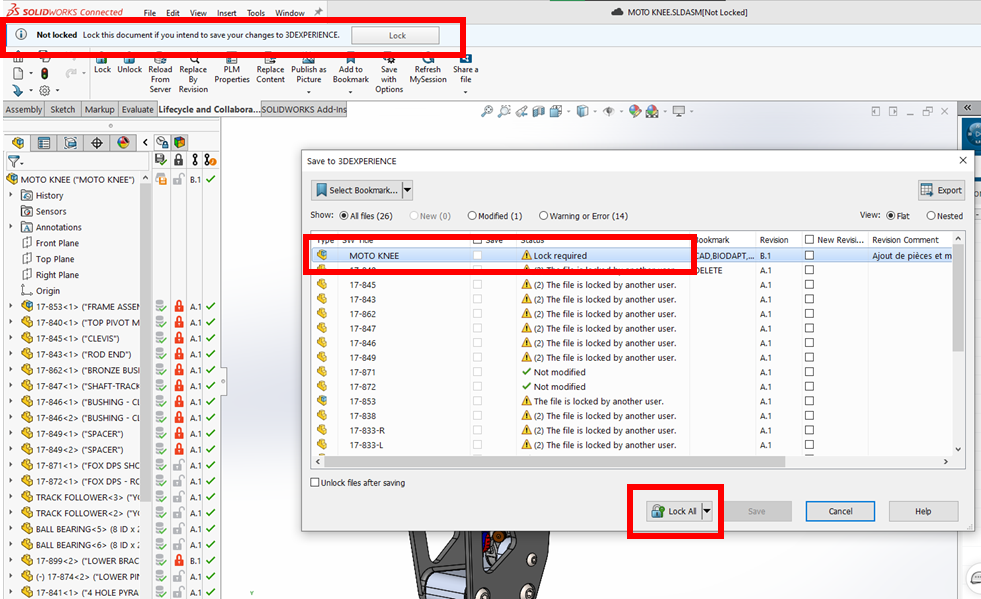
Iedereen kan het bestand vergrendelen om wijzigingen aan te brengen. Als je een bestand wijzigt zonder het te vergrendelen, wordt de back-up geblokkeerd en moet je het bestand vergrendelen.
Klik op "Alles vergrendelen" om op te slaan.
- Zelf vergrendeld
Dit vertelt iedereen dat je het bestand bewerkt. Je hebt toestemming om vrij op te slaan.
- Gesloten door iemand anders
Dit toont de persoon die het bestand heeft vergrendeld en het waarschijnlijk aan het bewerken is. U kunt het bestand niet opslaan tenzij u er een nieuwe revisie van maakt (zorg ervoor dat u alle details kent over revisies in 3DEXPERIENCE).
Bestanden openen vanuit 3DEXPERIENCE
- Als u een bestand opent vanuit 3DEXPERIENCE met een lege lokale cache-map, dan worden de bestanden gedownload naar deze lokale cache.
- Als uw lokale cache niet leeg is (wat betekent dat u dit bestand al eens hebt geopend), opent SOLIDWORKS de bestanden vanuit de lokale cache-map in plaats van ze te downloaden vanuit de cloud. Dit betekent dat de geometrie mogelijk niet up-to-date is.
Dit gedrag vermindert de algehele laadtijd door alleen de benodigde bestanden te downloaden.
De bewaarstatus geeft aan of het bestand up-to-date is of niet. We raden aan de opslagstatus te controleren zodra het bestand in SOLIDWORKS wordt geopend!
Dit is een voorbeeld van een bestand dat is geopend vanuit de lokale cache en dat verouderd is - het moet opnieuw worden geladen vanaf de server:
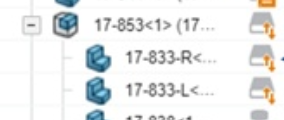
Als je dit pictogram ziet: moet je opnieuw laden vanaf de server. Dit overschrijft de bestanden in je lokale cache-map (en dus in SOLIDWORKS). Hier is het commando:
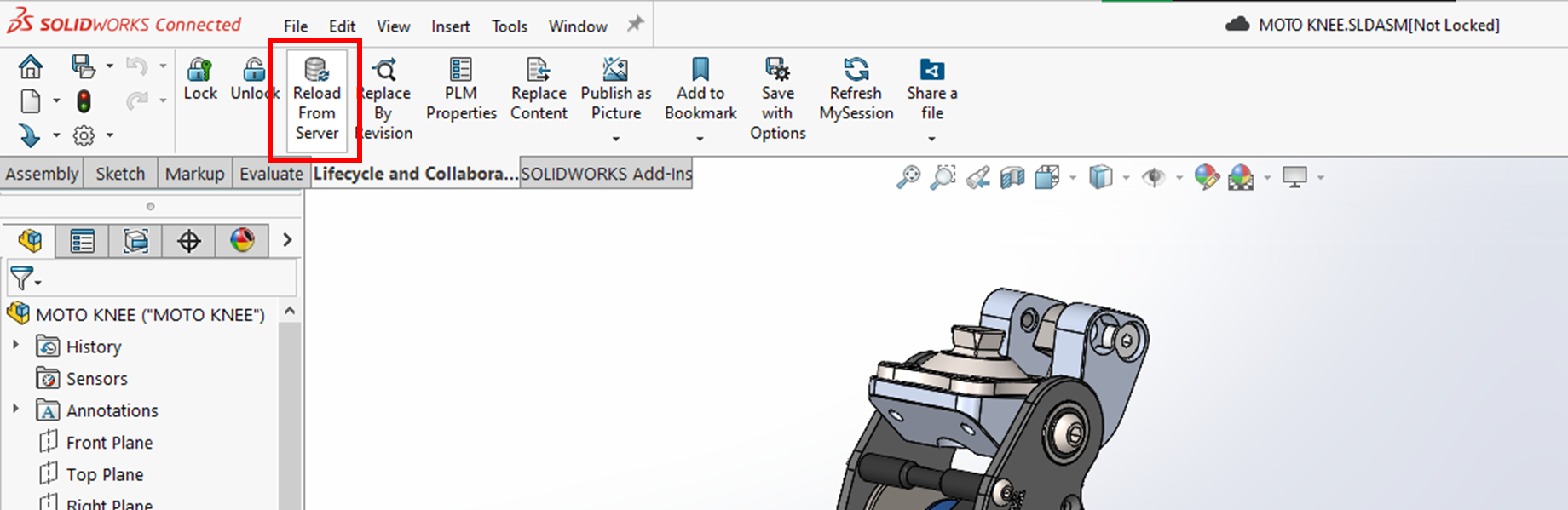
Waarschuwing: wees voorzichtig met dit commando! Het overschrijft de bestanden die geselecteerd zijn om opnieuw geladen te worden in hun laatst opgeslagen staat in 3DEXPERIENCE. Als je dus wijzigingen hebt aangebracht in deze bestanden in SOLIDWORKS, gaat je werk verloren!
Is je back-upstatus up-to-date?
Standaard is de SOLIDWORKS MySession parameter "refresh my session after opening files" geactiveerd, zodat je zeker weet dat je de juiste registratiestatus krijgt na het openen van bestanden.

Als u niet zeker weet of u de juiste back-upstatus hebt, kunt u MySession handmatig bijwerken:
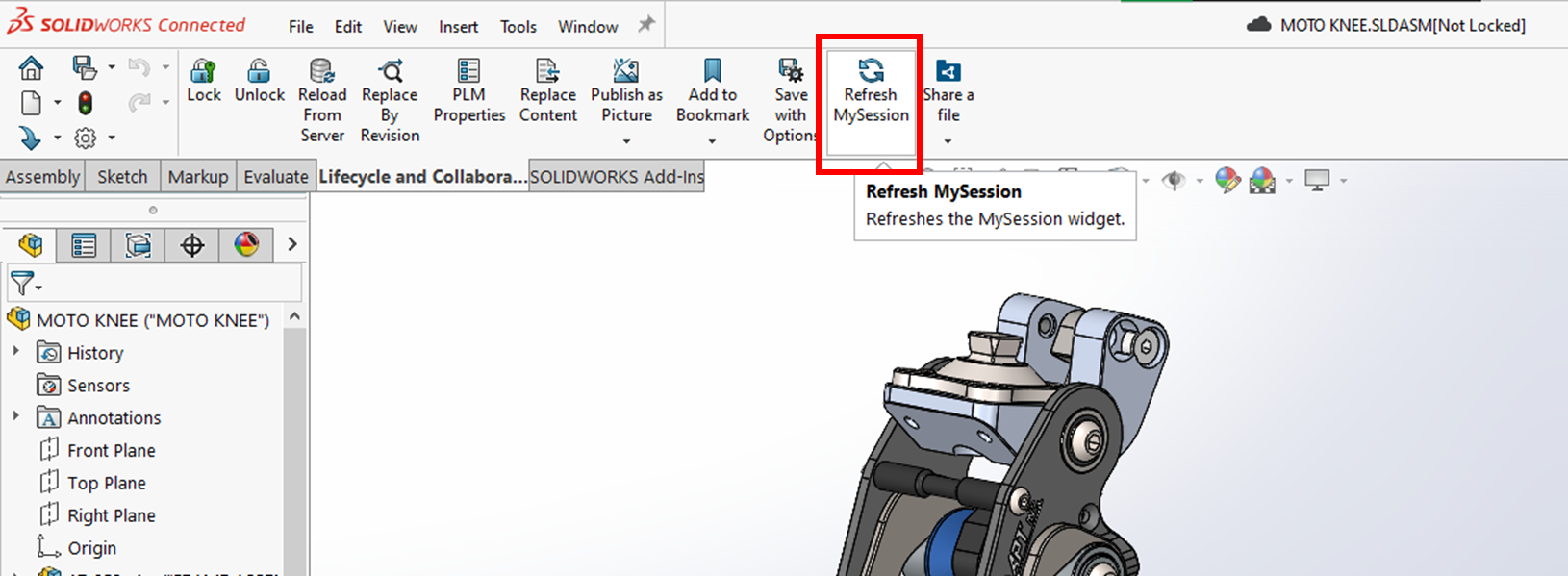
Waarschuwing: MySession wordt niet automatisch bijgewerkt. Je moet het handmatig bijwerken en we raden je aan dit regelmatig te doen.
We hopen dat Dassault Systèmes het in de toekomst automatisch zal maken…
Wat gebeurt er als ik het vergeet?
Als een gebruiker vergeet om MySession te verversen, zal 3DEXPERIENCE automatisch de laatste status van alle geüploade bestanden controleren bij het opslaan van wijzigingen. Als er bestandswijzigingen worden gedetecteerd, wordt de gebruiker gewaarschuwd dat zijn lokale kopieën van deze bestanden niet de laatste versies zijn.
In dit stadium heeft de gebruiker een keuze:
- Annuleer het opslaan, laad de benodigde bestanden opnieuw van de server en sla ze vervolgens op.
- Negeer deze bestanden en ga verder met opnemen

Samenvatting van best practices
Dit zijn de stappen die je moet volgen om samen te werken in SOLIDWORKS Connected :
1. Open de bestanden vanuit 3DEXPERIENCE
2. Registratiestatus controleren
3 (Optioneel: MySessie verversen om status bij te werken)
a. Als de bestanden dit pictogram weergeven, laadt u de benodigde bestanden opnieuw vanaf de server.

4. Vergrendel de bestanden die je gaat wijzigen
5. Het ontwerp aanpassen
6. Ververs MySession regelmatig om de juiste status van het bestand te krijgen als u denkt dat andere mensen wijzigingen hebben aangebracht.
7. Opslaan in 3DEXPERIENCE
8. Controleer of de back-upstatus groen is!





