
Einführung
Unabhängig davon, ob Ihr Produkt aus einer kleinen oder großen Anzahl von Komponenten besteht, ist es üblich, dass während des Designprozesses mehrere Personen oder Teams an dem Projekt arbeiten, manchmal sogar gleichzeitig.
Dieses Kapitel erläutert die grundlegenden Konzepte, Best Practices und Konfigurationseinstellungen für die SOLIDWORKS und 3DEXPERIENCE Umgebung.
Über den Status von Dateien
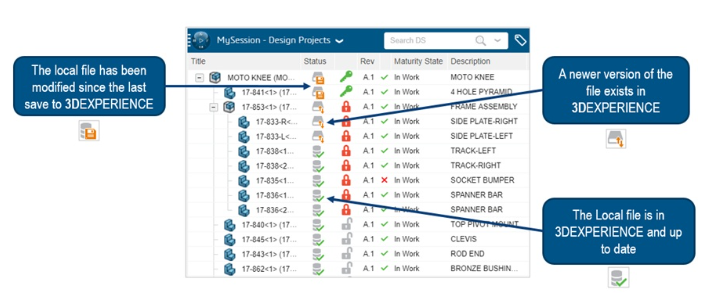
Beginnen wir damit, die Informationen zu verstehen, die in MySession in SOLIDWORKS angezeigt werden.
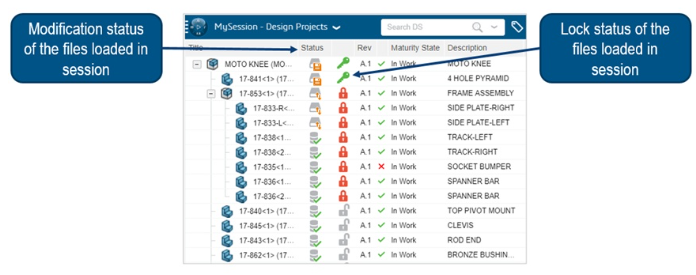
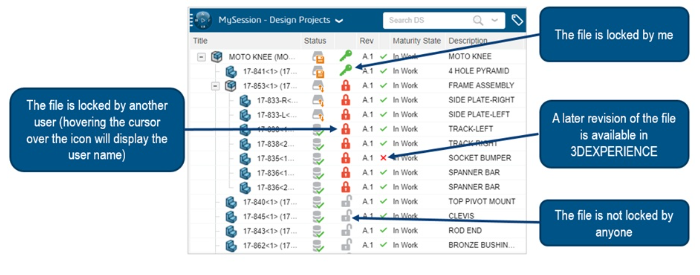
Sperren / Entsperren
Wie können Sie sicherstellen, dass nur Sie an der Datei arbeiten? Mit dem Sperr-/Entsperrsystem!
Eine Datei kann :
- Entriegelt
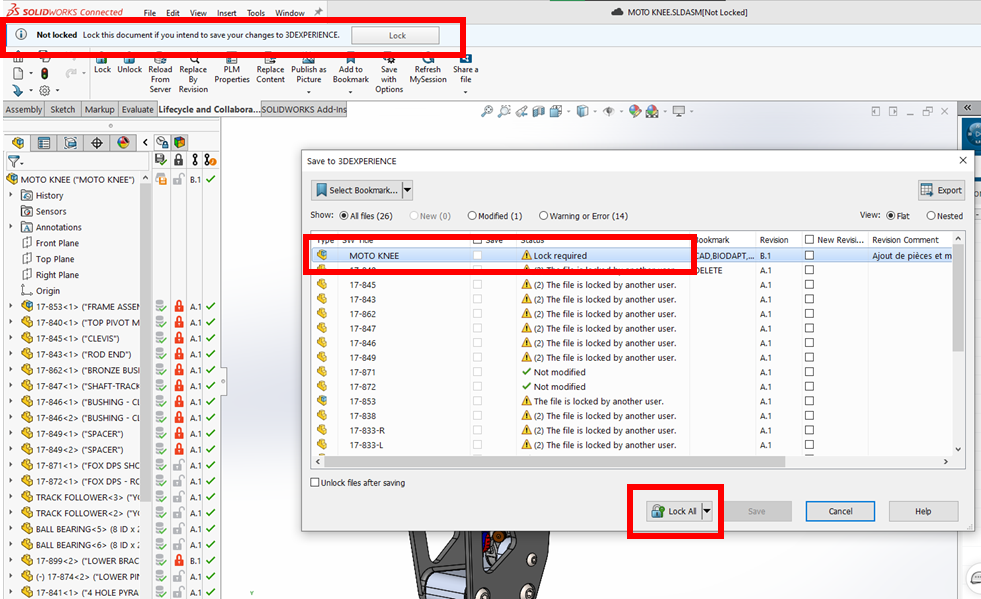
Jeder kann die Datei sperren, um Änderungen vorzunehmen. Wenn Sie eine Datei ändern, ohne sie zu sperren, wird die Sicherung blockiert und Sie müssen die Datei sperren.
Klicken Sie auf "Alles sperren", um zu speichern.
- Von Ihnen selbst gesperrt
Dies zeigt allen an, dass Sie die Datei bearbeiten. Sie sind berechtigt, frei zu speichern.
- Von einer anderen Person gesperrt
Dies zeigt die Person an, die die Datei gesperrt hat und wahrscheinlich gerade dabei ist, sie zu bearbeiten. Sie können die Datei nicht speichern, es sei denn, Sie erstellen eine neue Revision der Datei (stellen Sie sicher, dass Sie mit allen Details zu Revisionen in 3DEXPERIENCE vertraut sind).
Öffnen von Dateien in 3DEXPERIENCE
- Wenn Sie eine Datei aus 3DEXPERIENCE mit einem leeren lokalen Cache-Ordner öffnen, werden die Dateien in diesen lokalen Cache heruntergeladen.
- Wenn Ihr lokaler Cache nicht leer ist (was bedeutet, dass Sie diese Datei bereits zu einem früheren Zeitpunkt geöffnet haben), wird SOLIDWORKS die Dateien aus dem lokalen Cache-Ordner öffnen, anstatt sie aus der Cloud herunterzuladen. Das bedeutet, dass die Geometrie möglicherweise nicht auf dem neuesten Stand ist.
Dieses Verhalten reduziert die gesamte Ladezeit, indem nur die notwendigen Dateien heruntergeladen werden.
Der Speicherstatus zeigt an, ob die Datei auf dem neuesten Stand ist oder nicht. Wir empfehlen, den Status der Speicherung zu überprüfen, sobald die Datei in SOLIDWORKS geöffnet wird!
Dies ist ein Beispiel für eine Datei, die aus dem lokalen Cache geöffnet wurde und nicht auf dem neuesten Stand ist - sie muss vom Server neu geladen werden:
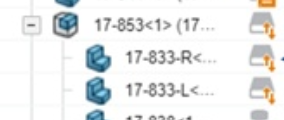
Wenn Sie dieses Symbol sehen: Es ist zwingend erforderlich, vom Server neu zu laden. Dies wird die Dateien in Ihrem lokalen Cache-Ordner (und damit in SOLIDWORKS) überschreiben. Der Befehl lautet wie folgt:
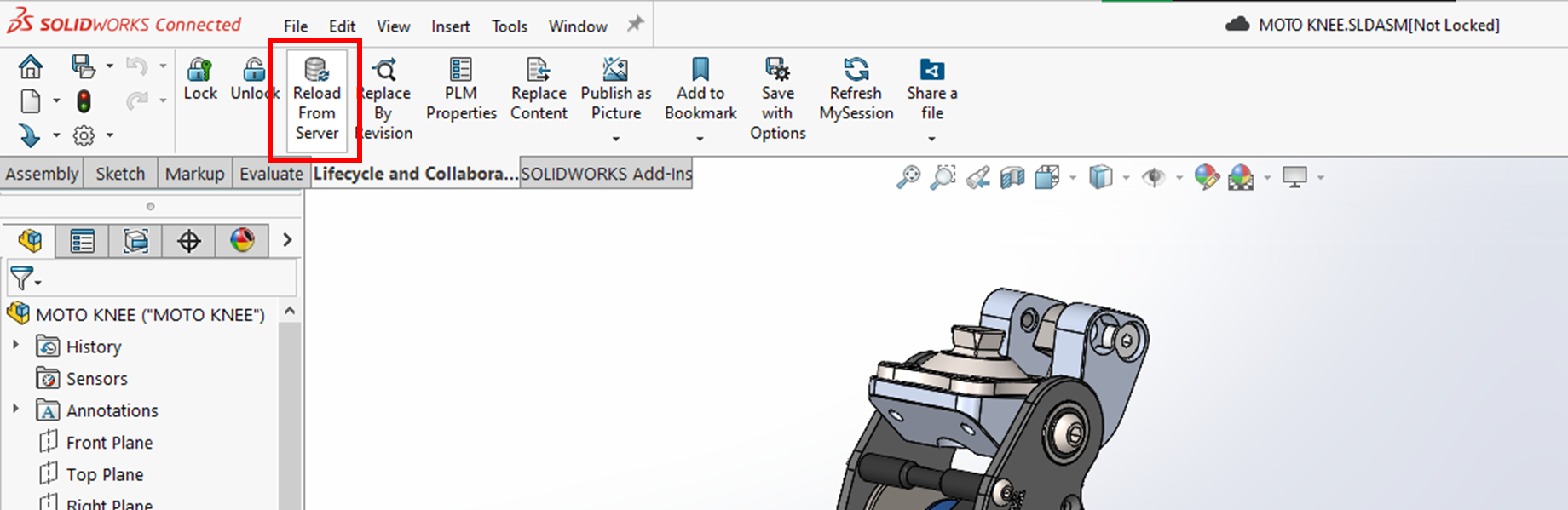
Achtung: Seien Sie vorsichtig mit diesem Befehl! Er überschreibt die Dateien, die für das erneute Laden ausgewählt wurden, mit ihrem letzten in 3DEXPERIENCE gespeicherten Status. Wenn Sie also Änderungen an diesen Dateien in SOLIDWORKS vorgenommen haben, ist Ihre Arbeit verloren!
Ist der Sicherungsstatus aktuell?
Standardmäßig ist die SOLIDWORKS MySession-Einstellung "Meine Sitzung nach dem Öffnen der Dateien aktualisieren" aktiviert, so dass Sie sicher sein können, dass Sie nach dem Öffnen der Dateien den korrekten Speicherstatus erhalten.

Wenn Sie sich nicht sicher sind, ob Sie den richtigen Sicherungsstatus haben, können Sie MySession manuell aktualisieren:
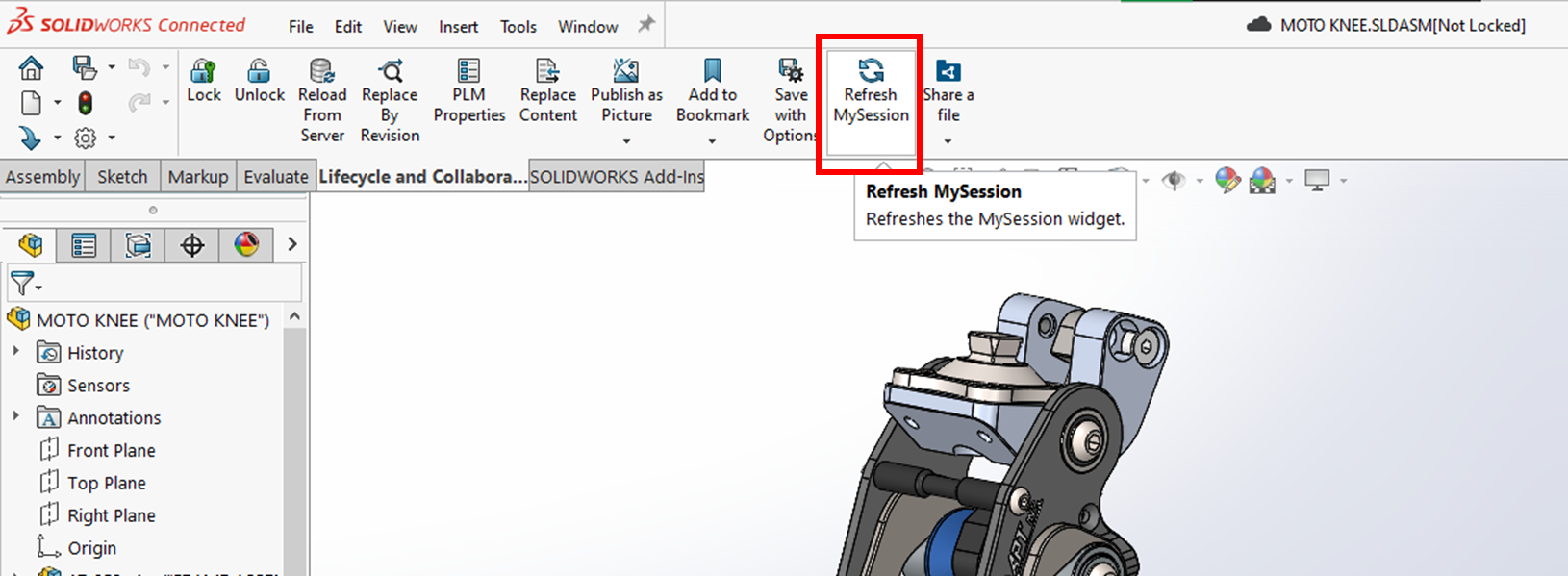
Warnung: MySession wird nicht automatisch aktualisiert. Sie müssen es manuell aktualisieren. Wir empfehlen Ihnen, dies regelmäßig zu tun.
Wir hoffen, dass Dassault Systèmes dies in Zukunft automatisch tun wird…
Was passiert, wenn ich es vergesse?
Wenn ein Benutzer vergisst, MySession zu aktualisieren, überprüft 3DEXPERIENCE beim Speichern von Änderungen automatisch den letzten Stand aller geladenen Dateien. Wenn Änderungen an Dateien erkannt werden, wird der Benutzer gewarnt, dass seine lokalen Kopien dieser Dateien nicht die neuesten Versionen sind.
In diesem Stadium hat der Nutzer die Wahl:
- Brechen Sie den Aufnahmevorgang ab, laden Sie die erforderlichen Dateien erneut vom Server und speichern Sie dann.
- Ignorieren Sie diese Dateien und setzen Sie die Aufnahme fort.

Zusammenfassung der guten Praxis
Hier sind die Schritte, die Sie unternehmen müssen, um in SOLIDWORKS Connected zusammenzuarbeiten:
1. Öffnen Sie die Dateien von 3DEXPERIENCE aus.
2. Überprüfen Sie den Status der Aufnahme
3. (Optional: MySession aktualisieren, um den Status zu aktualisieren)
a. Wenn die Dateien dieses Symbol anzeigen, laden Sie die erforderlichen Dateien erneut vom Server hoch.

4. Sperren Sie die Dateien, die Sie bearbeiten wollen
5. Das Design ändern
6. Aktualisieren Sie MySession regelmäßig, um den korrekten Status der Datei zu erhalten, wenn Sie glauben, dass andere Personen Änderungen vorgenommen haben.
7. Speichern in 3DEXPERIENCE
8. Stellen Sie sicher, dass der Status des Backups grün ist!





