
Introducción
Independientemente de que tu producto esté formado por un número pequeño o grande de componentes, durante el proceso de diseño es habitual que varias personas o equipos estén trabajando en el proyecto, a veces al mismo tiempo.
En este capítulo se explican los conceptos básicos, así como las buenas prácticas y los parámetros de configuración del entorno SOLIDWORKS y 3DEXPERIENCE.
Sobre el estado de los archivos
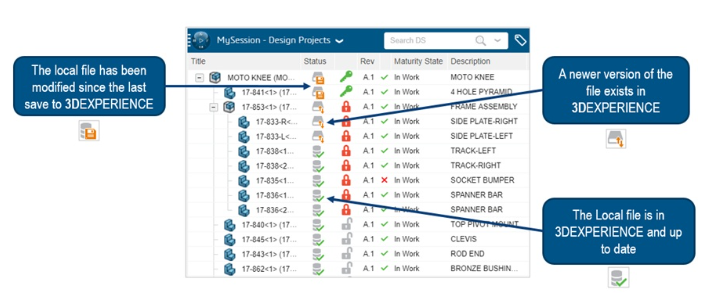
Empecemos por comprender la información presentada en MySession en SOLIDWORKS.
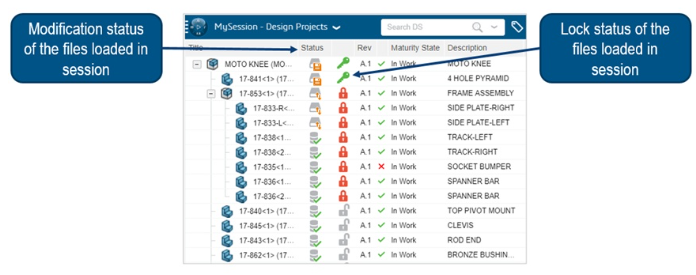
Bloqueo / Desbloqueo
¿Cómo puedes estar seguro de que eres el único que trabaja en el archivo? ¡Con el sistema de bloqueo/desbloqueo!
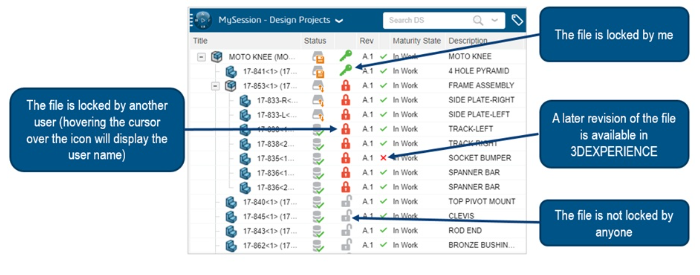
Un archivo puede ser :
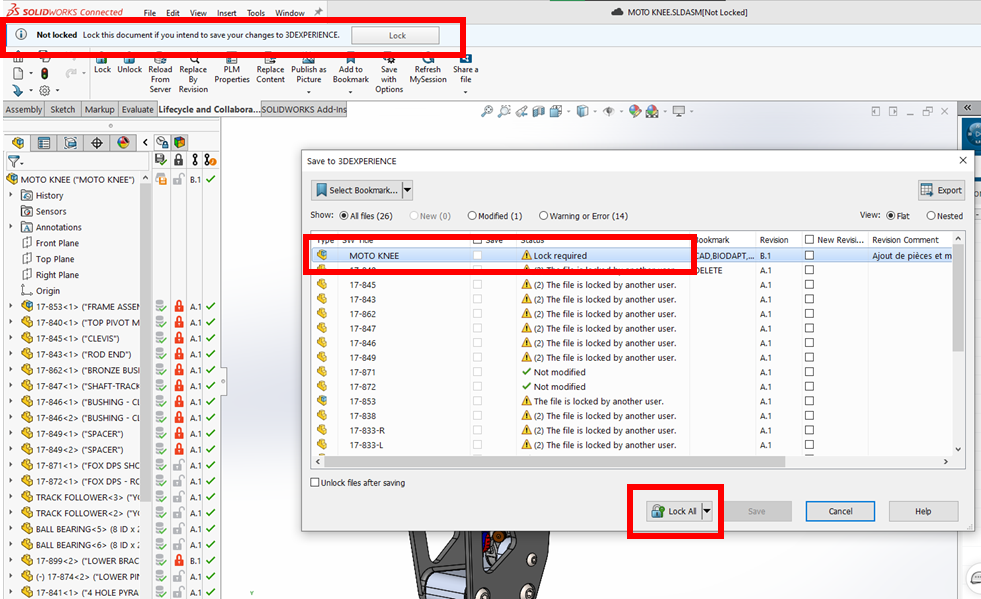
- Desbloqueado
Cualquiera puede bloquear el archivo para hacer cambios. Si modificas un archivo sin bloquearlo, la copia de seguridad se bloqueará y tendrás que bloquear el archivo.
Haz clic en «Bloquear todo» para guardar.
- Cerrado por ti mismo
Esto indica a todo el mundo que estás editando el archivo. Estás autorizado a guardar libremente.
- Bloqueado por otra persona
Esto muestra a la persona que ha bloqueado el archivo y que probablemente lo está editando. No puedes guardar el archivo a menos que crees una nueva revisión del mismo (asegúrate de que conoces todos los detalles sobre las revisiones en 3DEXPERIENCE).
Abrir archivos desde 3DEXPERIENCE
- Si abres un archivo desde 3DEXPERIENCE con una carpeta de caché local vacía, los archivos se descargan en esta caché local.
- Si tu caché local no está vacía (lo que significa que ya has abierto este archivo en algún momento), SOLIDWORKS abrirá los archivos desde la carpeta de caché local en lugar de descargarlos de la nube. Esto significa que la geometría puede no estar actualizada.
Este comportamiento reduce el tiempo total de carga al descargar sólo los archivos necesarios.
El estado de guardado indica si el archivo está actualizado o no. Te recomendamos que compruebes el estado de guardado en cuanto abras el archivo en SOLIDWORKS.
Este es un ejemplo de un archivo abierto desde la caché local que está caducado: hay que volver a cargarlo desde el servidor:
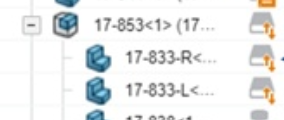
Si ves este icono: debes recargar desde el servidor. Esto sobrescribirá los archivos en tu carpeta local de caché (y por tanto en SOLIDWORKS). Aquí tienes el comando:
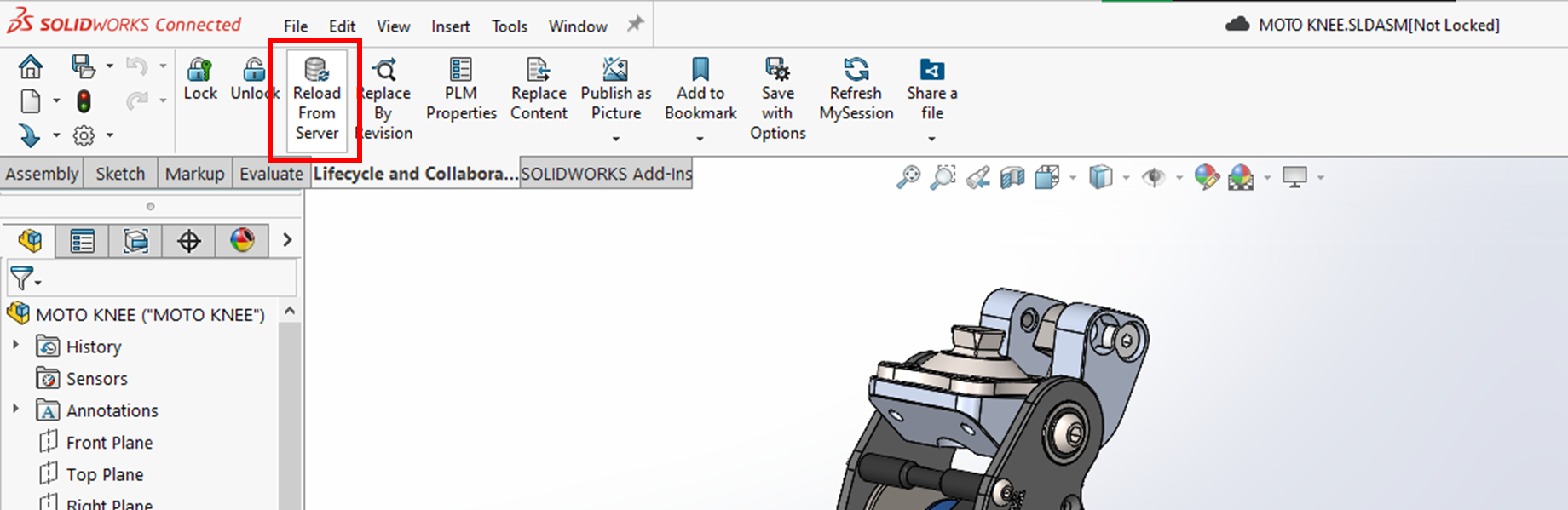
Atención: ¡ten cuidado con este comando! Sobrescribe los archivos seleccionados para ser recargados en su último estado guardado en 3DEXPERIENCE. Por lo tanto, si has realizado algún cambio en estos archivos en SOLIDWORKS, ¡tu trabajo se perderá!
¿Está actualizado el estado de tus copias de seguridad?
Por defecto, el parámetro SOLIDWORKS MySession «actualizar mi sesión después de abrir archivos» está activado, para que puedas estar seguro de obtener el estado de registro correcto después de abrir archivos.

Si no estás seguro de tener el estado correcto de la copia de seguridad, puedes actualizar manualmente MySesión :
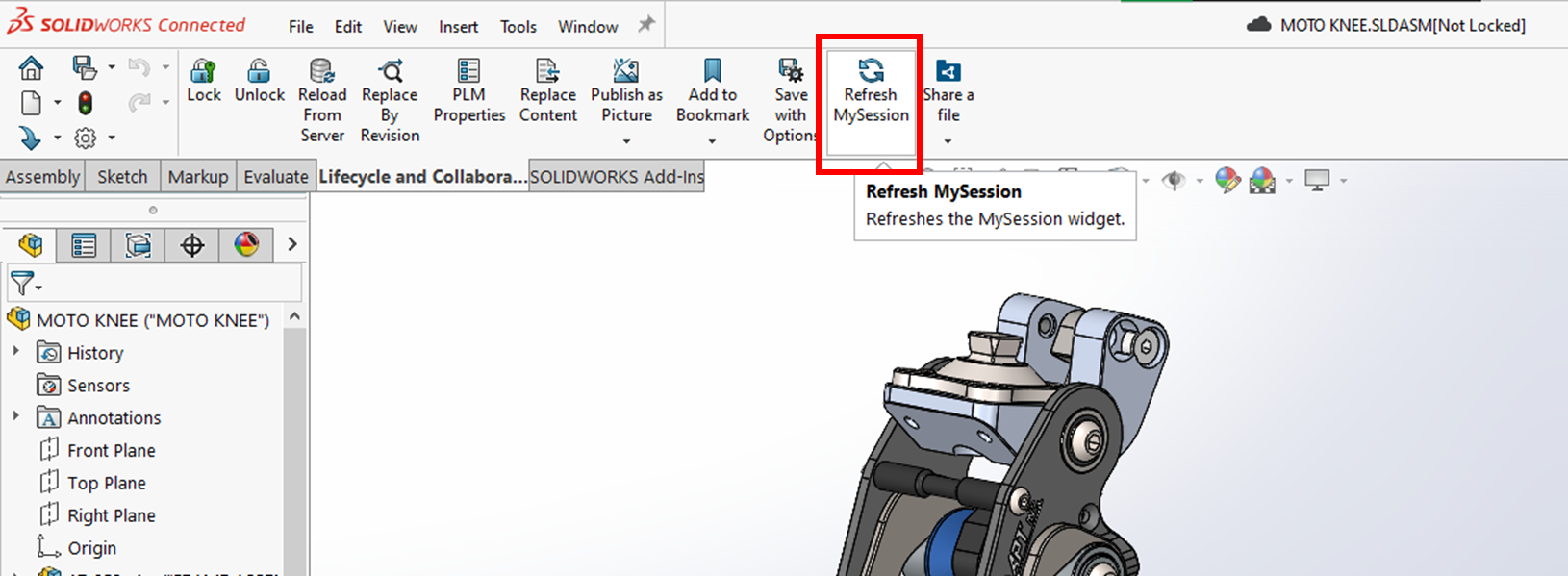
Advertencia: MySession no se actualiza automáticamente. Debes actualizarla manualmente, y te recomendamos que lo hagas con regularidad.
Esperamos que Dassault Systèmes lo haga automático en el futuro…
¿Qué pasa si me olvido?
Si un usuario olvida actualizar MySesión, 3DEXPERIENCE comprobará automáticamente el estado más reciente de todos los archivos cargados al guardar los cambios. Si se detectan cambios en los archivos, se avisa al usuario de que sus copias locales de estos archivos no son las últimas versiones.
En esta fase, el usuario puede elegir:
- Cancela la operación de guardar, vuelve a cargar los archivos necesarios desde el servidor y, a continuación, guarda.
- Ignora estos archivos y continúa grabando

Resumen de buenas prácticas
Estos son los pasos a seguir para trabajar en colaboración en SOLIDWORKS Connected :
1. Abre los archivos desde 3DEXPERIENCE
2. Comprueba el estado del registro
3 (Opcional: actualizar MySesión para actualizar el estado)
a. Si los archivos muestran este icono, vuelve a cargar los archivos necesarios desde el servidor.

4. Bloquea los archivos que vayas a modificar
5. Modifica el diseño
6. Actualiza MySesión regularmente para obtener el estado correcto del archivo si crees que otras personas han realizado cambios.
7. Guardar en 3DEXPERIENCE
8. Asegúrate de que el estado de la copia de seguridad es verde.





