
Introdução
Independentemente de o teu produto ser constituído por um pequeno ou grande número de componentes, durante o processo de design é comum que várias pessoas ou equipas estejam a trabalhar no projeto, por vezes em simultâneo.
Este capítulo explica os conceitos básicos, bem como as boas práticas e os parâmetros de configuração do ambiente SOLIDWORKS e 3DEXPERIENCE.
Acerca do estado do ficheiro
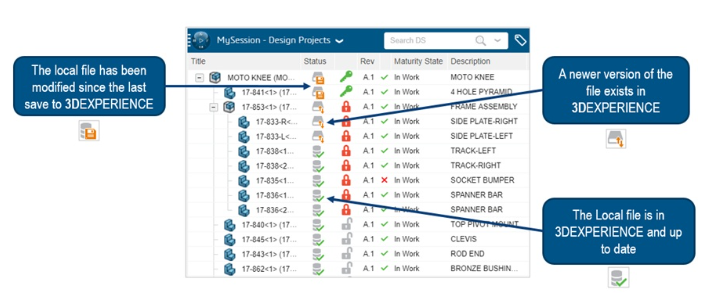
Começa por compreender a informação apresentada em MySession no SOLIDWORKS.
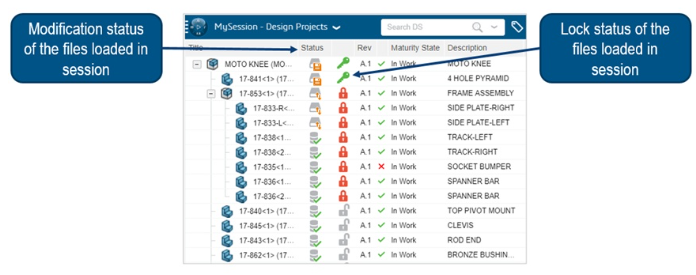
Bloqueio / Desbloqueio
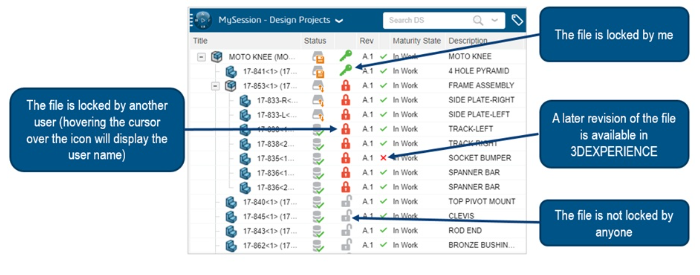
Como é que podes ter a certeza de que és o único a trabalhar no ficheiro? Com o sistema de bloqueio/desbloqueio!
Um ficheiro pode ser :
- Desbloqueado
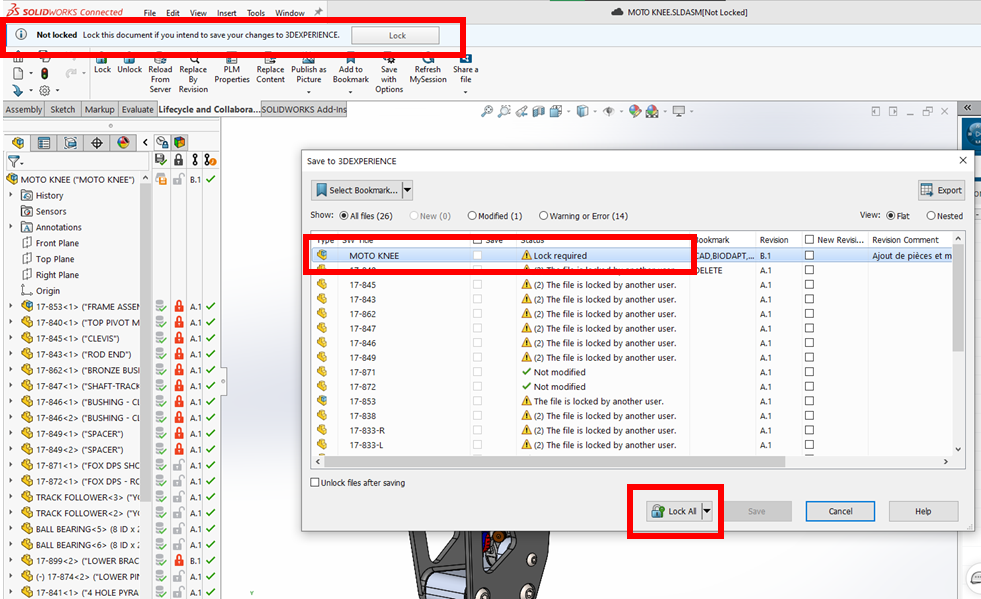
Qualquer pessoa pode bloquear o ficheiro para fazer alterações. Se modificares um ficheiro sem o bloquear, a cópia de segurança será bloqueada e terás de bloquear o ficheiro.
Clica em "Bloquear tudo" para guardar.
- Trancado por ti próprio
Isto diz a todos que estás a editar o ficheiro. Estás autorizado a guardar livremente.
- Bloqueado por outra pessoa
Isto mostra a pessoa que bloqueou o ficheiro e que provavelmente o está a editar. Não podes guardar o ficheiro a não ser que cries uma nova revisão do mesmo (certifica-te que conheces todos os detalhes sobre revisões no 3DEXPERIENCE).
Abrir ficheiros do 3DEXPERIENCE
- Se abrires um ficheiro do 3DEXPERIENCE com uma pasta de cache local vazia, os ficheiros são descarregados para esta cache local.
- Se a tua cache local não estiver vazia (o que significa que já abriste este ficheiro em algum momento), o SOLIDWORKS abrirá os ficheiros da pasta de cache local em vez de os transferir da nuvem. Isso significa que a geometria pode não estar atualizada.
Este comportamento reduz o tempo total de carregamento, descarregando apenas os ficheiros necessários.
O estado de gravação indica se o ficheiro está atualizado ou não. Recomendamos que verifiques o estado de gravação assim que o ficheiro for aberto no SOLIDWORKS!
Este é um exemplo de um ficheiro aberto a partir da cache local que está desatualizado - tem de ser recarregado a partir do servidor:
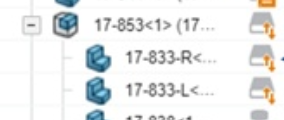
Se vires este ícone: tens de recarregar a partir do servidor. Isto irá substituir os ficheiros na tua pasta de cache local (e portanto no SOLIDWORKS). Segue o comando:
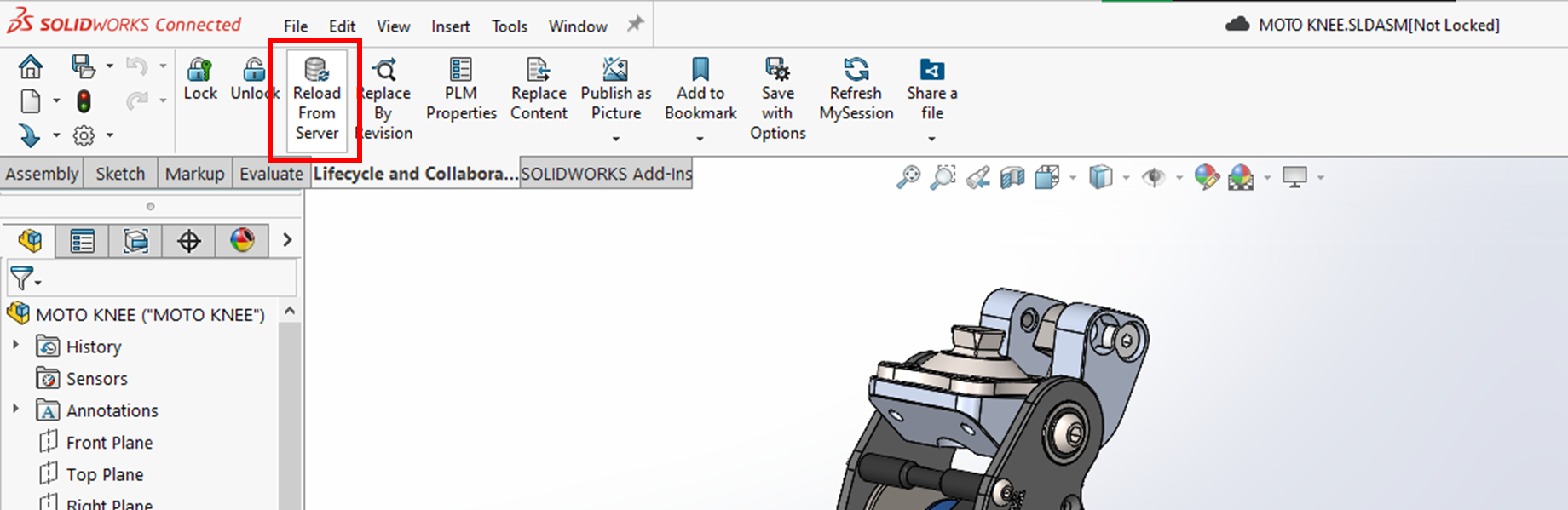
Atenção: tem cuidado com este comando! Substitui os ficheiros selecionados para serem recarregados no seu último estado guardado no 3DEXPERIENCE. Assim, se tiveres feito alguma alteração a estes ficheiros no SOLIDWORKS, o teu trabalho será perdido!
O teu estado de backup está atualizado?
Por defeito, o parâmetro MySession do SOLIDWORKS "refresh my session after opening files" está ativado, para que possas ter a certeza de obter o estado de registo correto após a abertura de ficheiros.

Se não tiveres a certeza de que tens o estado de cópia de segurança correto, podes atualizar manualmente a MySession :
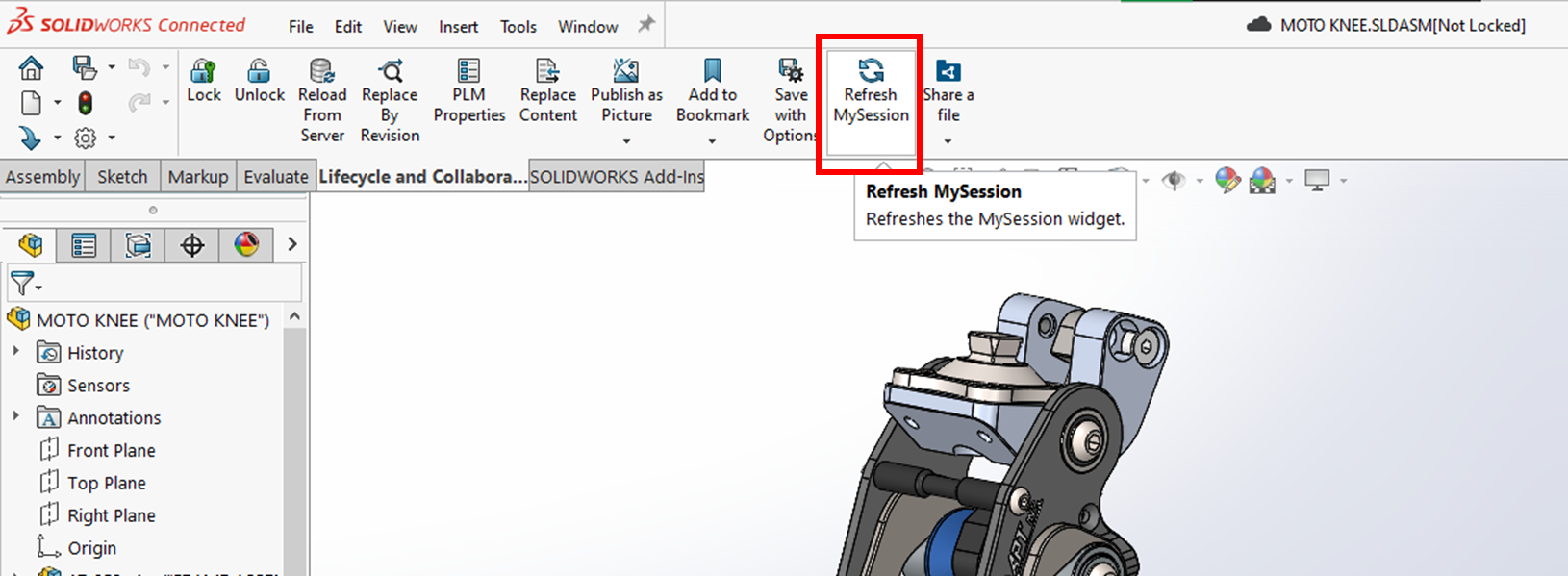
Aviso: A MySession não é actualizada automaticamente. Tens de a atualizar manualmente e recomendamos que o faças regularmente.
Esperamos que a Dassault Systèmes o torne automático no futuro…
O que acontece se me esquecer?
Se um utilizador se esquecer de atualizar a MySession, o 3DEXPERIENCE verifica automaticamente o estado mais recente de todos os ficheiros carregados ao guardar as alterações. Se forem detectadas alterações nos ficheiros, o utilizador é avisado de que as suas cópias locais desses ficheiros não são as versões mais recentes.
Nesta fase, o utilizador tem uma opção:
- Cancela a operação de gravação, recarrega os ficheiros necessários do servidor e, em seguida, grava.
- Ignora estes ficheiros e continua a gravar

Resumo das melhores práticas
Aqui estão os passos a seguir para trabalhares em colaboração no SOLIDWORKS Connected :
1. Abre os ficheiros a partir do 3DEXPERIENCE
2. Verifica o estado do registo
3 (Opcional: actualiza a MySession para atualizar o estado)
a. Se os ficheiros apresentarem este ícone, recarrega os ficheiros necessários a partir do servidor.

4. Bloqueia os ficheiros que vais modificar
5. Modifica a conceção
6. Actualiza a MySession regularmente para obteres o estado correto do ficheiro se pensares que outras pessoas fizeram alterações.
7. Guarda no 3DEXPERIENCE
8. Certifica-te de que o estado da cópia de segurança está verde!





