
Inleiding
De toepassing"Routebeheer" in 3DEXPERIENCE kan worden gebruikt om een reeks taken aan te maken, met als hoofddoel het beoordelen en valideren van documenten. We zullen zien hoe we routes kunnen gebruiken om een onderdeel en de tekening ervan te valideren en hun volwassenheidstoestanden te wijzigen.
Stap 1: Maak een route in 3DEXPERIENCE
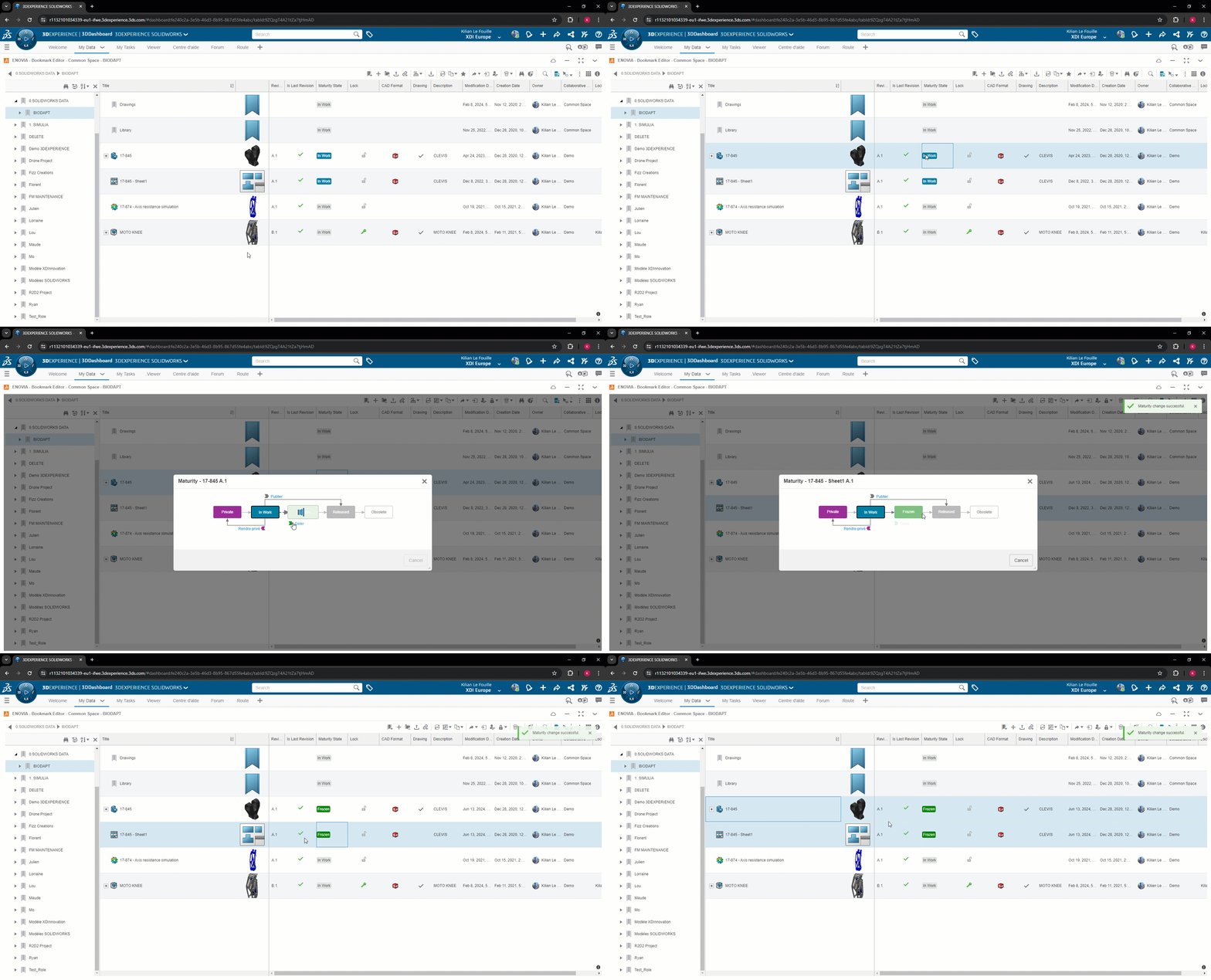
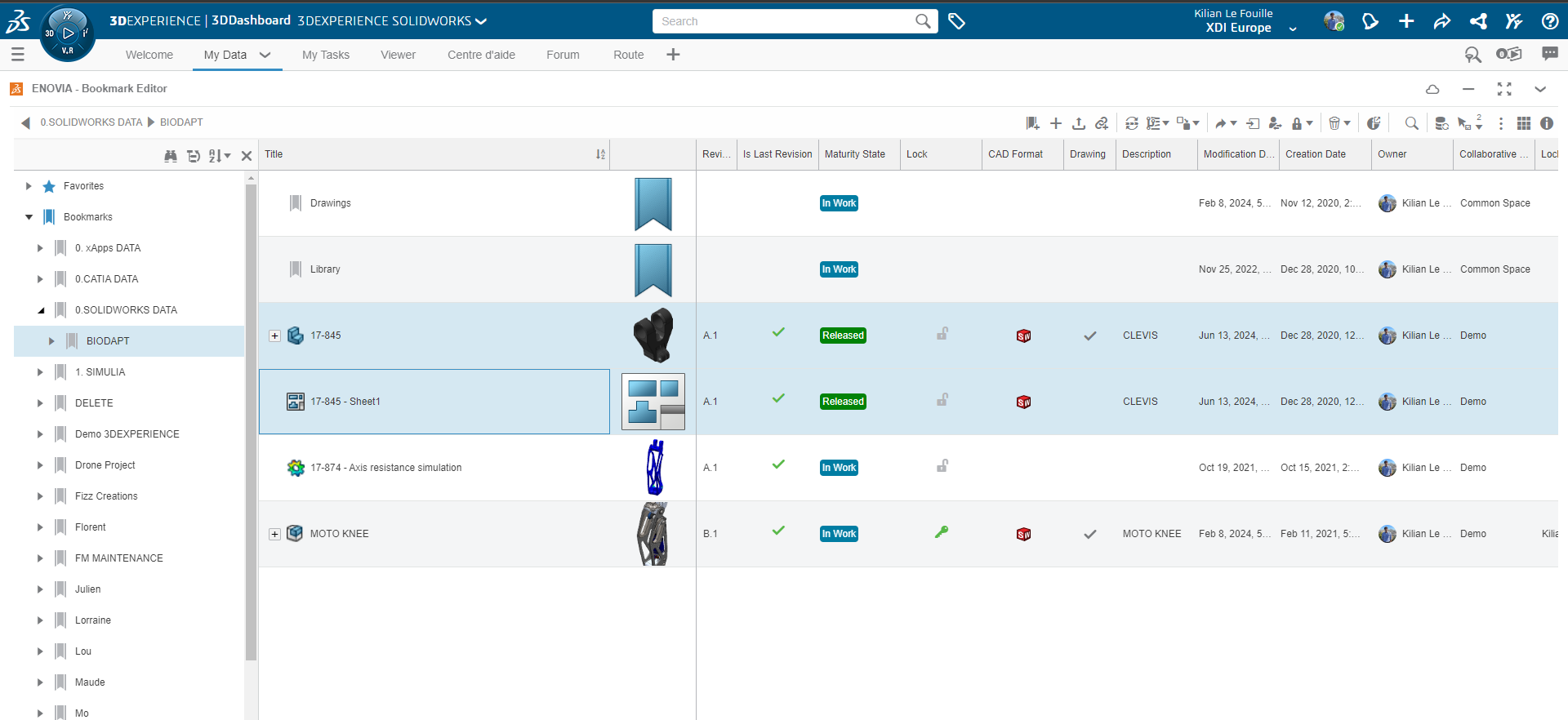
1. Een goede gewoonte voordat je bestanden ter beoordeling verstuurt, is om de looptijd te wijzigen in"Bevroren". Op die manier weet je zeker dat het document dat je ter controle verstuurt niet per ongeluk wordt gewijzigd.
2. Voeg de toepassingRoutebeheer toe aan uw 3DDashboard. Sleep de toepassing gewoon naar een nieuw tabblad:
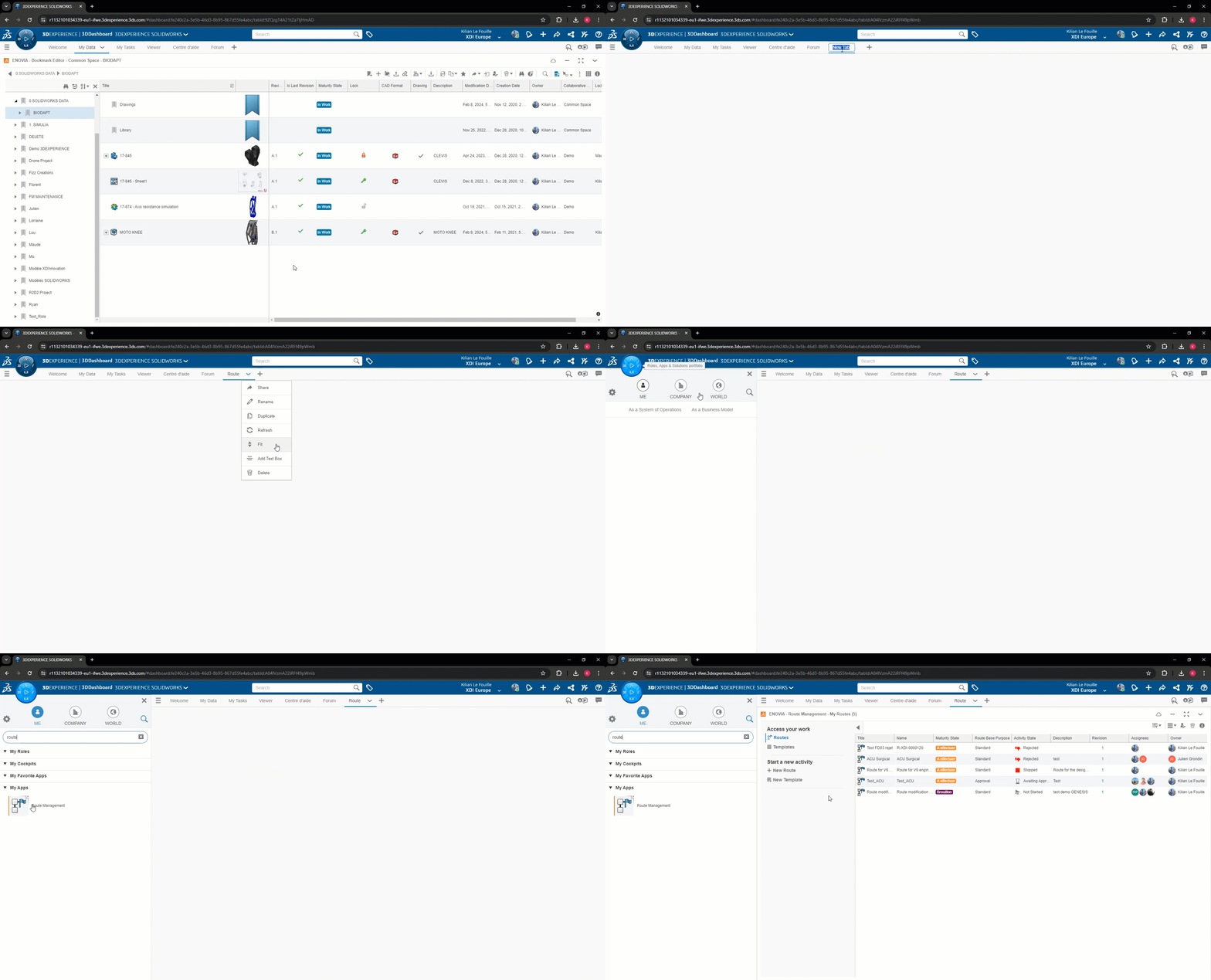
3. Vervolgens kun je een route aanmaken door links op"Nieuwe route" te klikken:
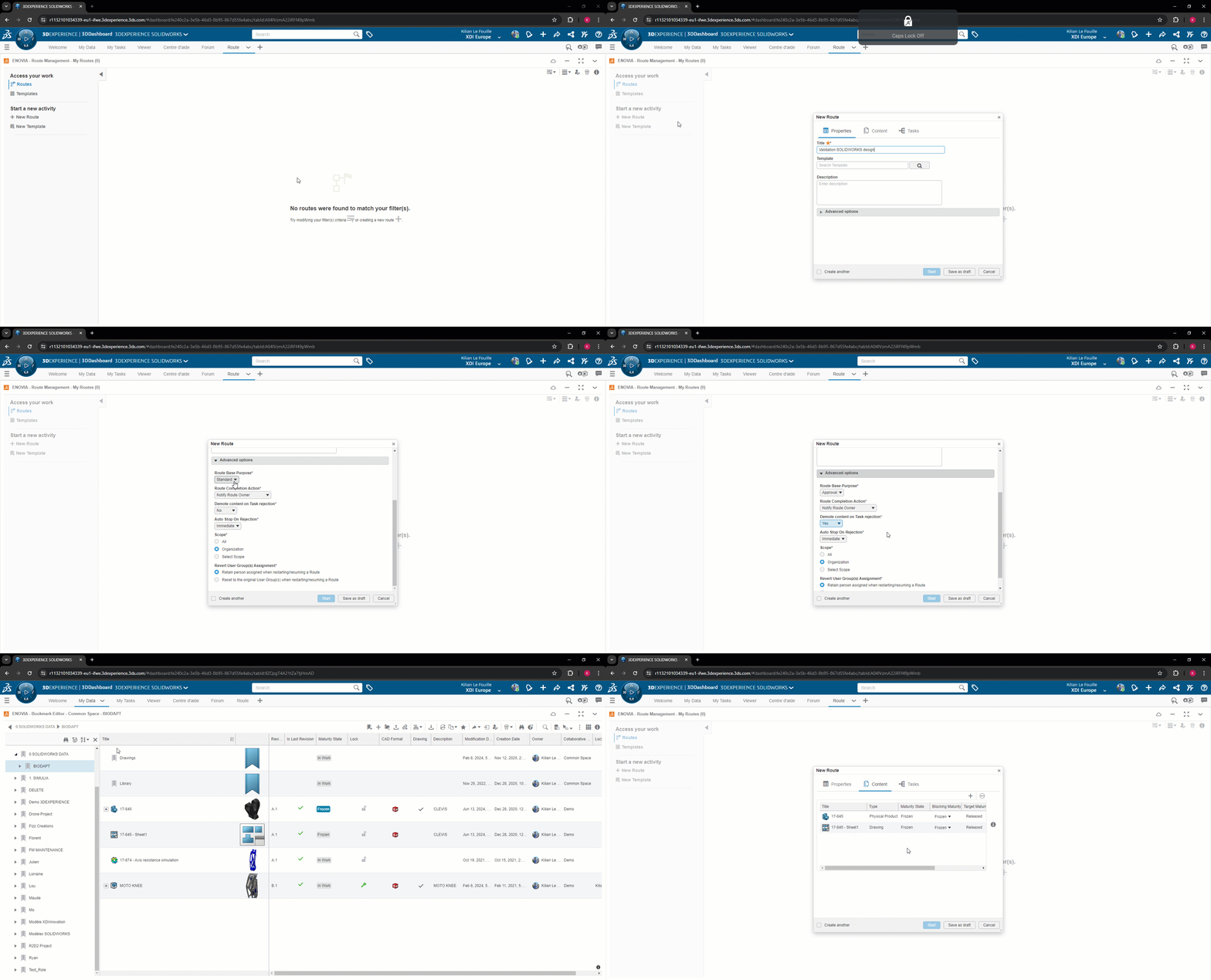
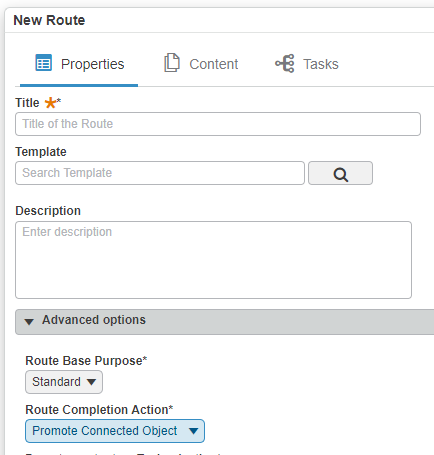
Selecteer"Verbonden objecten bevorderen" als de"Actie bij voltooiing route" zodat de bestanden automatisch"Gedistribueerd" worden zodra de route is gevalideerd.
Voeg je bestanden toe die gevalideerd moeten worden (SOLIDWORKS, CATIA, Excel, PDF, Word, etc.) zoals in de video wordt getoond, of door de zoekfunctie te gebruiken.
Let op: als je een assemblage toevoegt, verandert voorlopig alleen de assemblage in de status"Distributed" als deze wordt goedgekeurd. Subassemblages en onderdelen blijven"Bevroren".
We raden je daarom aan omroutes te gebruiken voor onderdelen en tekeningen.
Vervolgens definieer je de taken die je wilt voor je proces. De bestanden worden automatisch gekoppeld aan deze taak, zodat de goedkeurder er niet naar hoeft te zoeken!
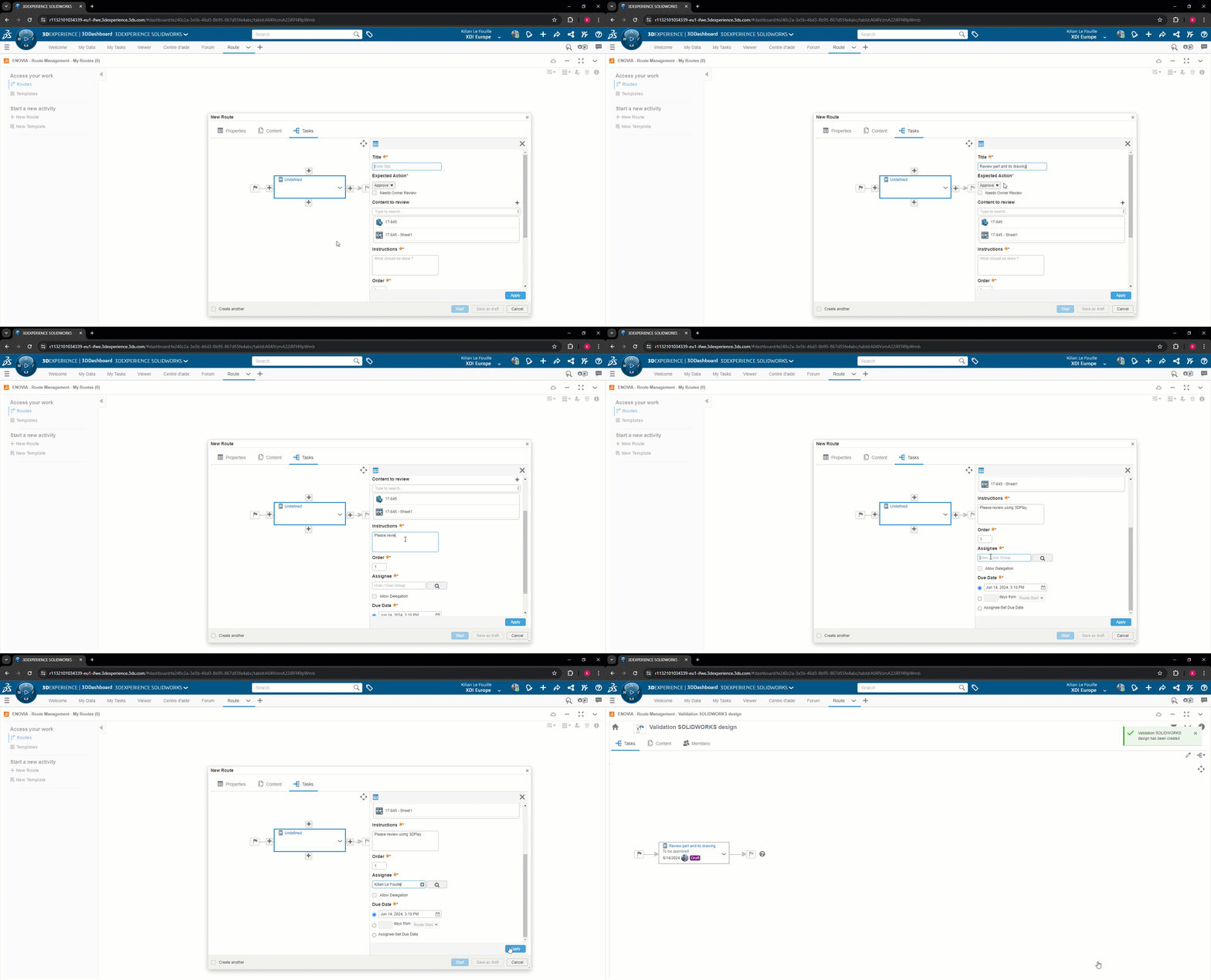
Je kunt de route"In concept" maken en later starten.
Fase 2: De reis beginnen
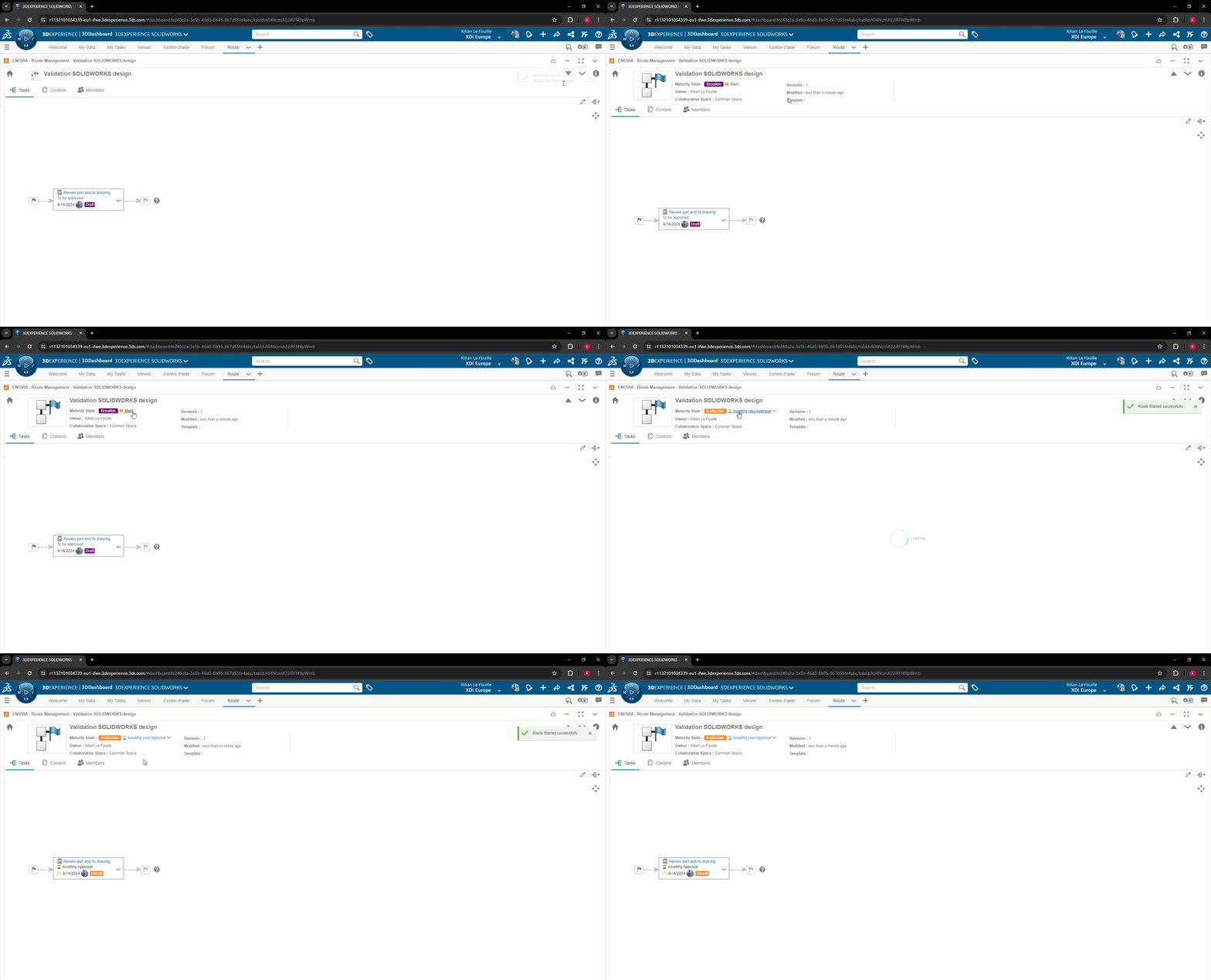
Wanneer je alle taken in je route hebt gedefinieerd, start je de route zodat elke persoon een melding krijgt wanneer zijn taak klaar is:
Elke persoon voert dan zijn taak uit en kan de bestanden direct bekijken:
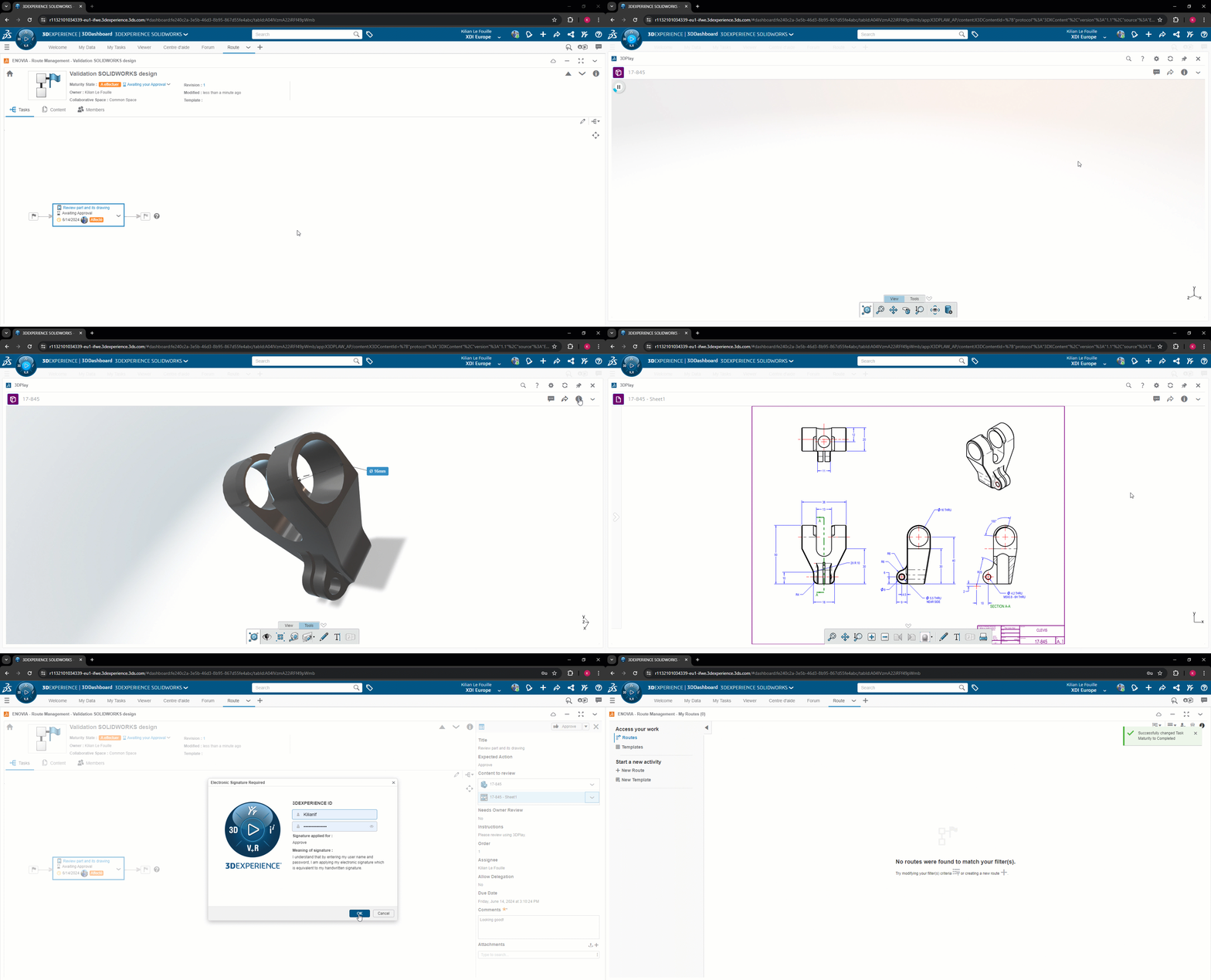
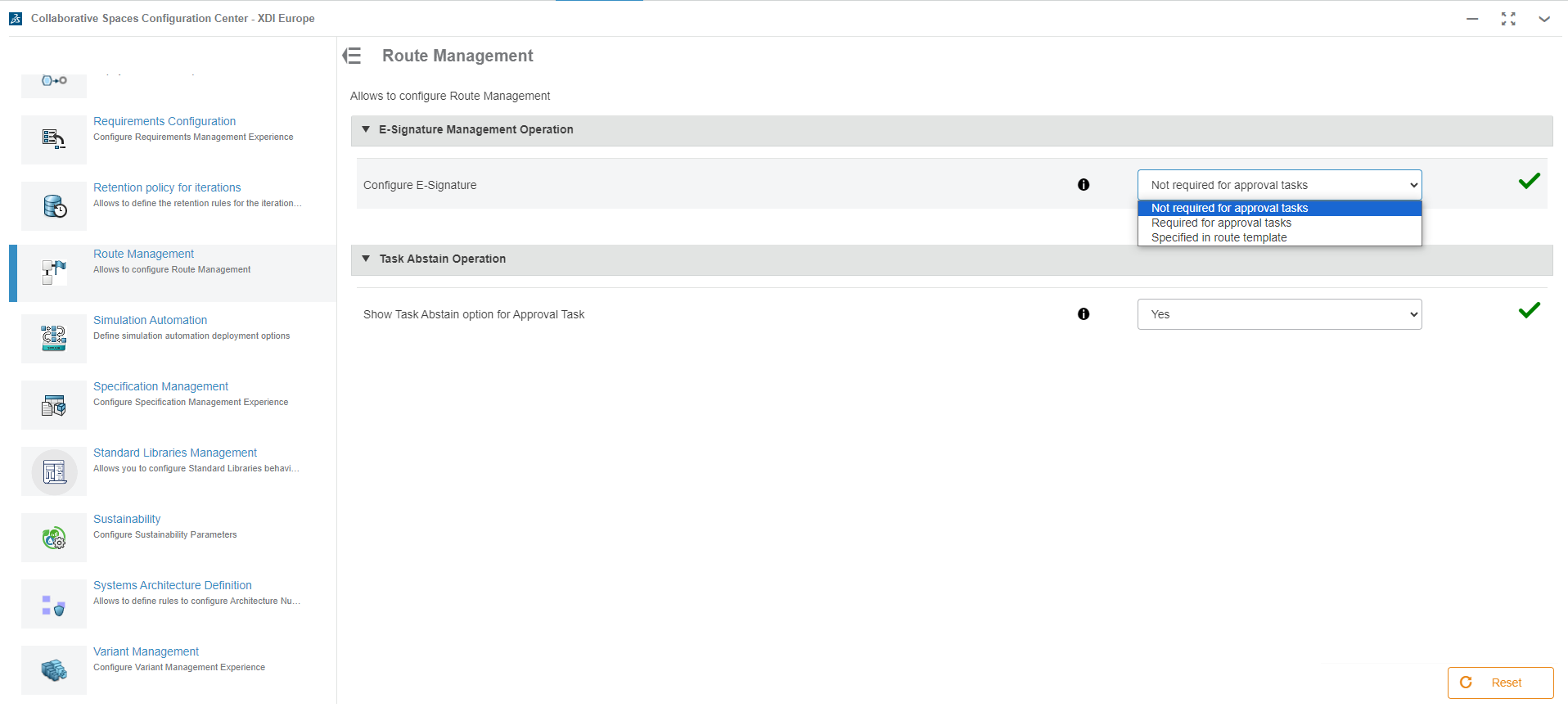
Wanneer de taak is gevalideerd, kun je ervoor kiezen om de goedkeuring elektronisch te ondertekenen (dit kan handig zijn om aan bepaalde normen te voldoen). Dit wordt ingesteld in de toepassing Collaborative Space Configuration Center -> Routebeheer
Als alle taken zijn voltooid, worden de bestanden automatisch omgeschakeld naar de "Gedistribueerde" looptijdstatus als je deze optie hebt geselecteerd bij het maken van de route.
Dan eindigt de route. Je hebt er nog steeds toegang toe, voor een goede traceerbaarheid.
Stap 3: Een routemodel maken
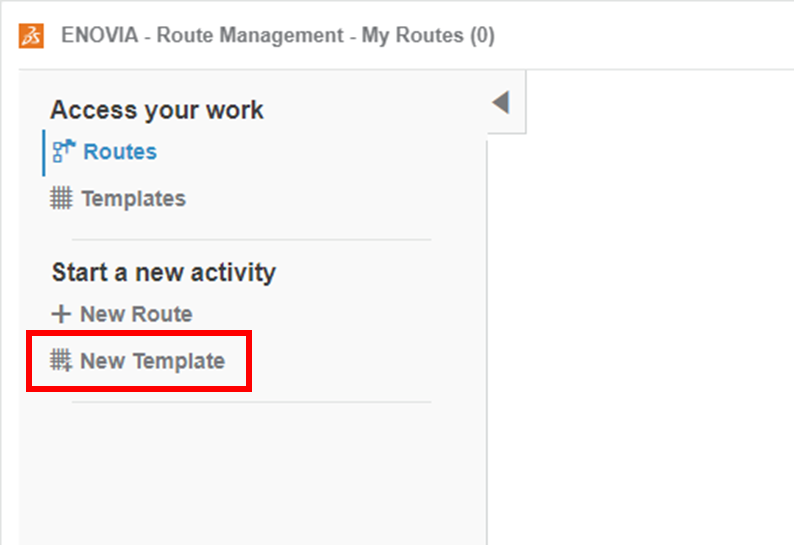
Over het algemeen verandert een validatieproces niet elke dag. Daarom is het handig om een routemodel te maken dat je telkens kunt hergebruiken als je een document wilt valideren.
Klik hiervoor gewoon op"Nieuw model" in plaats van een route aan te maken:
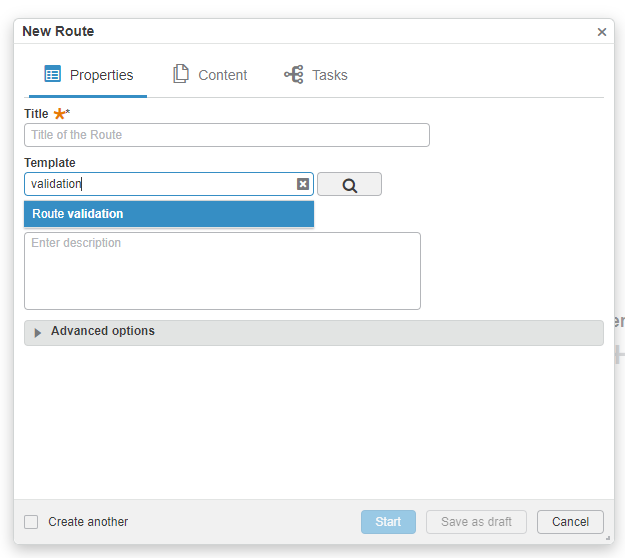
Wanneer je een route aanmaakt, kun je dit model kiezen:
Conclusie
Routes zijn een goede manier om de validatie en traceerbaarheid van je documenten te garanderen, of het nu SOLIDWORKS-, CATIA-, PDF- of Excel-bestanden zijn…
Als je vragen hebt of dit wilt opzetten, neem dan contact met ons op!




