
Einführung
Die Anwendung"Route Management" in 3DEXPERIENCE ermöglicht es Ihnen, eine Reihe von Aufgaben zu erstellen, deren Hauptzweck die Überprüfung und Validierung von Dokumenten ist. Wir werden sehen, wie Sie Routen verwenden können, um ein Teil und seine Zeichnung zu validieren und ihren Reifegrad zu ändern.
Schritt 1: Erstellen einer Route in 3DEXPERIENCE
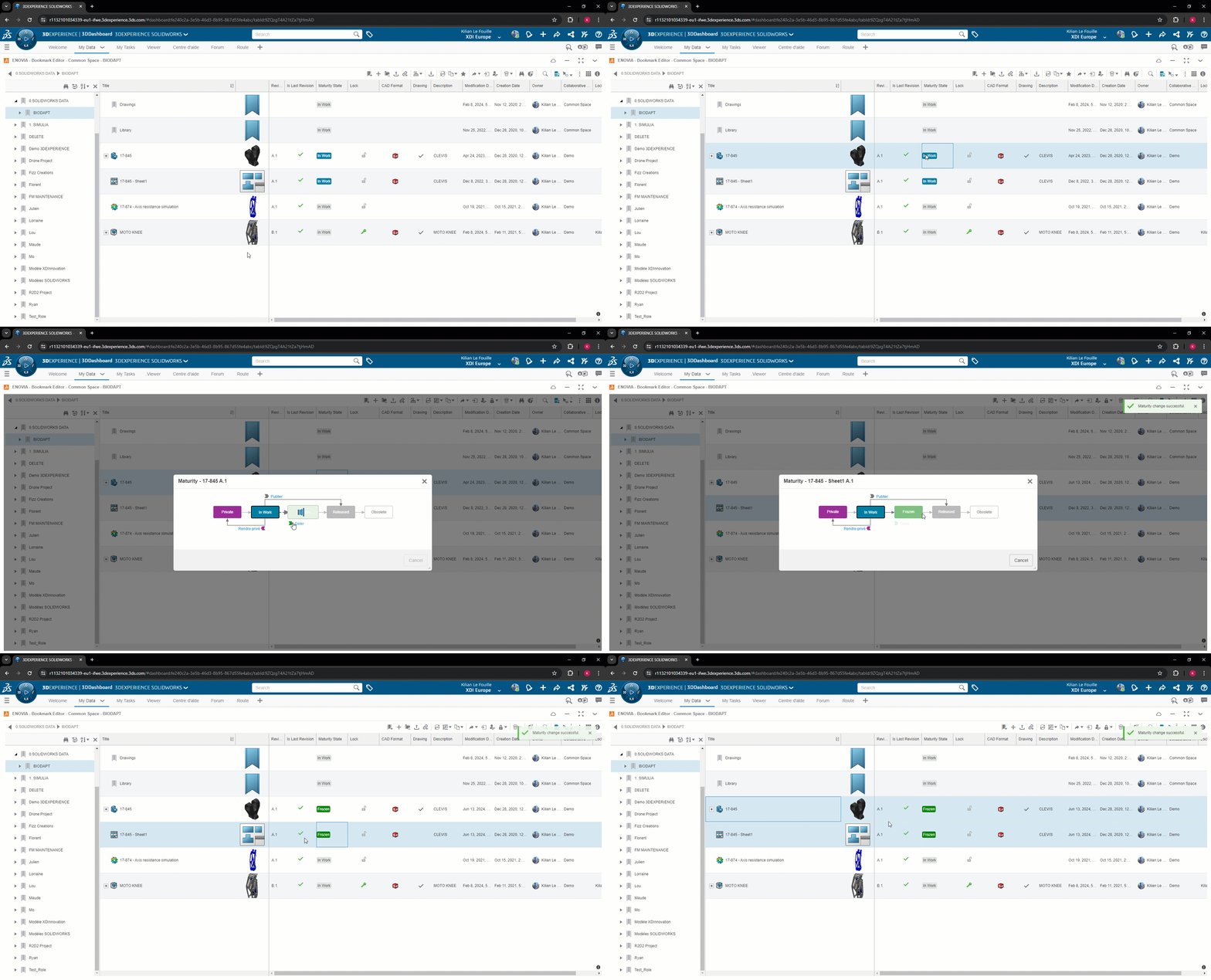
1. Eine gute Praxis vor dem Senden von Dateien zur Durchsicht ist es, den Reifegrad auf"Eingefroren" zu ändern. So können Sie sicher sein, dass das Dokument, das Sie zur Überprüfung senden, nicht versehentlich geändert wird.
2. Fügen Sie die Anwendung"Route Management" zu Ihrem 3DDashboard hinzu. Ziehen Sie die Anwendung einfach per Drag & Drop in einen neuen Tab:
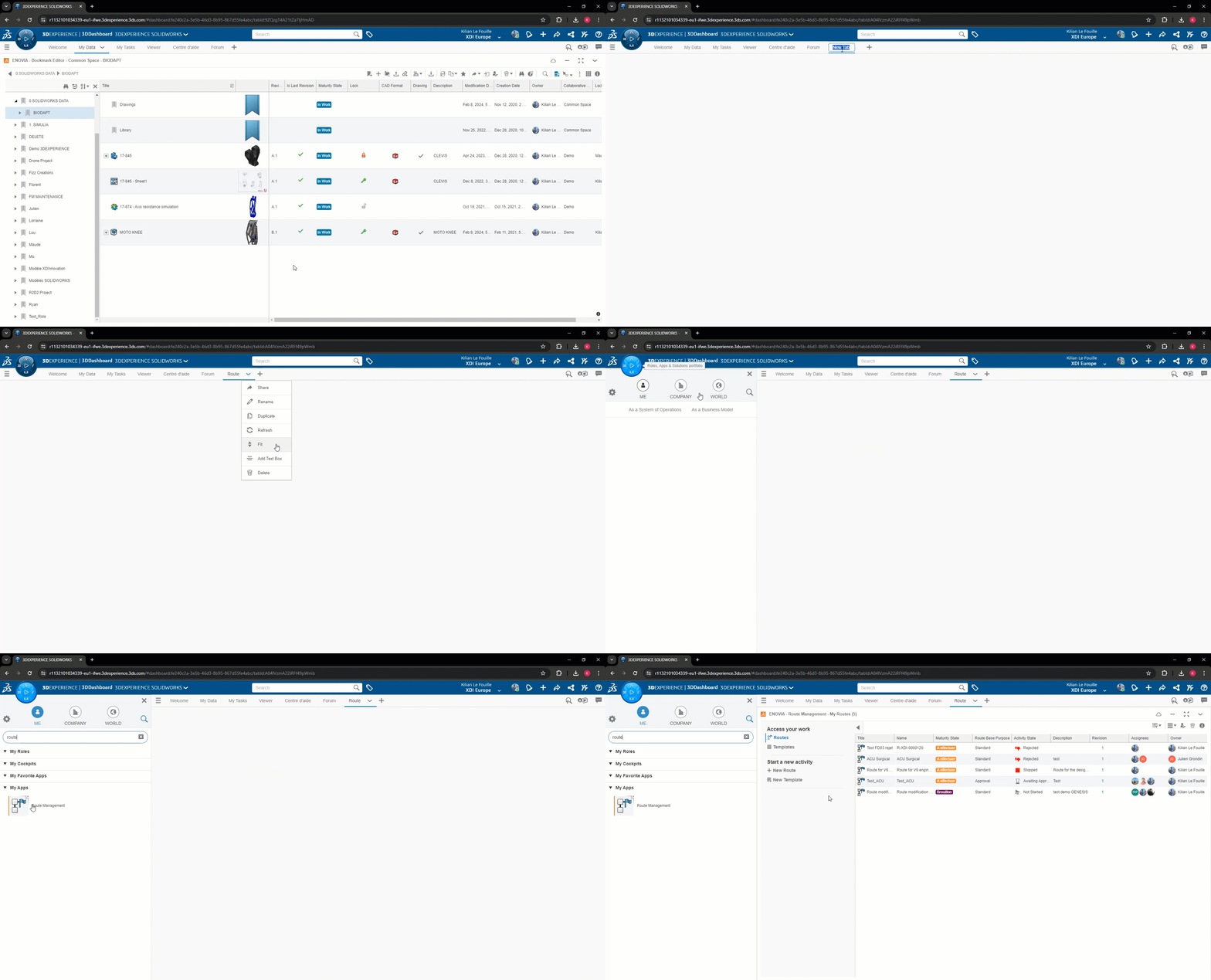
3. Dann können Sie eine Route erstellen, indem Sie links auf"Neue Route" klicken:
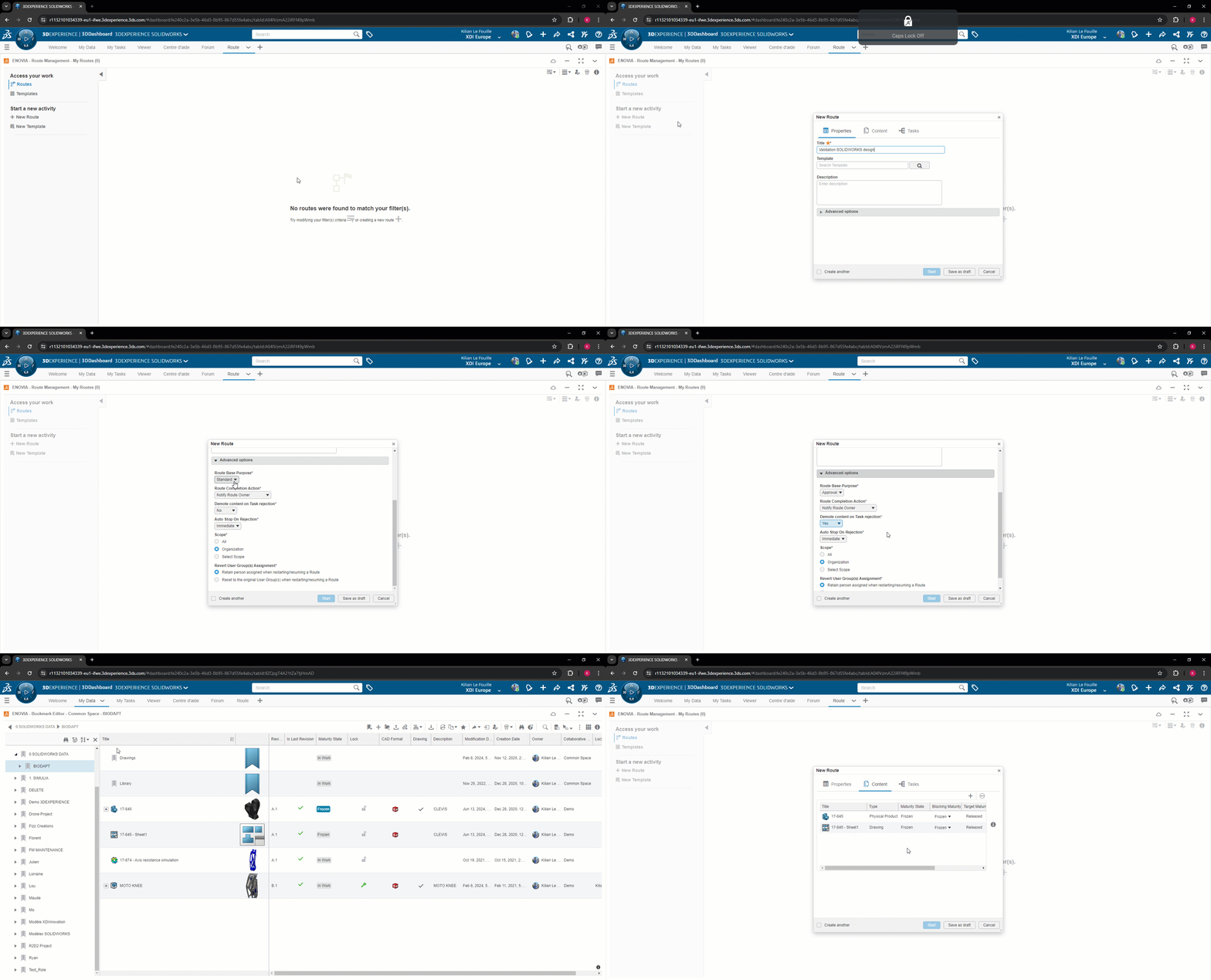
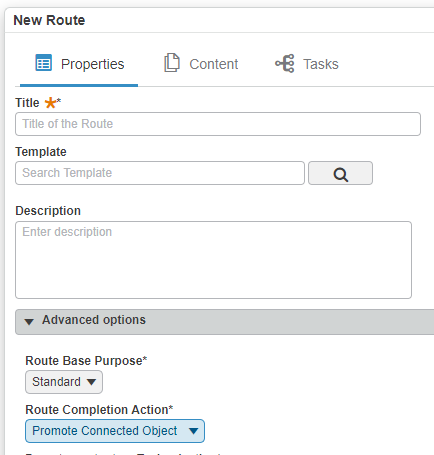
Wählen Sie"Verbundene Objekte fördern" als"Aktion bei Abschluss der Route", damit die Dateien automatisch auf"Verteilt" umgestellt werden, sobald die Route freigegeben wurde.
Fügen Sie Ihre zu validierenden Dateien (SOLIDWORKS, CATIA, Excel, PDF, Word…) wie im Video gezeigt oder mithilfe der Suchfunktion hinzu.
Achtung: Wenn Sie eine Baugruppe hinzufügen, wird derzeit nur die Baugruppe in den Status"Verteilt" versetzt, wenn sie genehmigt wurde. Unterbaugruppen und Teile bleiben"eingefroren".
Wir empfehlen Ihnen daher,die Routen für Räume und Zeichnungen zu verwenden.
Definieren Sie dann die Aufgaben, die Sie für Ihren Prozess wünschen. Die Dateien werden automatisch mit dieser Aufgabe verknüpft, so dass der Genehmigende sie nicht suchen muss!
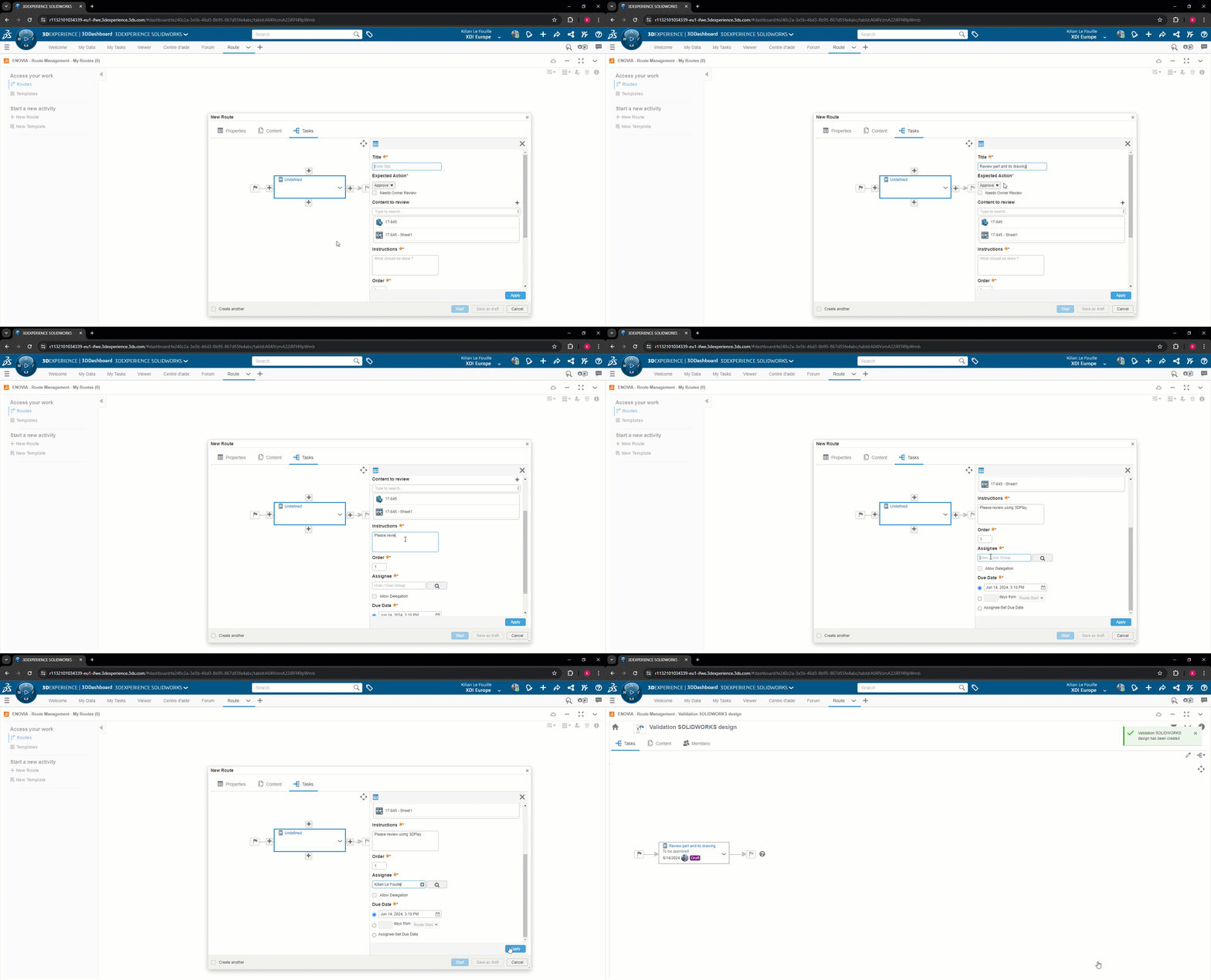
Sie können die Route"Im Entwurf" erstellen und sie später starten.
Schritt 2: Starten Sie die Route
Wenn Sie alle Aufgaben auf Ihrer Route definiert haben, starten Sie diese, so dass jede Person benachrichtigt wird, wenn ihre Aufgabe fällig ist:
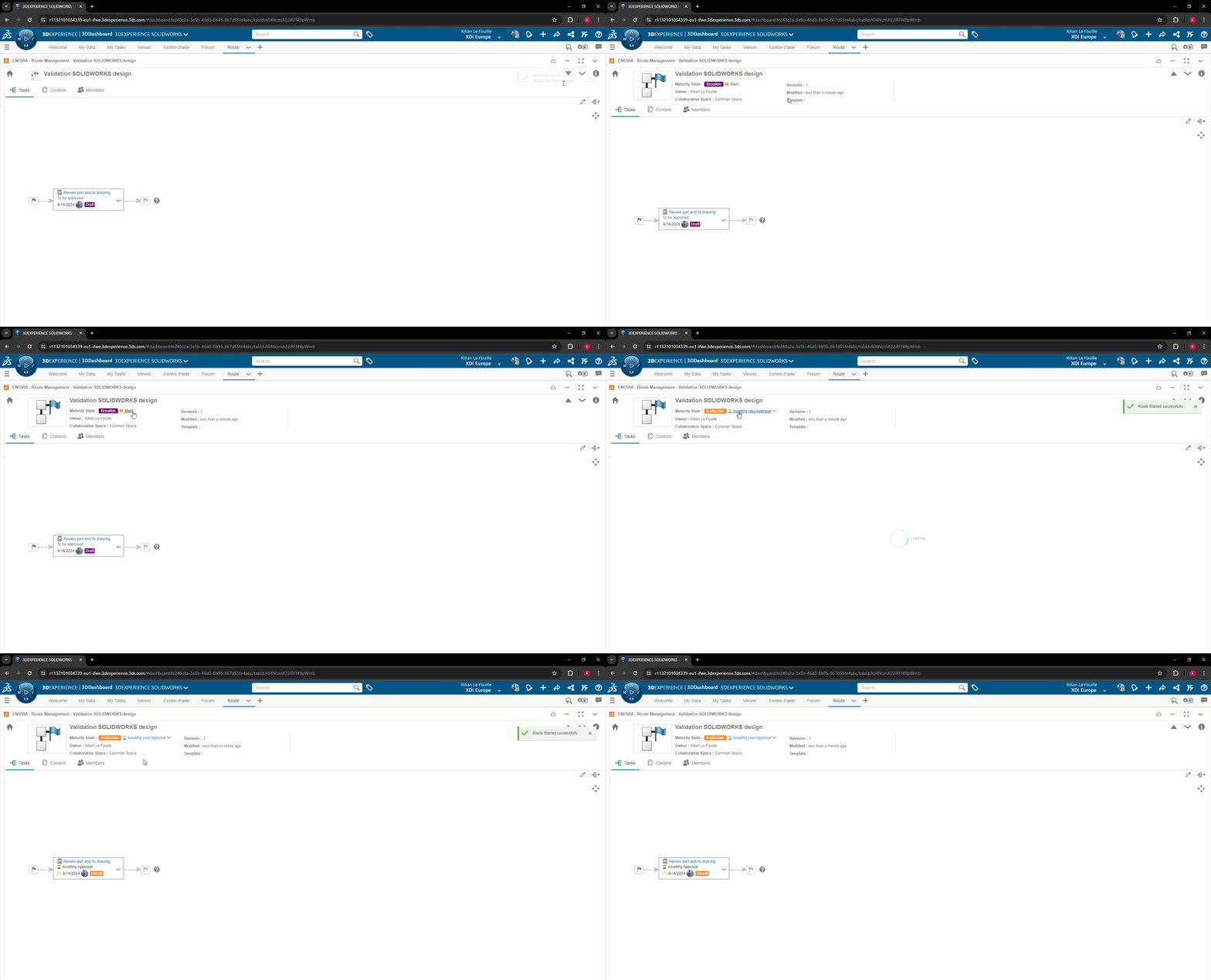
Jede Person wird also ihre Aufgabe erledigen und kann die Dateien direkt einsehen:
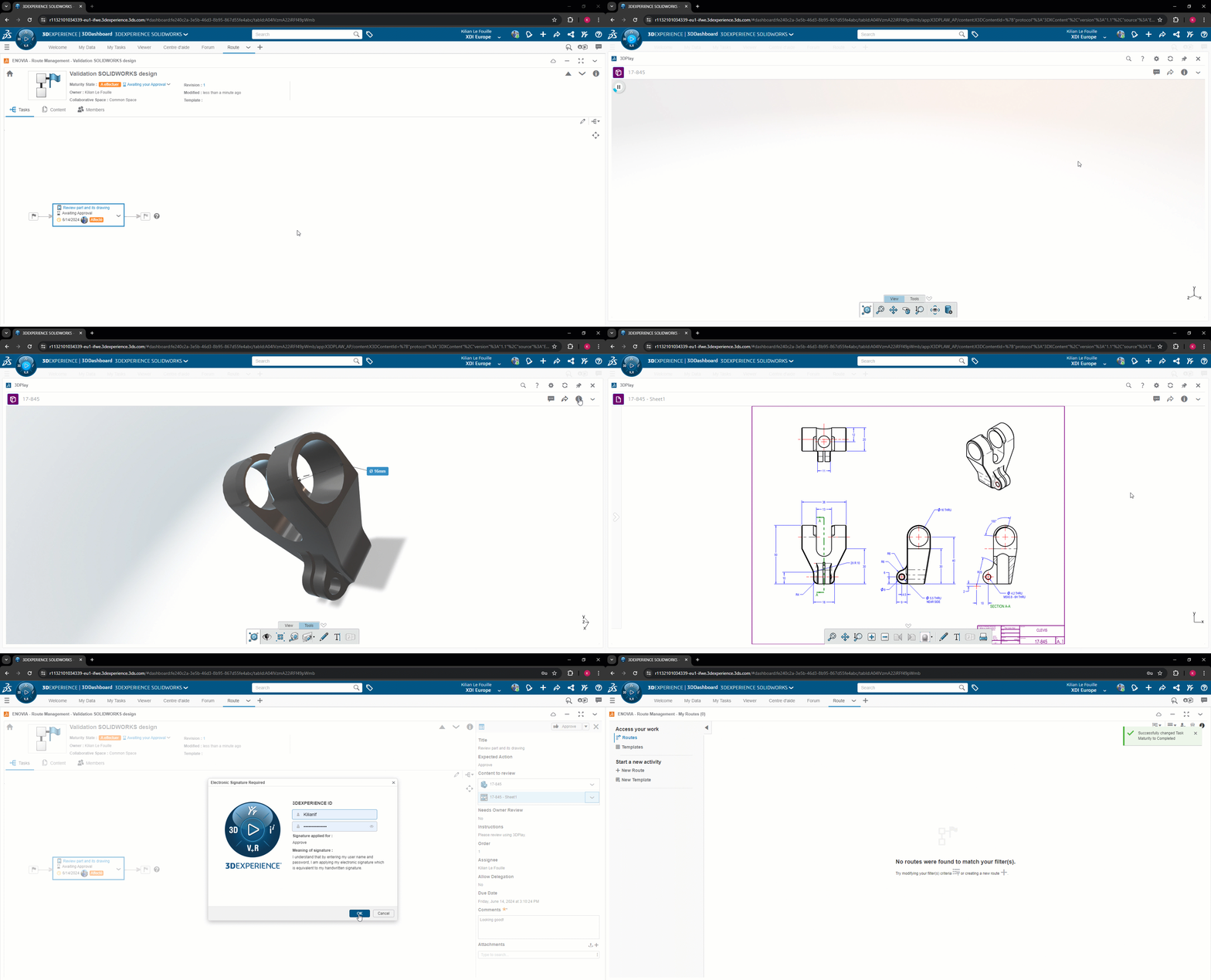
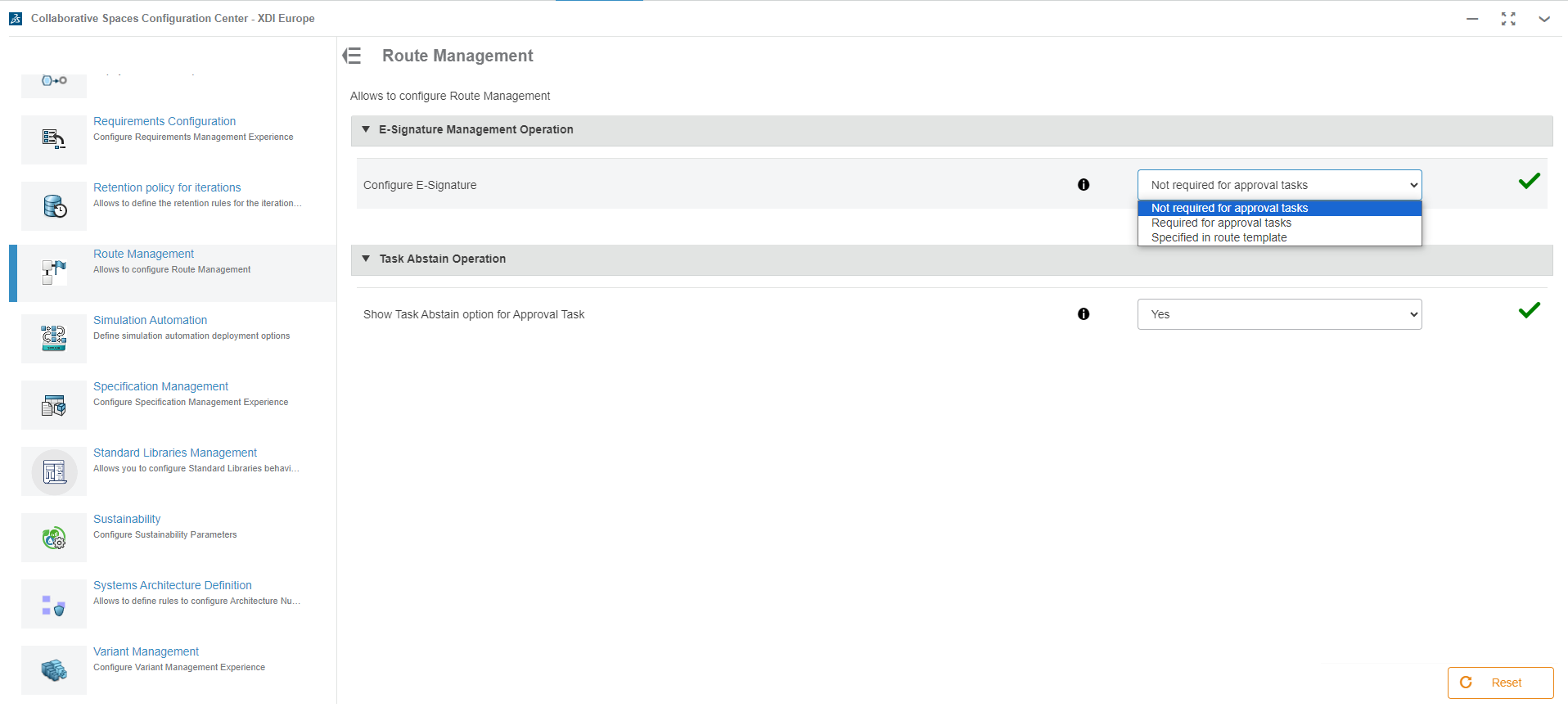
Wenn Sie die Aufgabe bestätigen, können Sie wählen, ob Sie die Genehmigung elektronisch unterschreiben möchten (kann nützlich sein, um bestimmte Standards zu erfüllen). Dies kann in der Anwendung Collaborative Space Configuration Center -> Route Management eingestellt werden.
Wenn alle Aufgaben abgeschlossen sind, werden die Dateien automatisch in den Reifestatus "Verteilt" versetzt, wenn Sie diese Option bei der Erstellung der Route gewählt haben.
Danach endet die Route. Sie können immer noch auf die Route zugreifen, um eine gute Rückverfolgbarkeit zu gewährleisten.
Schritt 3: Erstellen Sie eine Routenvorlage
Normalerweise ändert sich ein Validierungsprozess nicht jeden Tag. Daher ist es hilfreich, eine Routenvorlage zu erstellen, die Sie jedes Mal wiederverwenden können, wenn Sie ein Dokument validieren möchten.
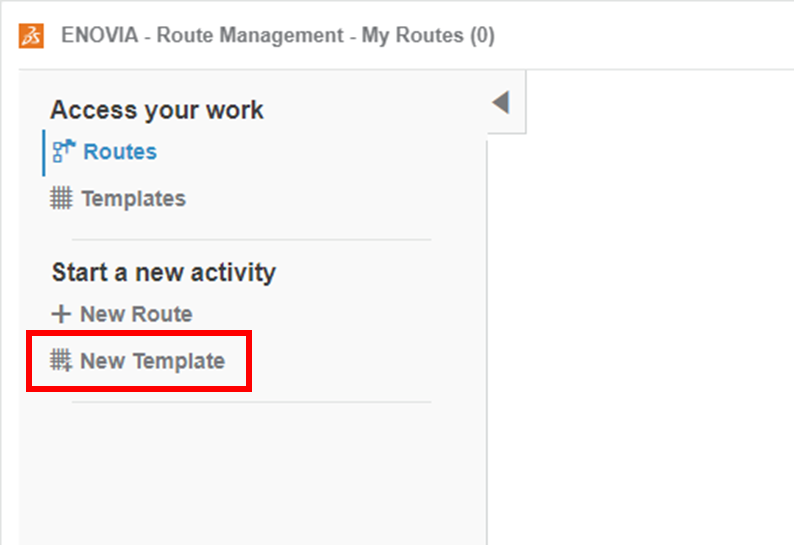
Klicken Sie dazu auf"Neue Vorlage", anstatt eine Route zu erstellen:
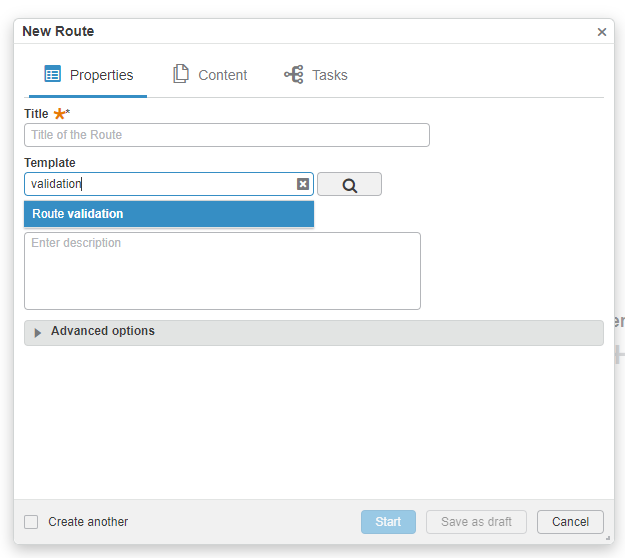
Wenn Sie eine Route erstellen, können Sie dieses Modell wählen:
Schlussfolgerung
Routen sind ein gutes Mittel, um die Validierung und Rückverfolgbarkeit Ihrer Dokumente zu gewährleisten, egal ob es sich um SOLIDWORKS, CATIA, PDF, Excel… Dateien handelt.
Wenn Sie Fragen haben oder dies umsetzen möchten, kontaktieren Sie uns bitte!




