
Introdução
A aplicação"Gestão de Rotas" do 3DEXPERIENCE permite criar uma série de tarefas, cujo objetivo principal é a revisão e validação de documentos. Vamos ver como utilizar as rotas para validar uma peça e o seu desenho, e alterar os seus estados de maturidade.
Passo 1: Cria uma rota no 3DEXPERIENCE
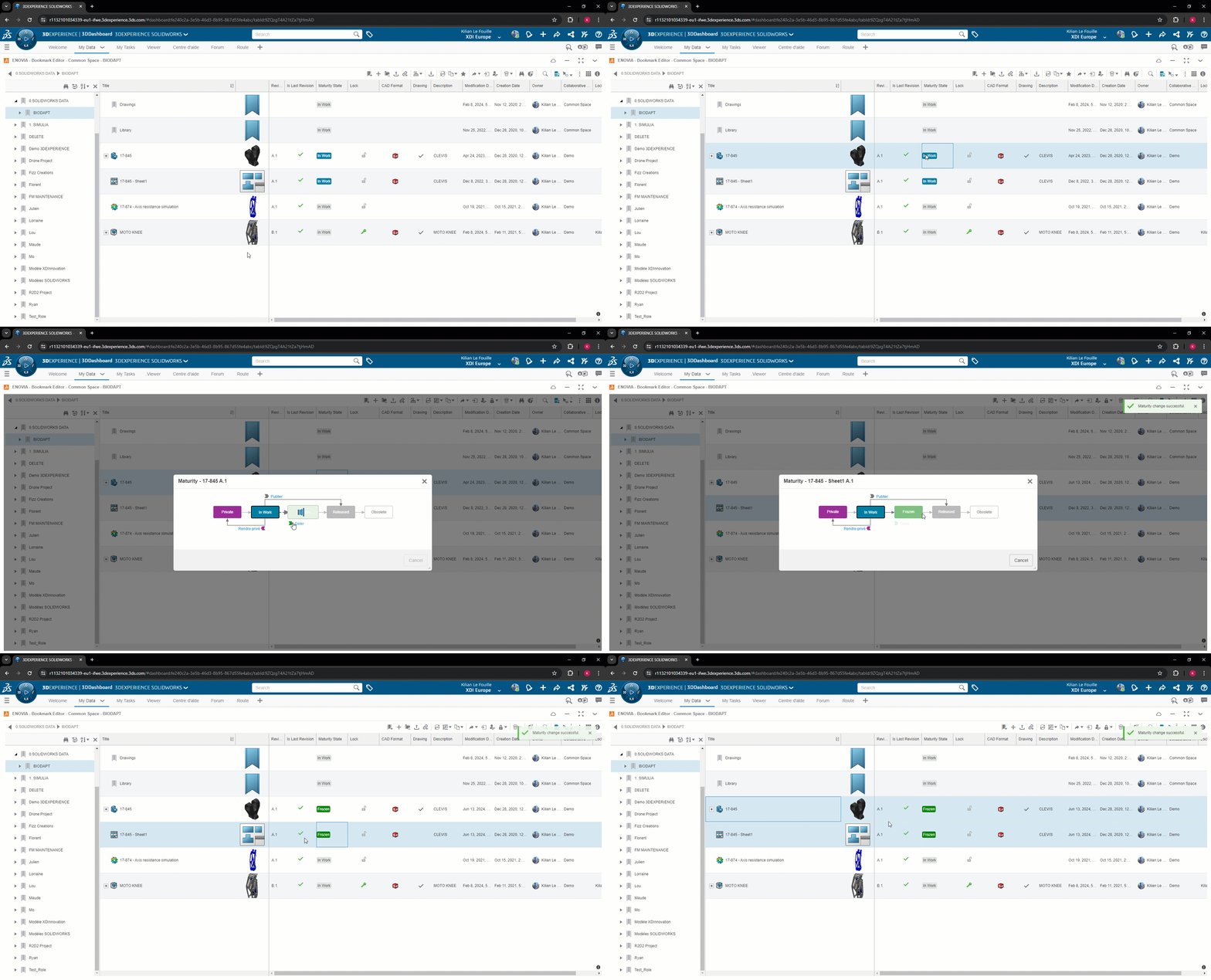
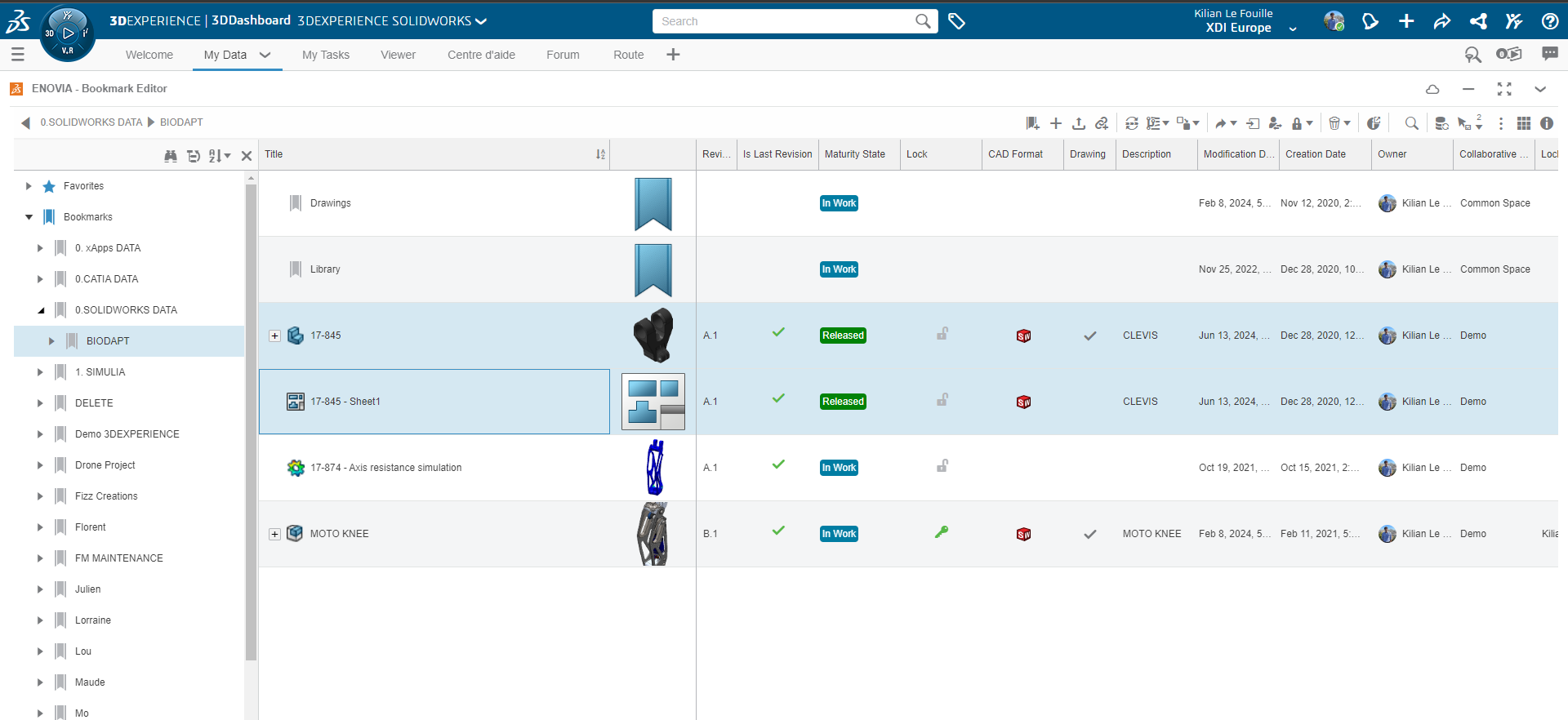
1. Uma boa prática antes de enviares ficheiros para revisão é alterares a maturidade para"Congelado". Desta forma, podes ter a certeza de que o documento que estás a enviar para revisão não será acidentalmente modificado.
2. Adiciona a aplicaçãoRoute Management ao teu 3DDashboard. Basta arrastá-la e soltá-la em uma nova guia:
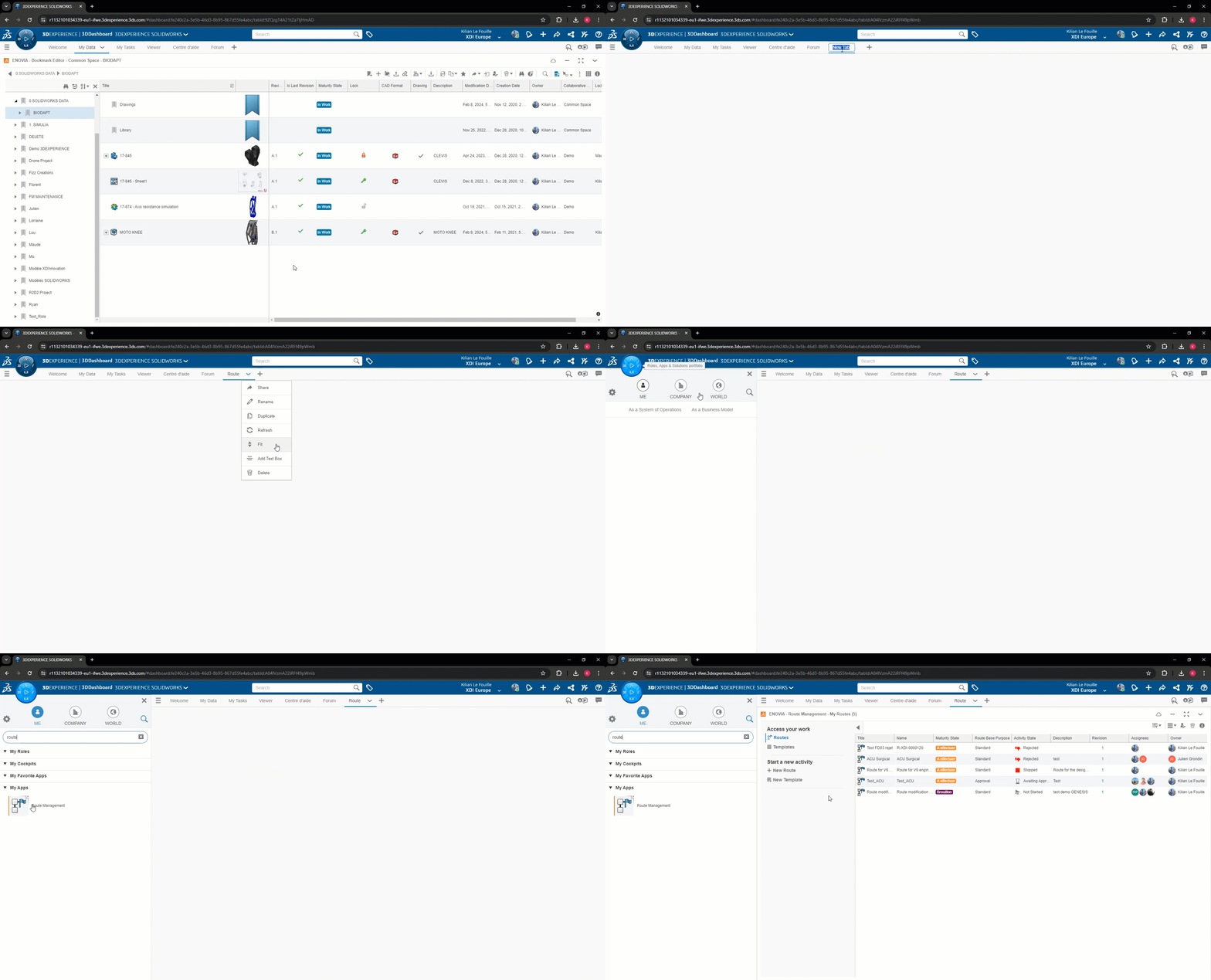
3. Em seguida, podes criar uma rota clicando em"Nova rota", à esquerda:
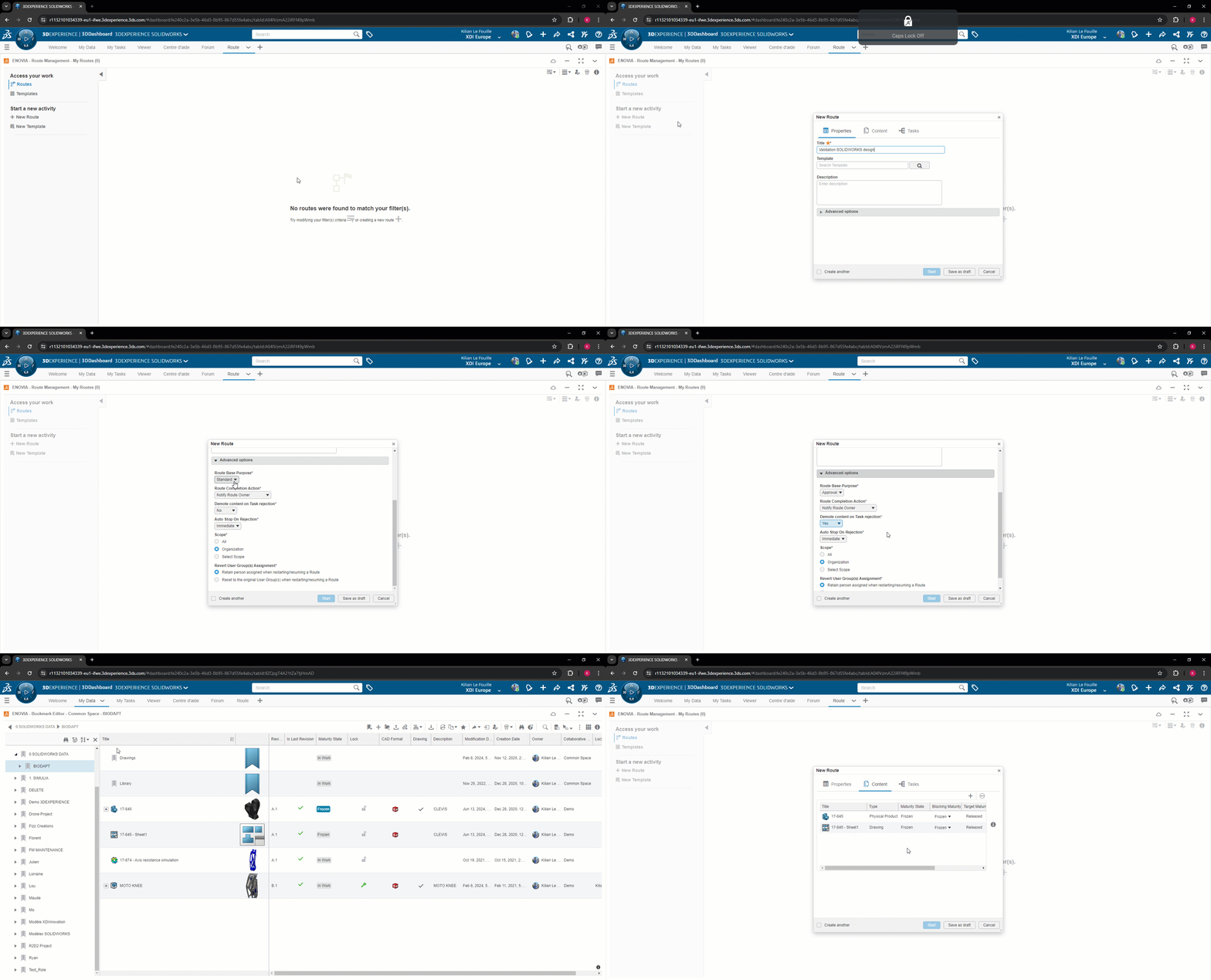
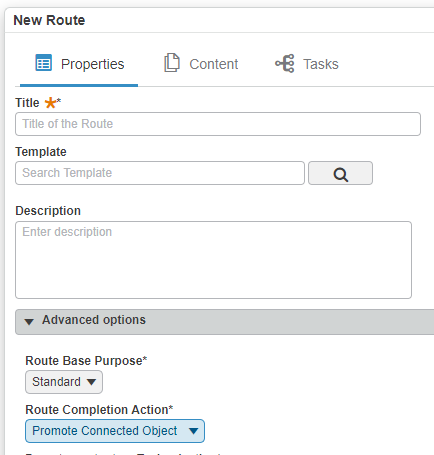
Seleciona"Promover objectos ligados" como"Ação na conclusão do itinerário", para que os ficheiros se tornem automaticamente"Distribuídos" após a validação do itinerário.
Acrescenta os teus ficheiros a validar (SOLIDWORKS, CATIA, Excel, PDF, Word, etc.) como mostra o vídeo, ou utilizando a função de pesquisa.
Nota: por enquanto, se adicionares um conjunto, apenas o conjunto será"Distribuído" se for aprovado. Os subconjuntos e as peças permanecerão"Congelados".
Por isso, aconselhamos-te autilizar itinerários para peças e desenhos.
Em seguida, define as tarefas que pretendes para o teu processo. Os ficheiros são automaticamente ligados a esta tarefa para que o aprovador não tenha de os procurar!
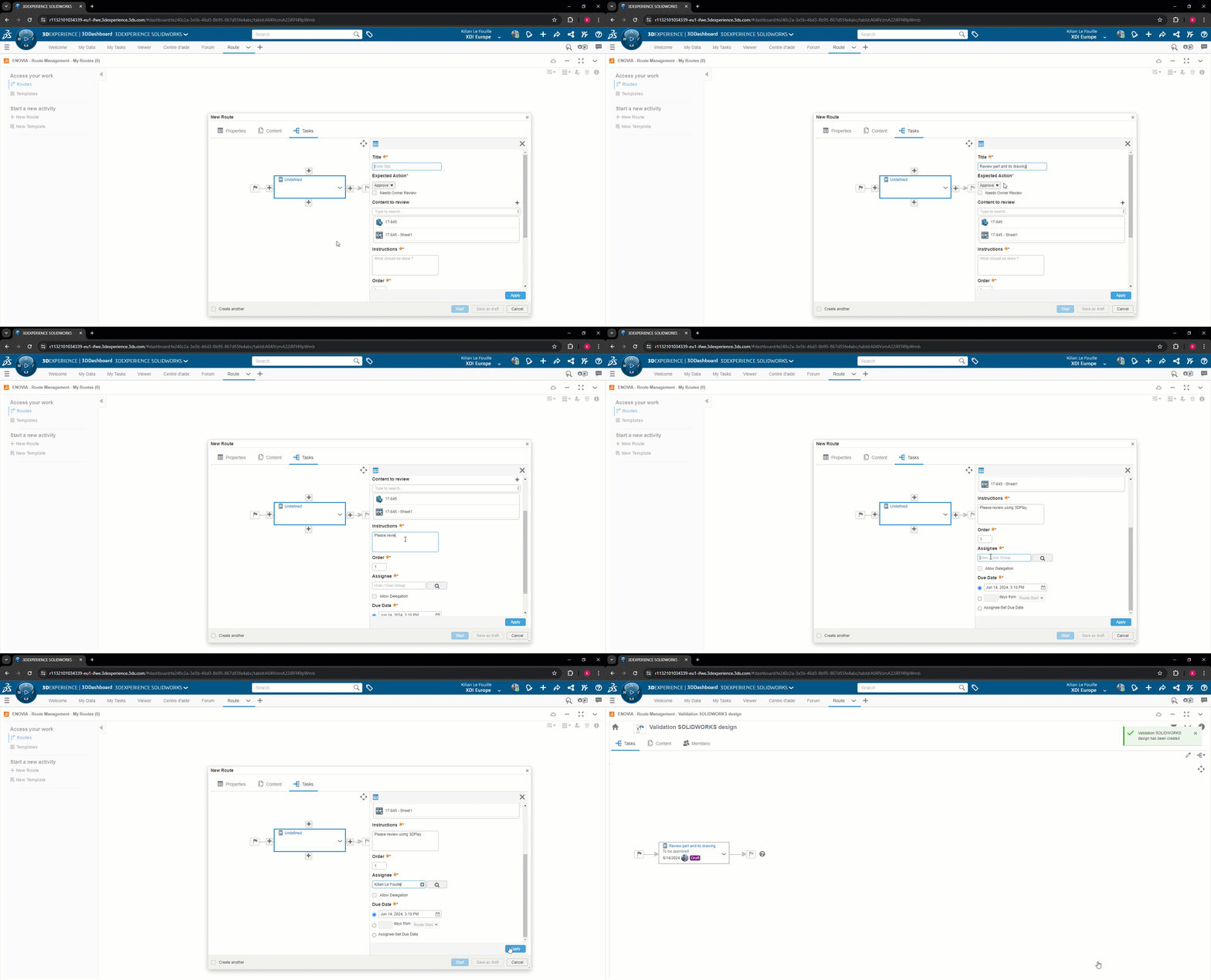
Podes criar o itinerário"Em rascunho" e iniciá-lo mais tarde.
Etapa 2: Iniciar a viagem
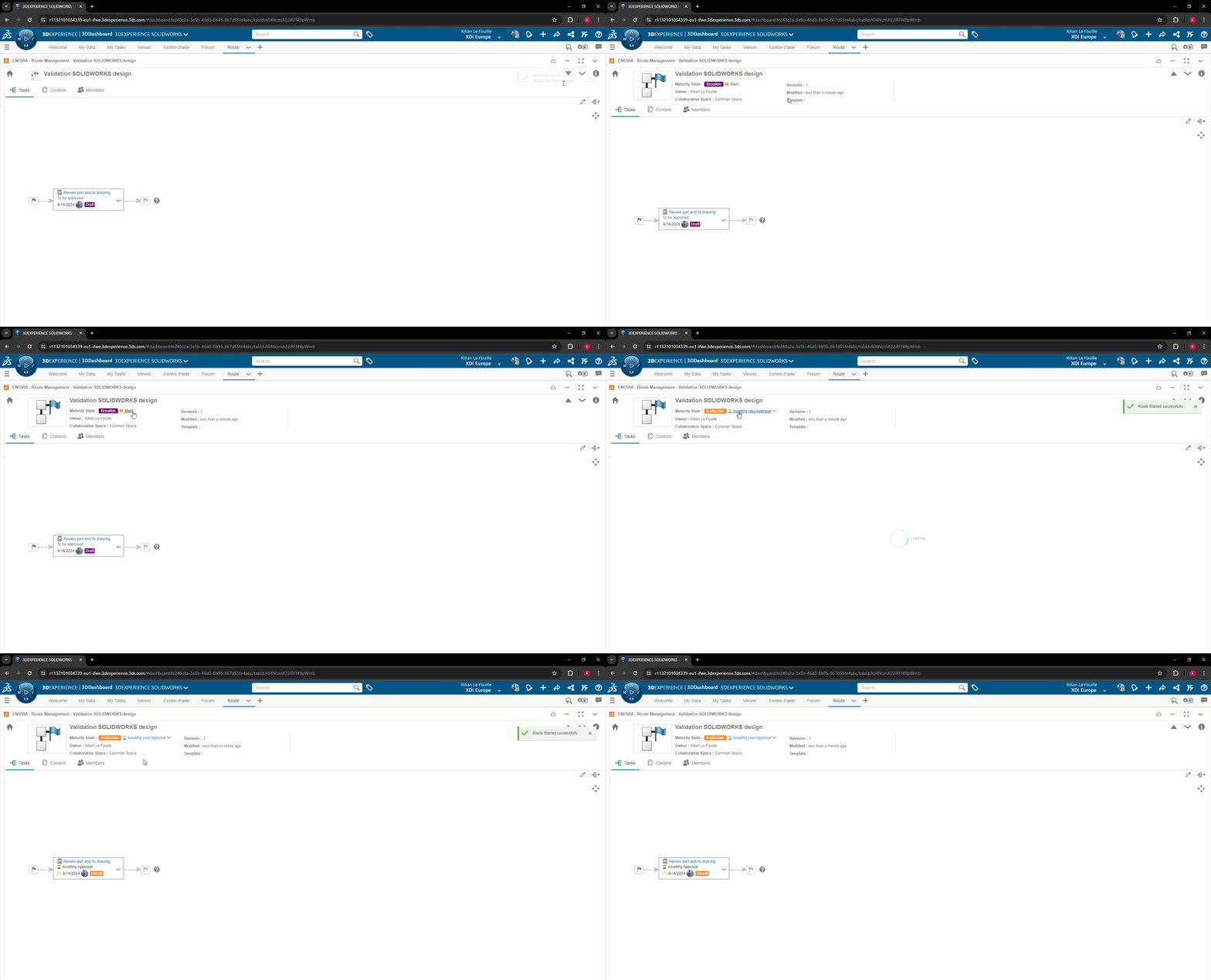
Quando tiveres definido todas as tarefas do teu itinerário, inicia-o de modo a que cada pessoa seja notificada da data de vencimento da sua tarefa:
Cada pessoa executa então a sua tarefa e pode ver os ficheiros diretamente:
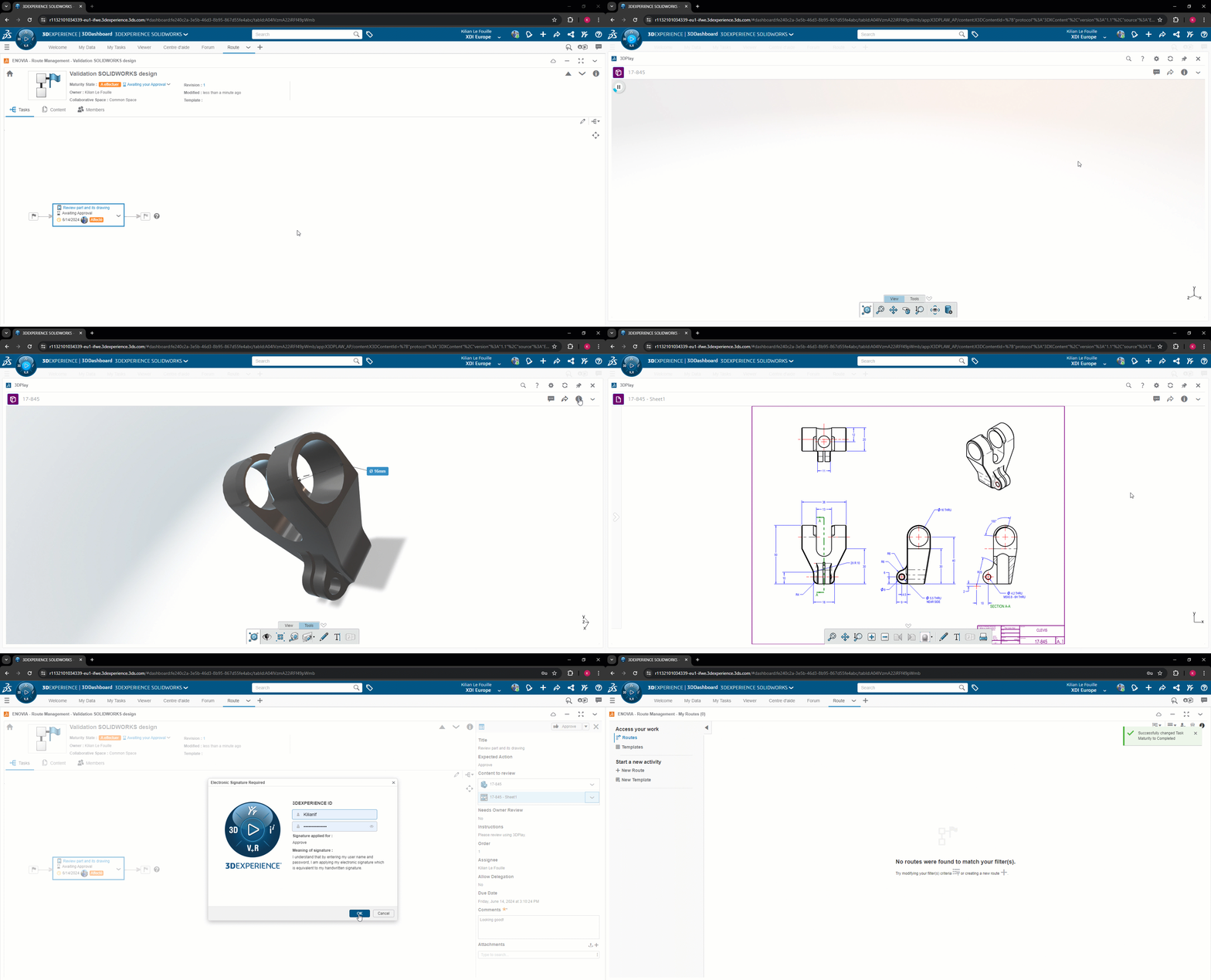
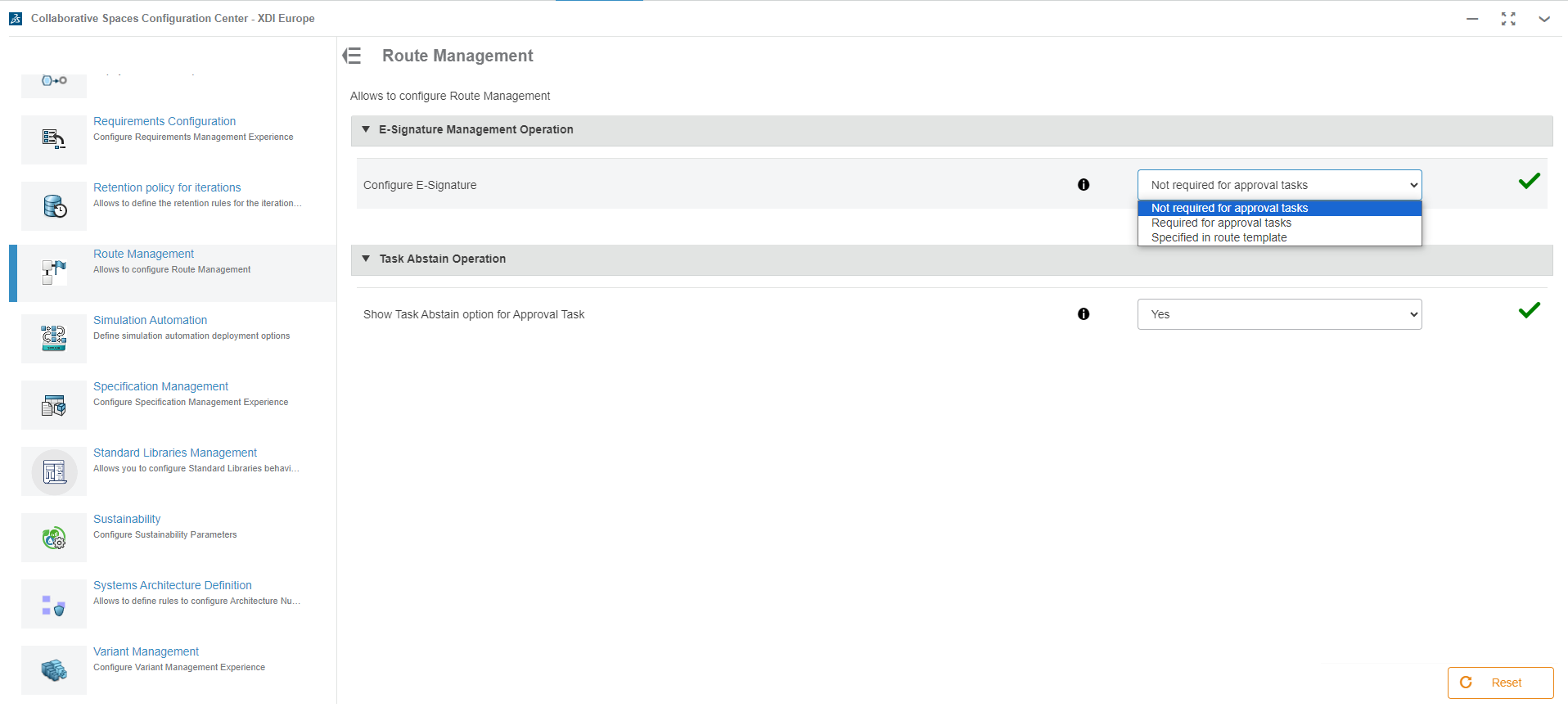
Quando a tarefa é validada, podes optar por assinar a aprovação eletronicamente (o que pode ser útil para cumprir determinadas normas). Esta opção é definida na aplicação do Centro de Configuração de Espaço Colaborativo -> Route Management
Quando todas as tarefas estiverem concluídas, os ficheiros passam automaticamente para o estado de maturidade "Distribuído", se tiveres selecionado esta opção ao criar a rota.
Depois, a estrada termina. Podes continuar a aceder-lhe, para garantir uma boa rastreabilidade.
Passo 3: Cria um modelo de rota
Em geral, um processo de validação não se altera todos os dias. Por isso, é útil criar um modelo de itinerário que possa ser reutilizado sempre que se pretenda validar um documento.
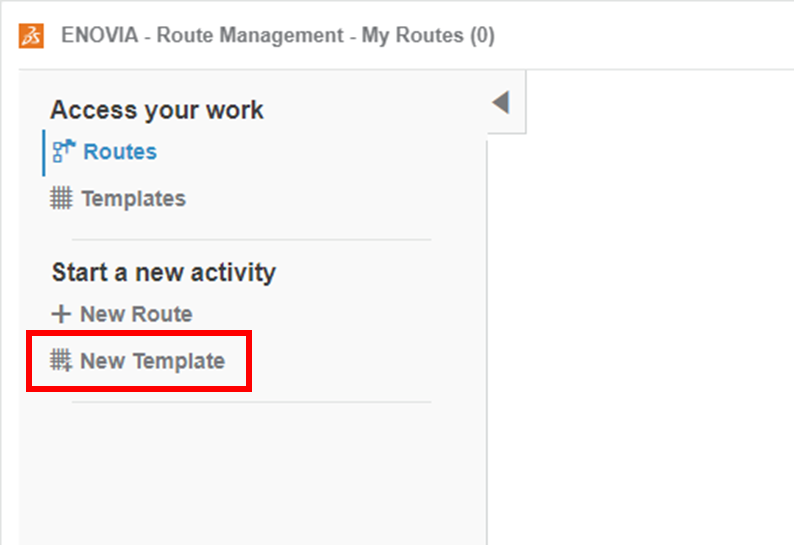
Para isso, basta clicar em"Novo modelo" em vez de criar uma rota:
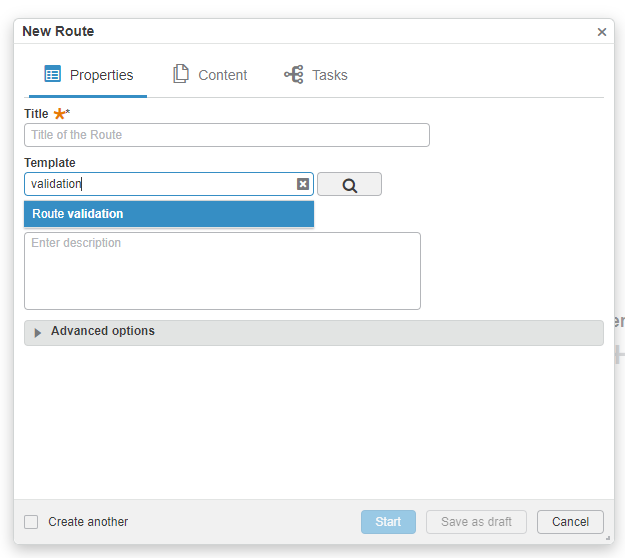
Quando crias uma rota, podes escolher este modelo:
Conclusão
As rotas são uma boa forma de garantir a validação e a rastreabilidade dos teus documentos, quer se trate de ficheiros SOLIDWORKS, CATIA, PDF ou Excel…
Se tiveres alguma dúvida ou se quiseres organizar isto, contacta-nos!




