
Introducción
La aplicación«Gestión de rutas» de 3DEXPERIENCE puede utilizarse para crear una serie de tareas, cuyo objetivo principal es revisar y validar documentos. Vamos a ver cómo utilizar las rutas para validar una pieza y su dibujo, y cambiar sus estados de madurez.
Paso 1: Crea una ruta en 3DEXPERIENCE
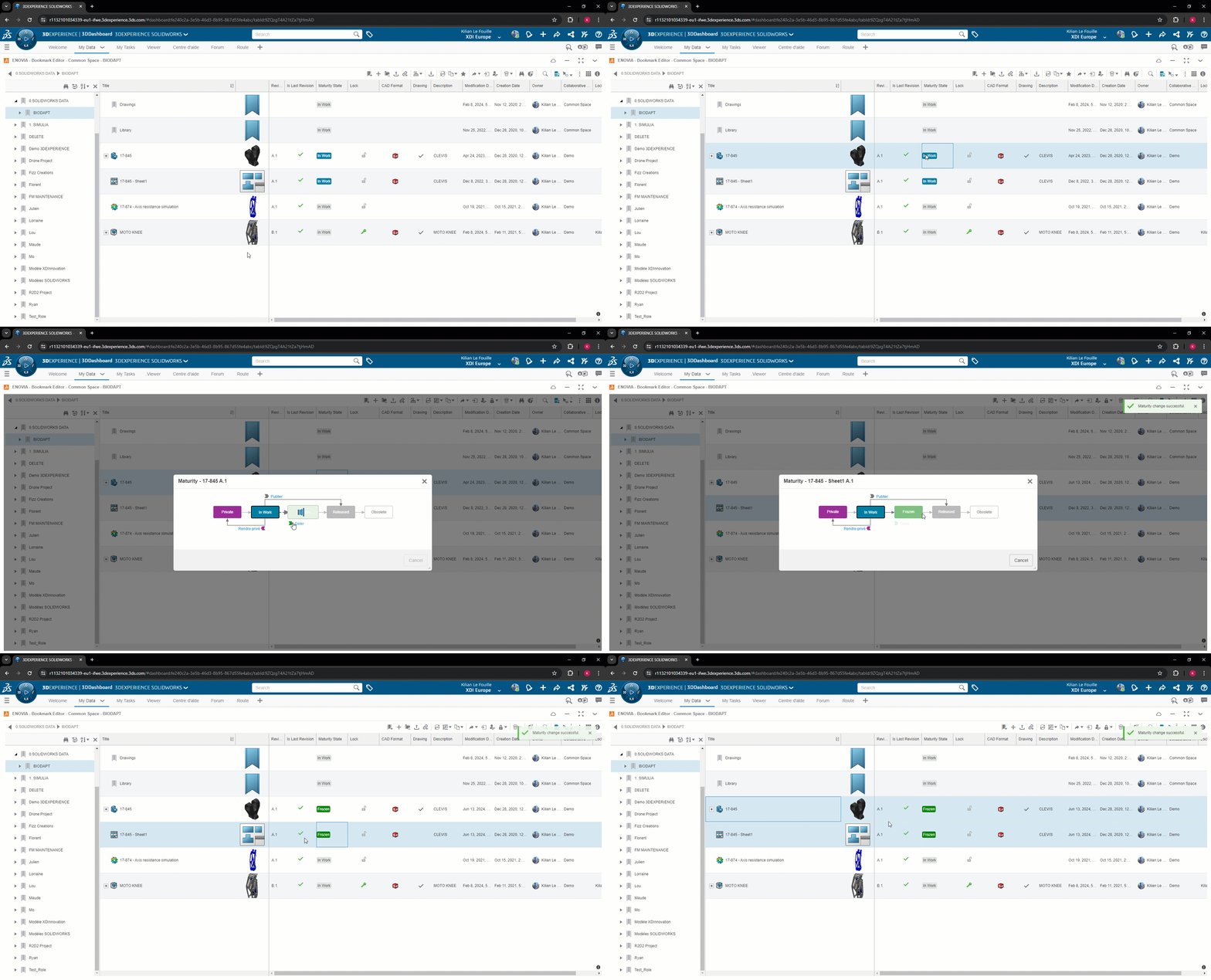
1. Una buena práctica antes de enviar archivos para su revisión es cambiar el vencimiento a«Congelado«. De esta forma, puedes estar seguro de que el documento que envías para revisión no se modificará accidentalmente.
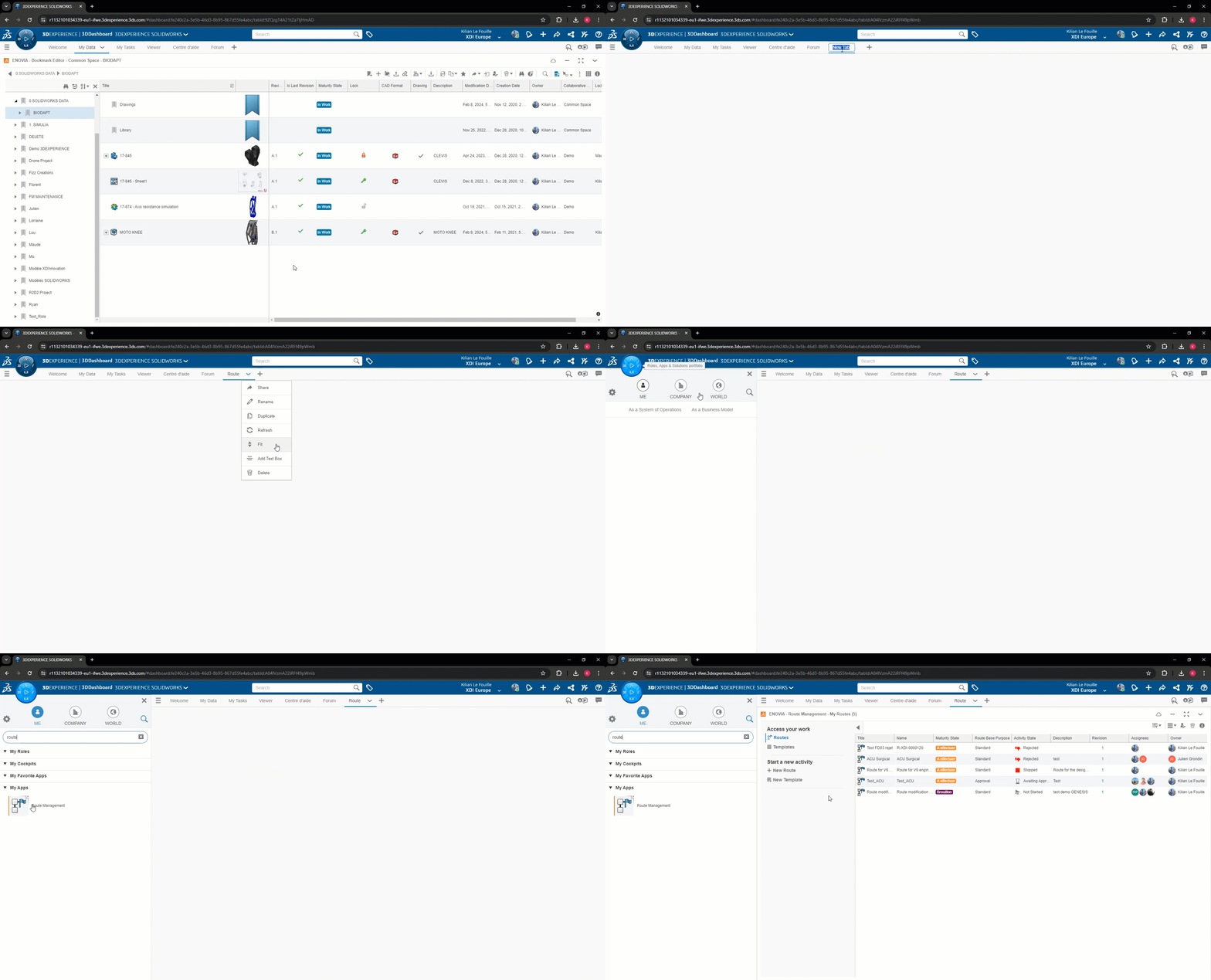
2. Añade la aplicaciónGestión de Rutas a tu Tablero 3DD. Simplemente arrástrala y suéltala en una nueva pestaña:
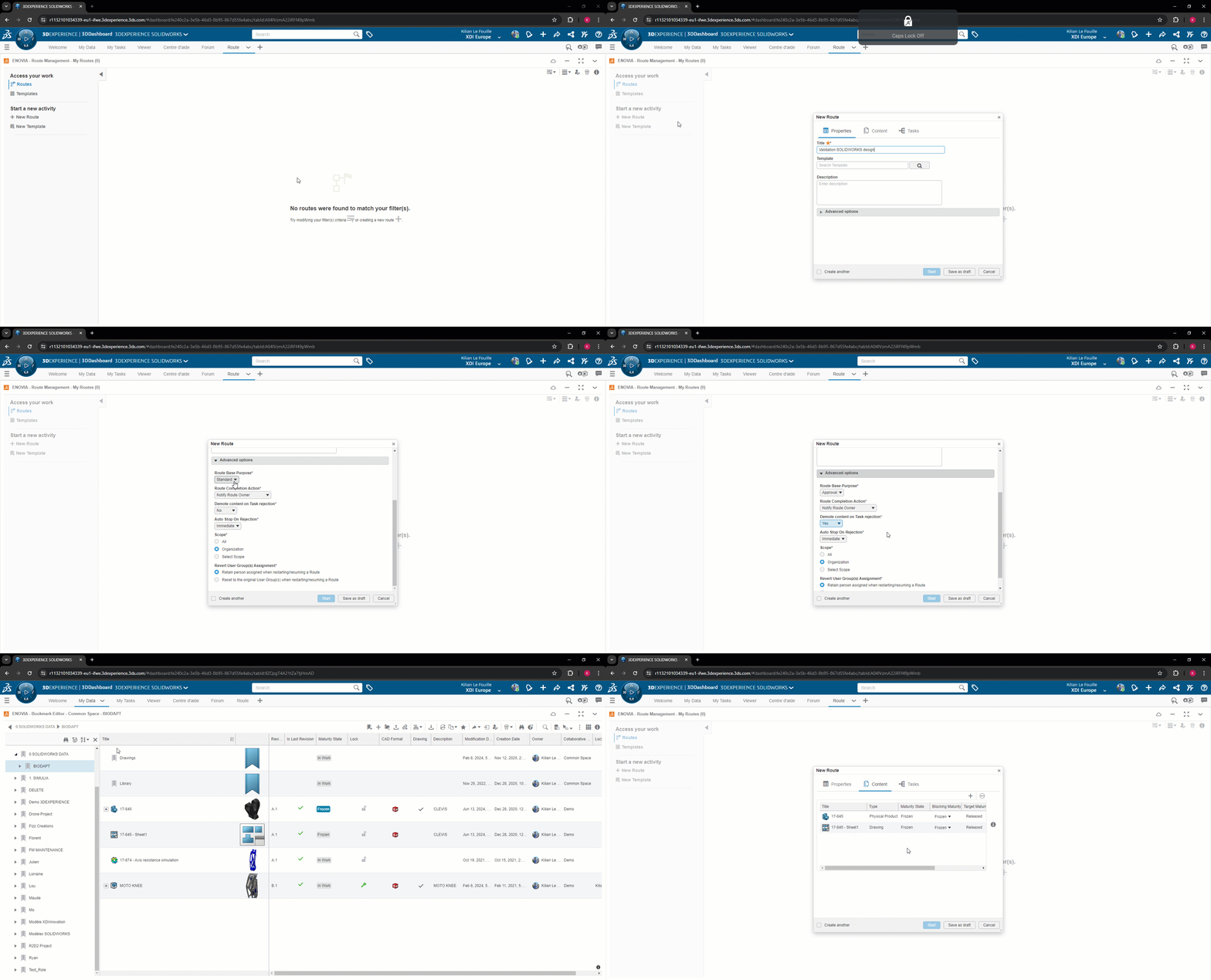
3. A continuación, puedes crear una ruta pulsando«Nueva ruta» a la izquierda:
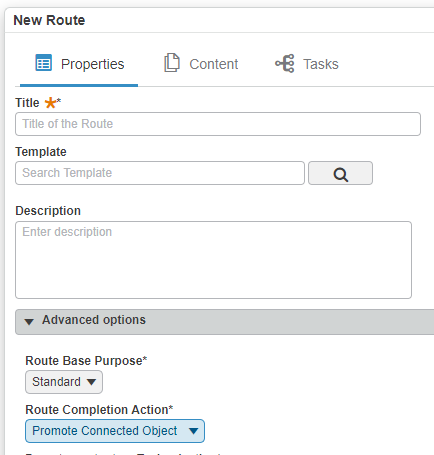
Selecciona«Promover objetos conectados» como«Acción al finalizar la ruta» para que los archivos se conviertan automáticamente en«Distribuidos» una vez validada la ruta.
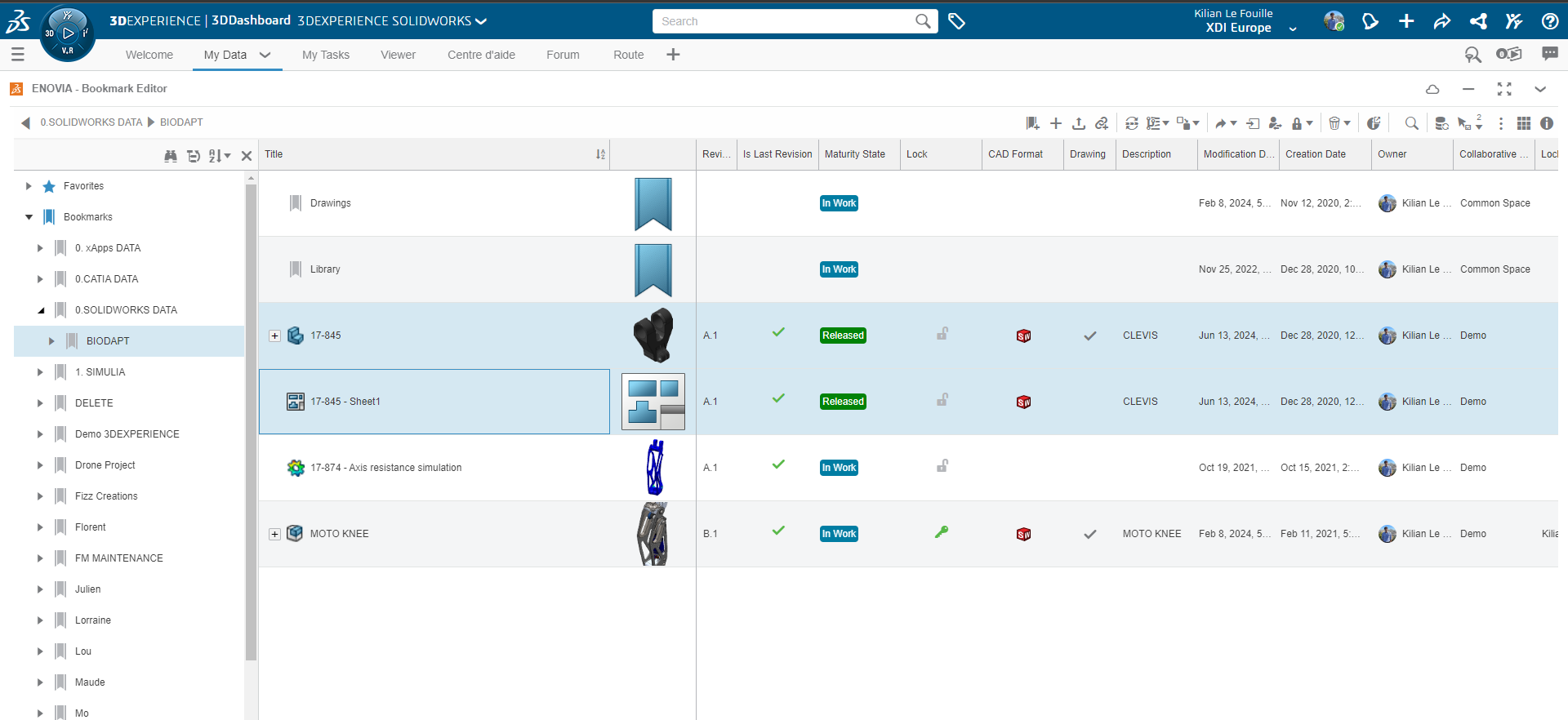
Añade tus archivos a validar (SOLIDWORKS, CATIA, Excel, PDF, Word, etc.) como se muestra en el vídeo, o utilizando la función de búsqueda.
Ten en cuenta: de momento, si añades un conjunto, sólo el conjunto cambiará al estado«Distribuido» si se aprueba. Los subconjuntos y las piezas permanecerán«Congelados«.
Por eso te aconsejamos queutilices rutas para piezas y planos.
A continuación, define las tareas que quieres para tu proceso. Los archivos se vinculan automáticamente a esta tarea, ¡para que el aprobador no tenga que ir a buscarlos!
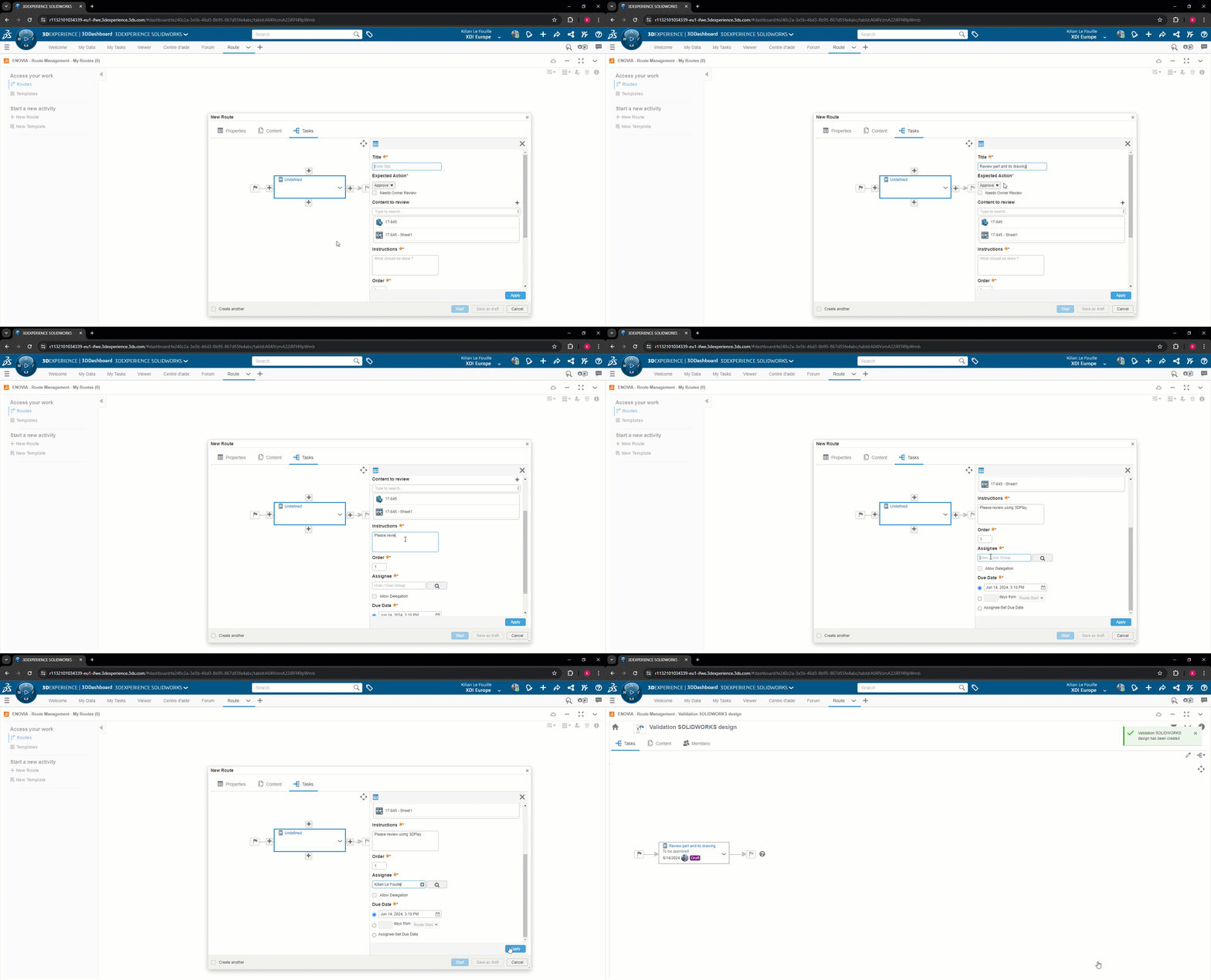
Puedes crear la ruta«En borrador» e iniciarla más tarde.
Etapa 2: Iniciar el viaje
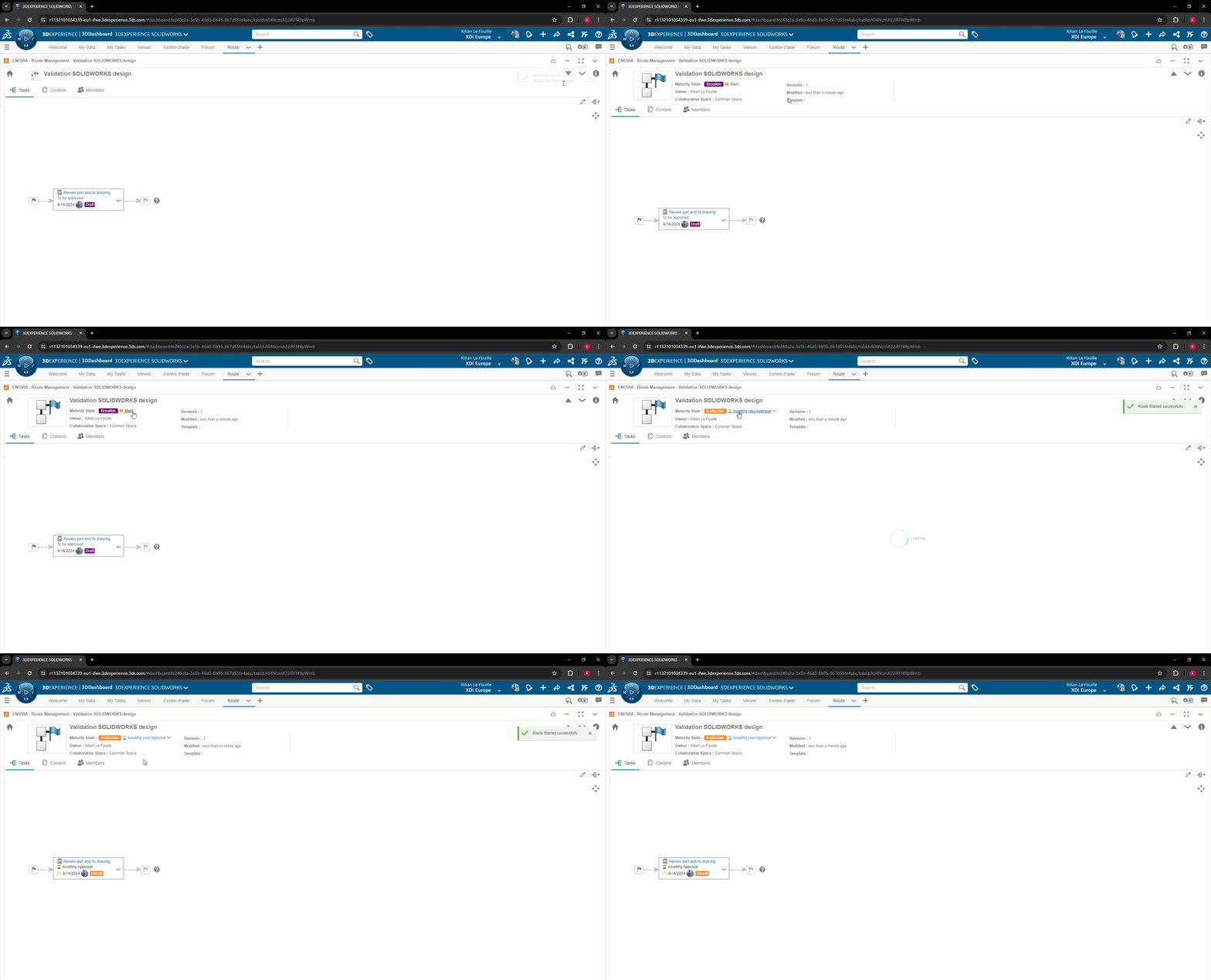
Cuando hayas definido todas las tareas de tu ruta, iníciala para que cada persona reciba una notificación cuando venza su tarea:
Cada persona realizará entonces su tarea y podrá ver directamente los archivos:
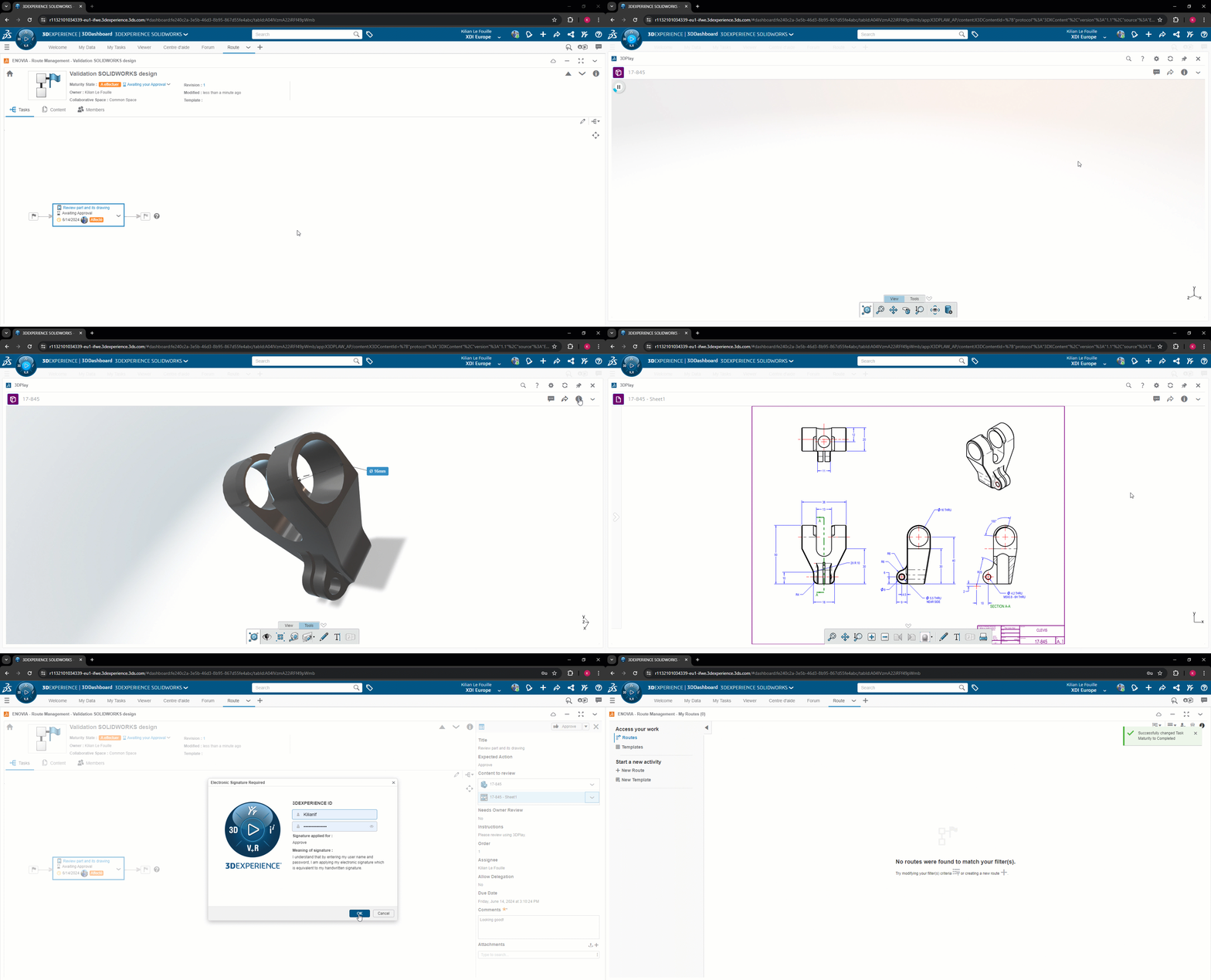
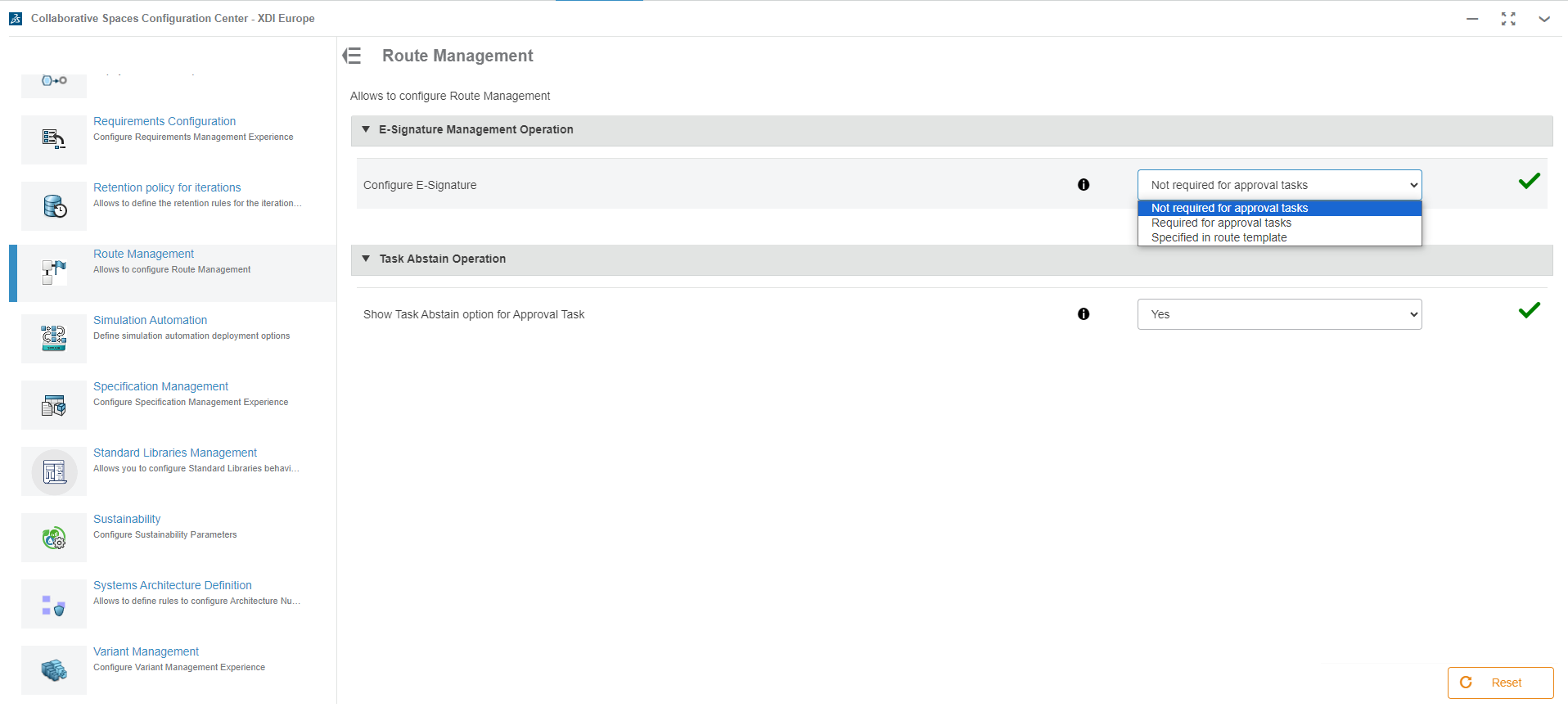
Cuando se valida la tarea, puedes elegir firmar la aprobación electrónicamente (esto puede ser útil para cumplir ciertas normas). Esto se establece en la aplicación Centro de Configuración del Espacio de Colaboración -> Gestión de rutas
Cuando se hayan completado todas las tareas, los archivos pasarán automáticamente al estado de madurez «Distribuido » si seleccionaste esta opción al crear la ruta.
Entonces se acaba el camino. Todavía puedes acceder a él, para garantizar una buena trazabilidad.
Paso 3: Crear un modelo de ruta
En general, un proceso de validación no cambia todos los días. Por eso es útil crear un modelo de ruta que pueda reutilizarse cada vez que quieras validar un documento.
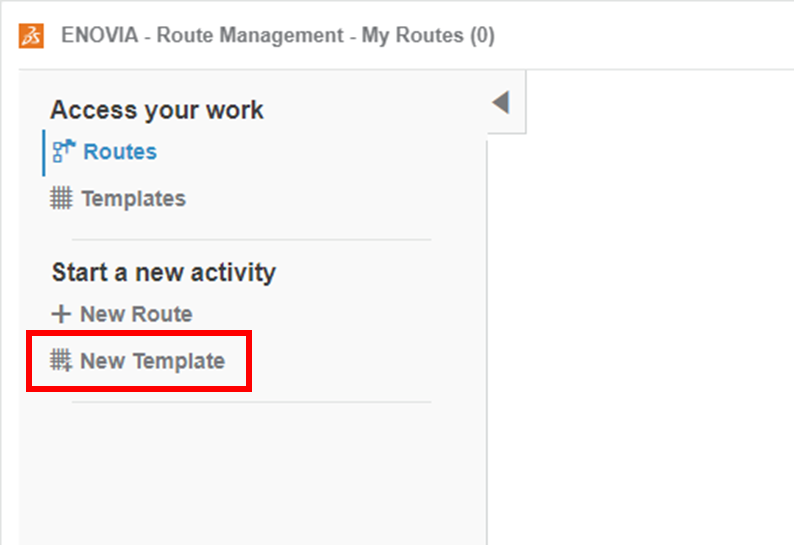
Para ello, simplemente haz clic en«Nuevo modelo» en lugar de crear una ruta:
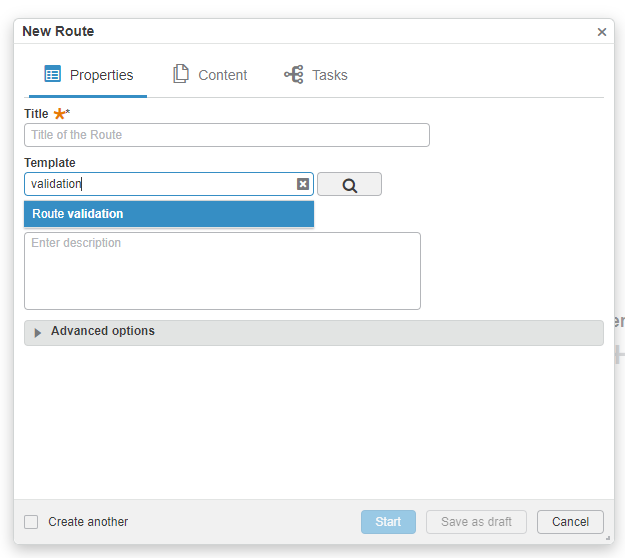
Cuando creas una ruta, puedes elegir este modelo:
Conclusión
Las rutas son una buena forma de garantizar la validación y la trazabilidad de tus documentos, ya sean archivos SOLIDWORKS, CATIA, PDF o Excel…
Si tienes alguna pregunta o quieres organizarlo, ponte en contacto con nosotros.




