Inleiding
De modellen kunnen worden gebruikt om eigenschappen op te halen die nuttig zijn voor het ontwerpbureau, de werkplaats en inkoop, en om elementen zoals het logo toe te voegen aan je tekeningen.
Hierdoor kun je de kwaliteit en efficiëntie verbeteren. In dit artikel wordt uitgelegd hoe je ze maakt.
Stap 1: Maak uw onderdeelmodellen
Om eigenschappen op te kunnen halen uit je tekensjabloon, moeten ze eerst gedeclareerd worden in Part en Assembly sjablonen. Laten we deze sjablonen maken:
1. Maak een nieuw onderdeel: Bestand > Nieuw
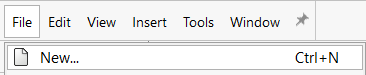
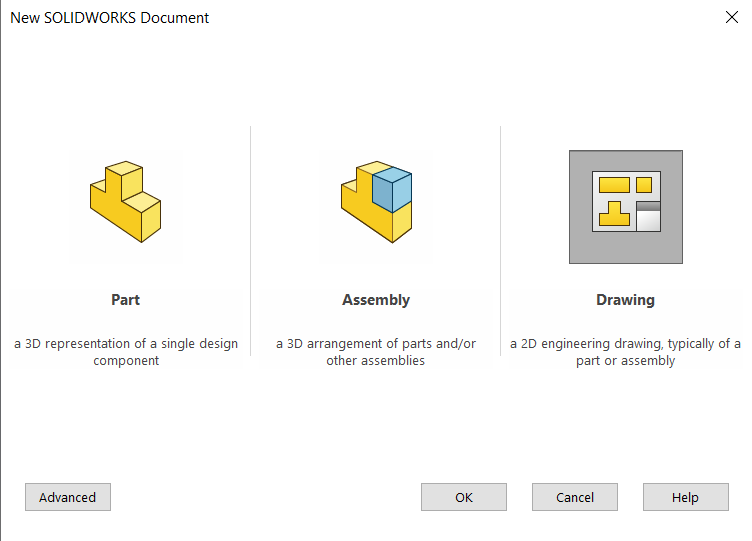
2. Dubbelklik op Part.
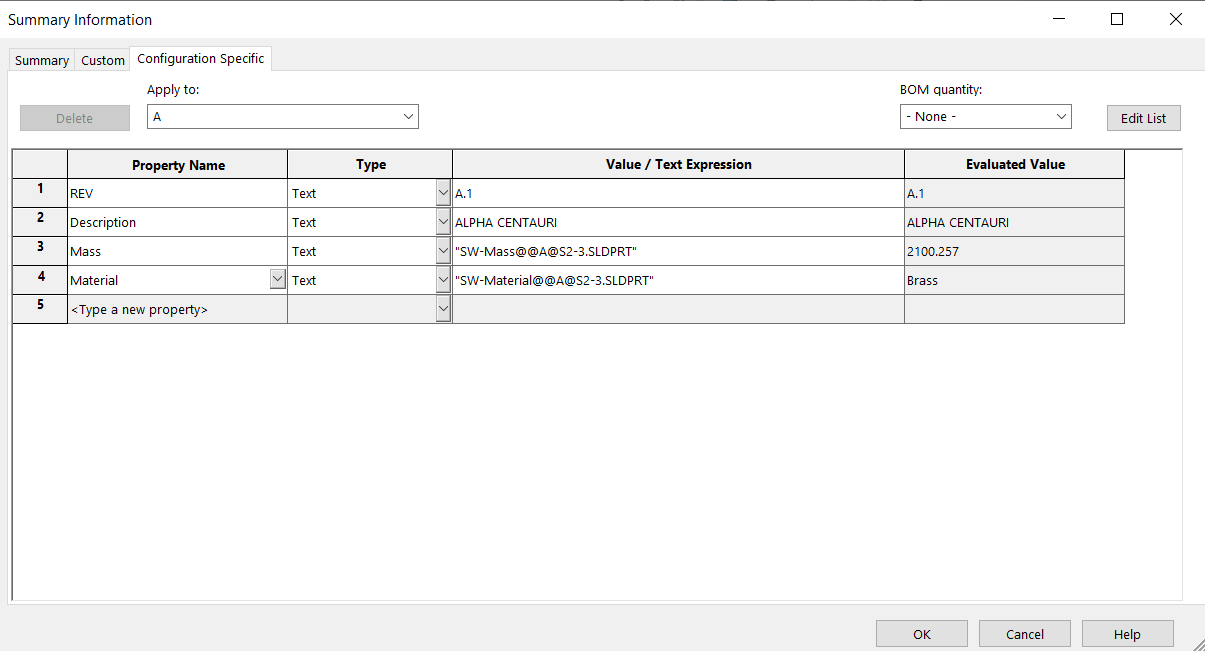
3. Klik op Bestand > Eigenschappen , voeg de gewenste eigenschappen toe aan de sjabloon en klik op OK.
Hier zijn enkele voorbeelden van interessante eigenschappen bij het werken met SOLIDWORKS :
- Materiaal
- Massa
- Beoordelingen
- Auteur
- Leverancier, projectnummer…
Eigenschappen kunnen uit SOLIDWORKS of 3DExperience komen of handmatig worden ingevoerd.
4. Je kunt documentparameters aanpassen, zoals informatie over eenheden, lijnstijlen en lettertypen…
Klik hiervoor op Extra>Opties > Documenteigenschappen

5. Bonus: je kunt ook schetsen, notities of functies toevoegen aan je sjabloon. Ze verschijnen opnieuw voor elk bestand dat je ermee maakt.
6. Om de sjabloon op te slaan, klikt u op Bestand > Opslaan als sjabloon…
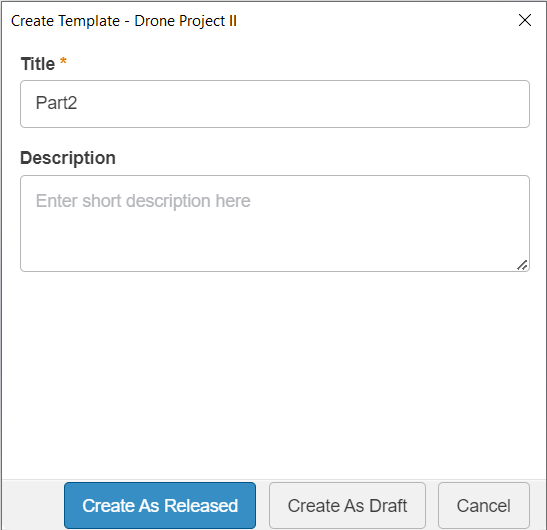
7. Voer een titel en een beschrijving in en kies vervolgens een van deze opties.
- Creëer in gedistribueerde staat (uw medewerkers krijgen automatisch toegang tot het model en wijzigingen zijn niet meer mogelijk).
- Aanmaken als privémodel (alleen u kunt het model bekijken en wijzigen = ontwerpstatus)
Het onderdeelmodel is gemaakt.
Klik op Opties>Standaardsjablonen en activeer vervolgens de optie"Gebruiker vragen een documentsjabloon te selecteren".
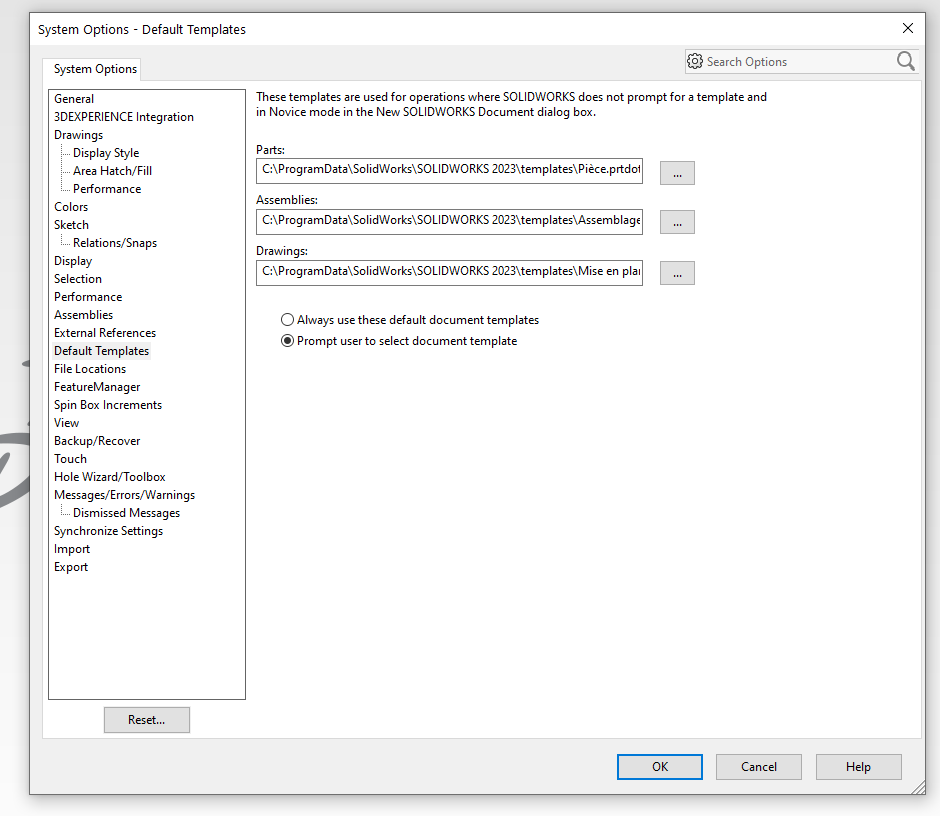
Wanneer je een nieuw document maakt, vraagt SOLIDWORKS welke sjabloon je wilt gebruiken:
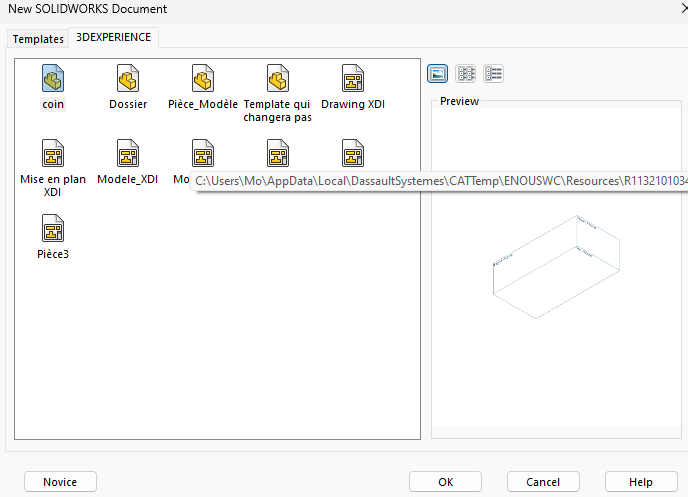
Tip: Om het model lokaal op te slaan (waardoor het niet automatisch wordt gedeeld met je collega’s) :
1. Klik op Bestand > Opslaan als nieuw
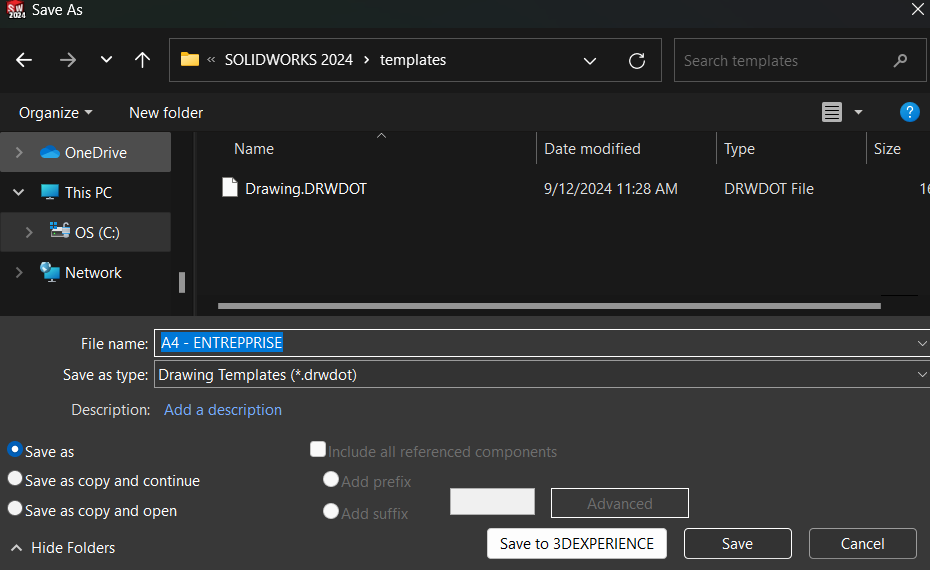
2. Selecteer het type onderdeelmodel :
- Onderdeelmodel (*.prtdot)
3. Kies een bestandsnaam voor ons model
4. Selecteer een map waarin u het bestand wilt opslaan.
5. Klik opOpslaan.
Stap 2: Herhaal de bewerking om het assemblagemodel te maken
Als het onderdeelmodel eenmaal gedefinieerd is, zul je de bovenstaande stappen waarschijnlijk moeten herhalen met een assemblage.
Stap 3: lay-outmodel
Nu onze modellen alle eigenschappen bevatten waarin we geïnteresseerd zijn, laten we eens kijken hoe we de achtergrond kunnen aanpassen zodat deze automatisch wordt gevuld.
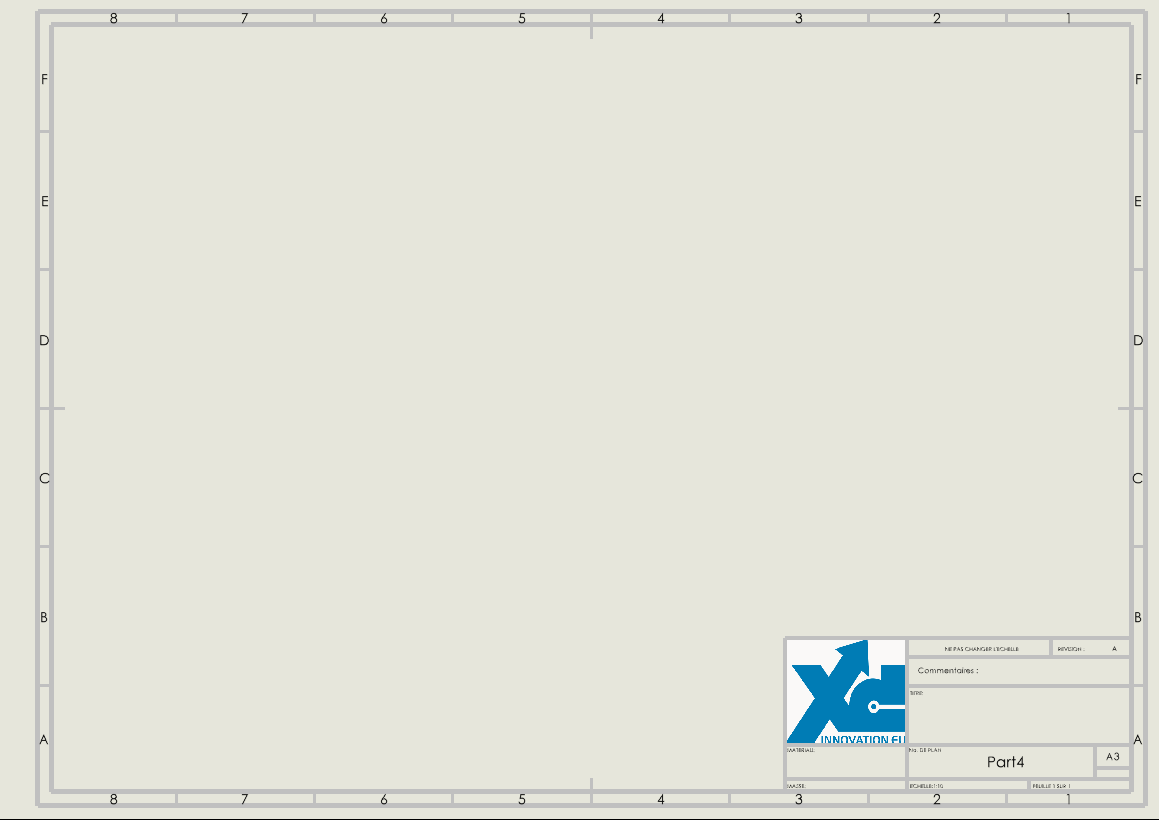
1. Maak eerst een onderdeel van het model dat je in stap 1 hebt gemaakt.
2. Maak een tekening van dit onderdeel door te klikken op Nieuw>Maak een tekening van het onderdeel.
3. De achtergrondkaart bewerken
Klik met de rechtermuisknop op blad 1 en klik vervolgens op"achtergrond wijzigen" om de lay-out van de lijnen en de verschillende attributen in ons titelblok aan te passen.
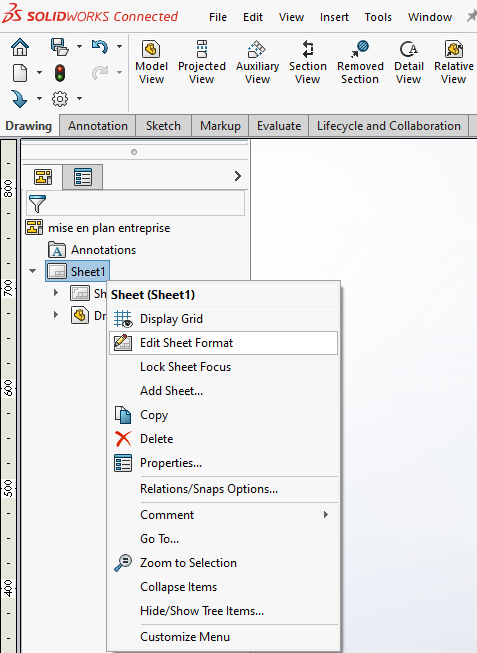
Raadpleeg ons speciale artikel voor meer informatie over het bewerken van je lay-out.
4. Voeg uw eigenschappen toe aan uw titelblok
Klik eerst op Annotatie en vervolgens op de plaats waar je de eigenschap wilt weergeven.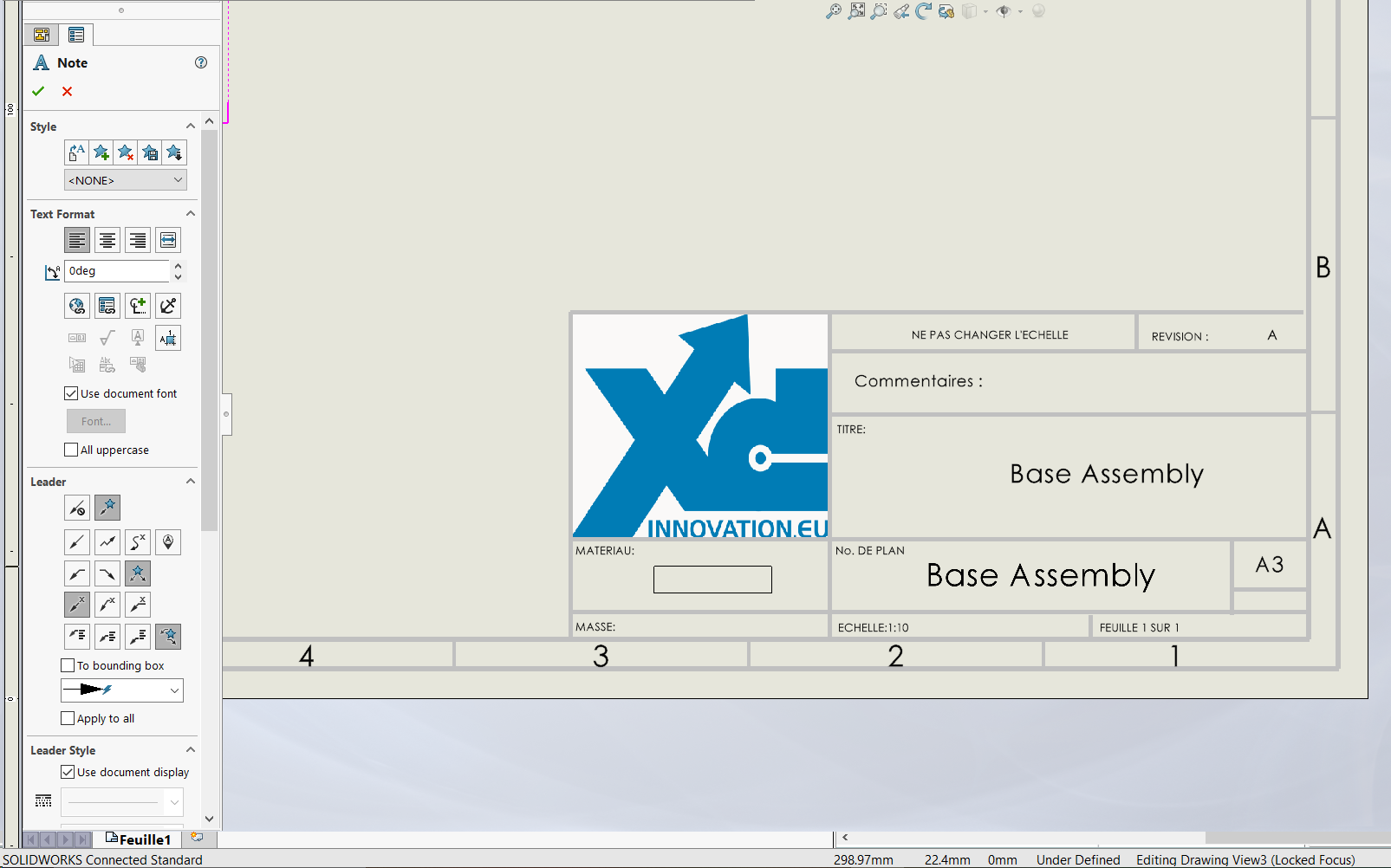
Klik in het linkermenu op het pictogram"link naar een eigenschap" 
Vink"Model here found" aan en selecteer vervolgens"Drawing view specified in sheet properties" in het vervolgkeuzemenu.
Kies in het vervolgkeuzemenu"Property name" de eigenschap waarin we geïnteresseerd zijn, bijvoorbeeld mass : 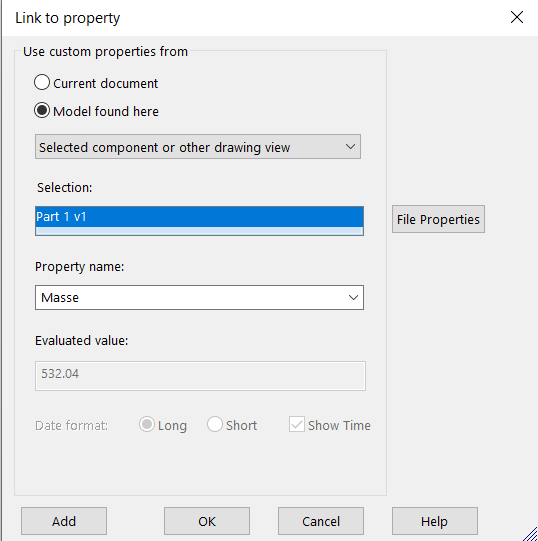
De waarde die wordt weergegeven, staat in"Evaluated value". Klik op OK.
Je woning wordt toegevoegd aan de achtergrondkaart.
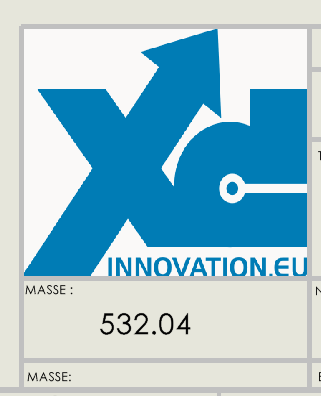
De projectienorm wijzigen.
Nadat je je eigenschappen en annotaties hebt ingevoerd, kun je de view projection standard in SOLIDWORKS wijzigen. Lees hiervoor dit artikel: De projectiestandaard wijzigen.
5. Sla de lay-outsjabloon op
Nu we ons titelblok hebben gemaakt, gaan we kijken hoe we het kunnen opslaan.
Klik op Bestand>Opslaan als sjabloon.
Je hebt twee opties:
- Creëer in gedistribueerde staat (uw medewerkers krijgen automatisch toegang tot het model en wijzigingen zijn niet meer mogelijk).
- Aanmaken als privémodel (alleen u kunt het model bekijken en wijzigen = ontwerpstatus)
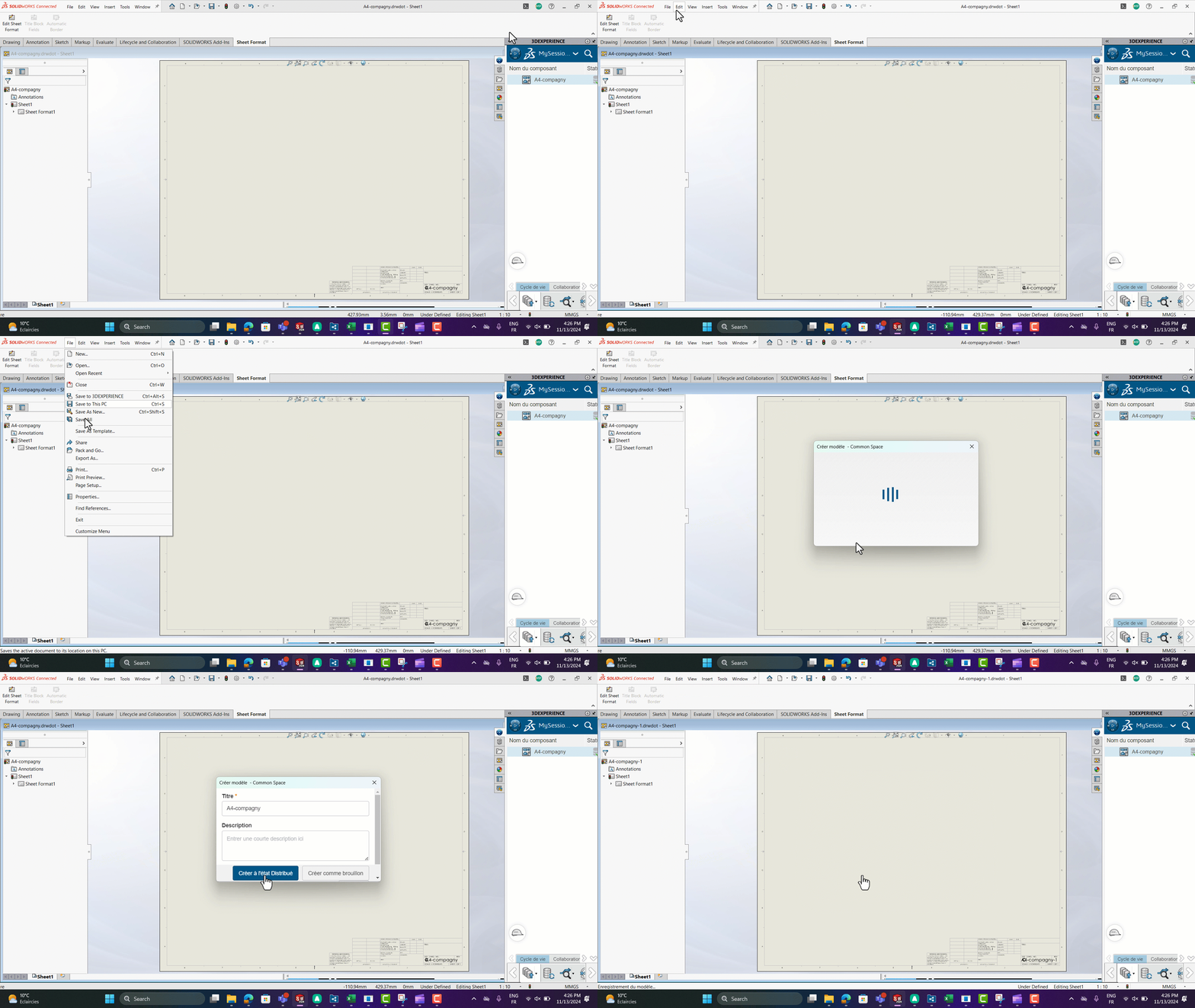
Je lay-outmodel wordt opgeslagen en is beschikbaar voor al je medewerkers.
Je vindt het op dezelfde plek als je onderdelen- en assemblagemodellen.
Kunnen je collega’s de modellen die je hebt gemaakt niet zien?
Klik op Opties>Standaardsjablonen en activeer vervolgens de optie"Gebruiker vragen een documentsjabloon te selecteren".
Wanneer je een nieuw document maakt, vraagt SOLIDWORKS welke sjabloon je wilt gebruiken ("geavanceerde" sjablonen):
Bonus
Wilt u toegang hebben tot uw eigenschappen op het 3DEXPERIENCE-platform? Het wordt uitgelegd in dit artikel: Attribute mapping
Heb je hulp nodig?
Heb je hulp nodig? Graag! Stuur ons een e-mail op support@xdinnovation.eu