
Introducción
Los modelos pueden utilizarse para recuperar propiedades útiles para la Oficina de Diseño, el taller y compras, y para añadir elementos como el logotipo a tus dibujos.
Esto te permite mejorar la calidad y la eficacia. Este artículo explica cómo crearlos.
Paso 1: Crea tus modelos de piezas
Para poder recuperar propiedades de tu plantilla de dibujo, primero tienes que declararlas en las plantillas Pieza y Conjunto. Vamos a crear estas plantillas:
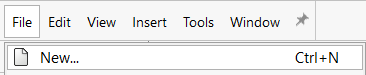
1. Crea una pieza nueva: Archivo > Nueva
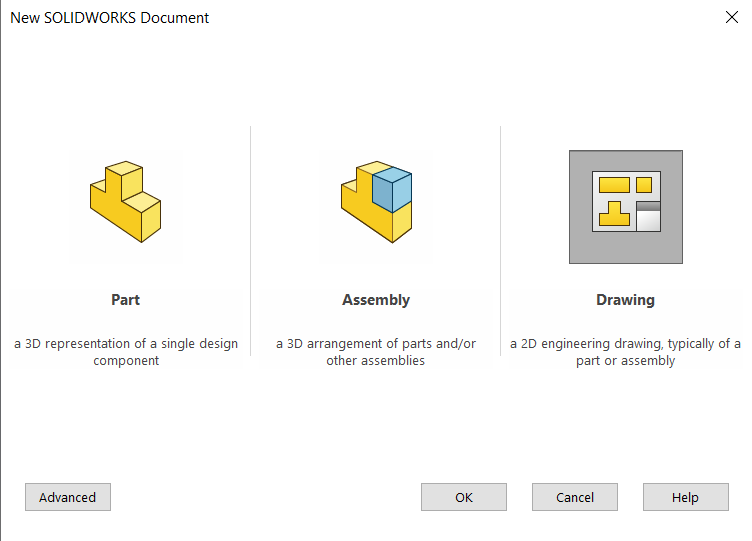
2. Haz doble clic en Pieza.
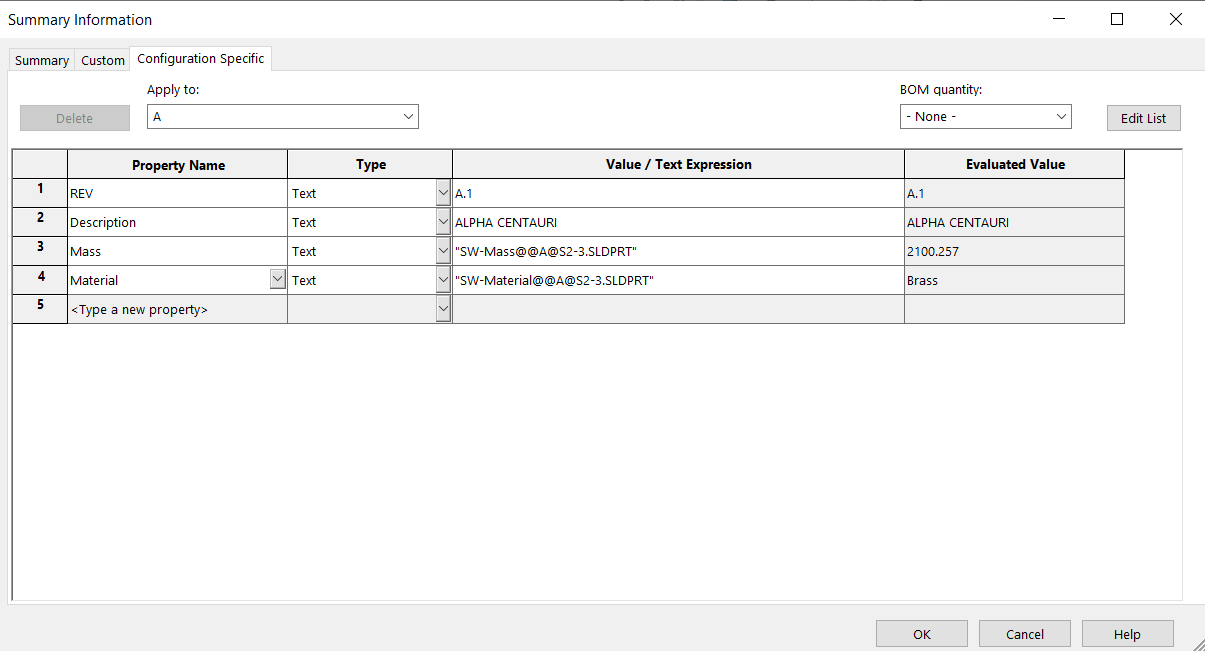
3. Haz clic en Archivo > Propiedades , luego añade las propiedades deseadas a la plantilla y haz clic en Aceptar.
Aquí tienes algunos ejemplos de propiedades interesantes cuando trabajas con SOLIDWORKS :
- Material
- Masa
- Opiniones
- Autor
- Proveedor, número de proyecto…
Las propiedades pueden proceder de SOLIDWORKS o 3DExperience, o pueden introducirse manualmente.
4. Puedes cambiar la configuración del documento, como la información de la unidad, los estilos de línea y las fuentes…
Para ello, haz clic en Herramientas>Opciones > Propiedades del documento

5. Bonus: también puedes añadir bocetos, notas o funciones a tu plantilla. Volverán a aparecer en cada archivo que se cree con ella.
6. Para guardar la plantilla, haz clic en Archivo > Guardar como plantilla…
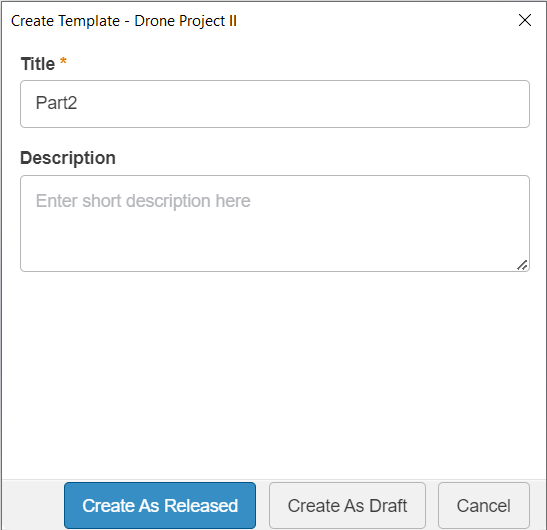
7. Introduce un título y una descripción, y elige una de estas opciones.
- Crear en estado distribuido (tus colaboradores tendrán acceso automáticamente al modelo y no será posible realizar más modificaciones).
- Crear como modelo privado (sólo tú podrás ver y modificar el modelo = estado borrador)
Tu modelo de pieza está creado.
Haz clic en Opciones>Plantillas predeterminadas y activa la opción«Pedir al usuario que seleccione una plantilla de documento«.
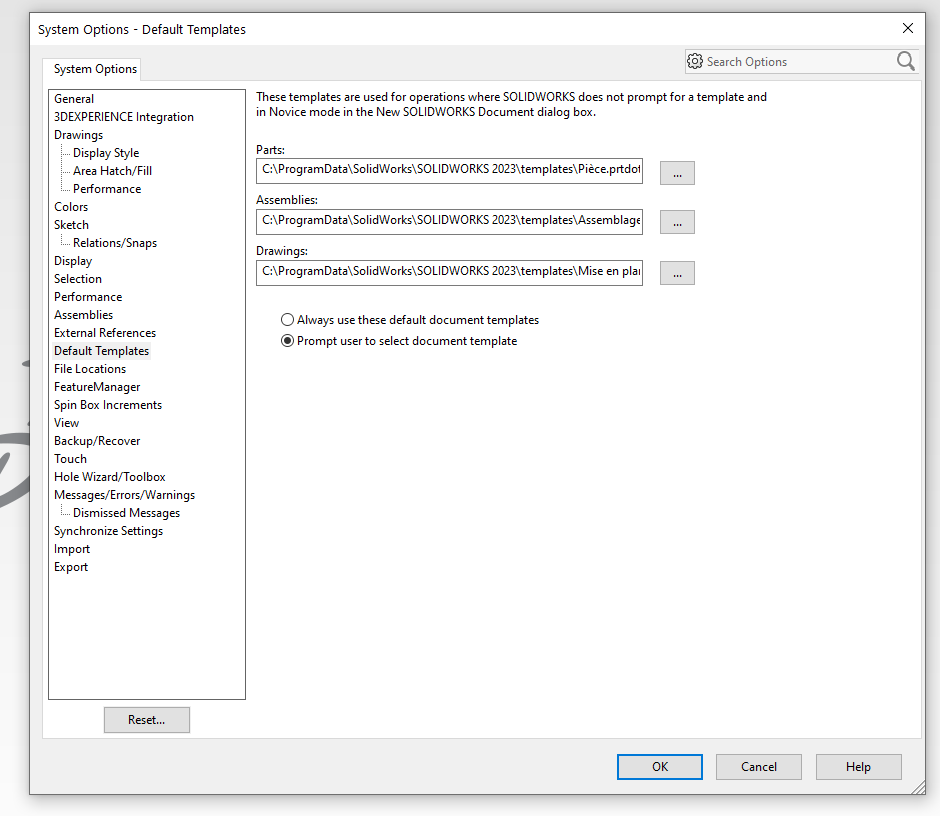
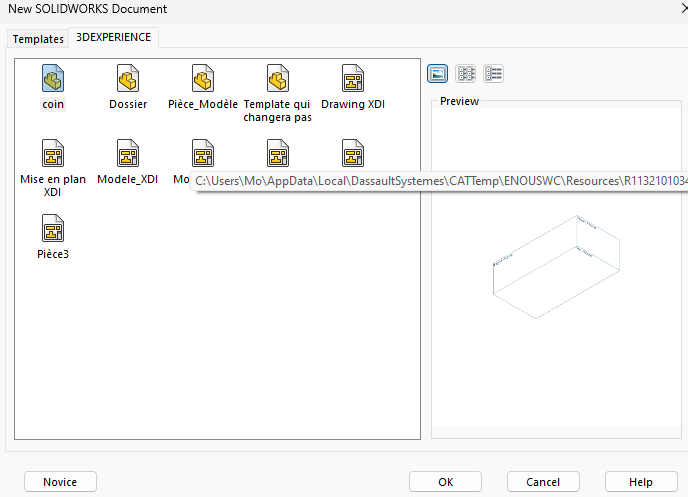
Cuando crees un documento nuevo, SOLIDWORKS te preguntará qué plantilla utilizar:
Consejo: Para guardar el modelo localmente (con lo que no lo compartirás automáticamente con tus compañeros) :
1. Haz clic en Archivo > Guardar como nuevo
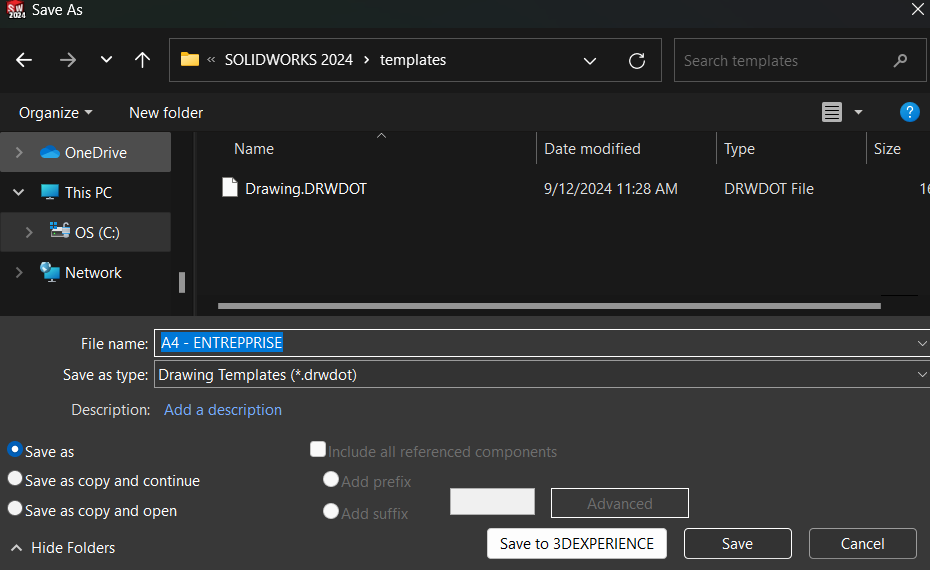
2. Selecciona el tipo de modelo de pieza :
- Modelo de pieza (*.prtdot)
3. Elige un nombre de archivo para nuestro modelo
4. Selecciona una carpeta en la que guardar el archivo.
5. PulsaGuardar.
Paso 2: Repite la operación para crear el modelo de Montaje
Una vez definido el modelo de la pieza, probablemente tendrás que repetir los pasos anteriores con un conjunto.
Paso 3: maqueta
Ahora que nuestros modelos contienen todas las propiedades que nos interesan, veamos cómo personalizar el fondo para que se rellene automáticamente.
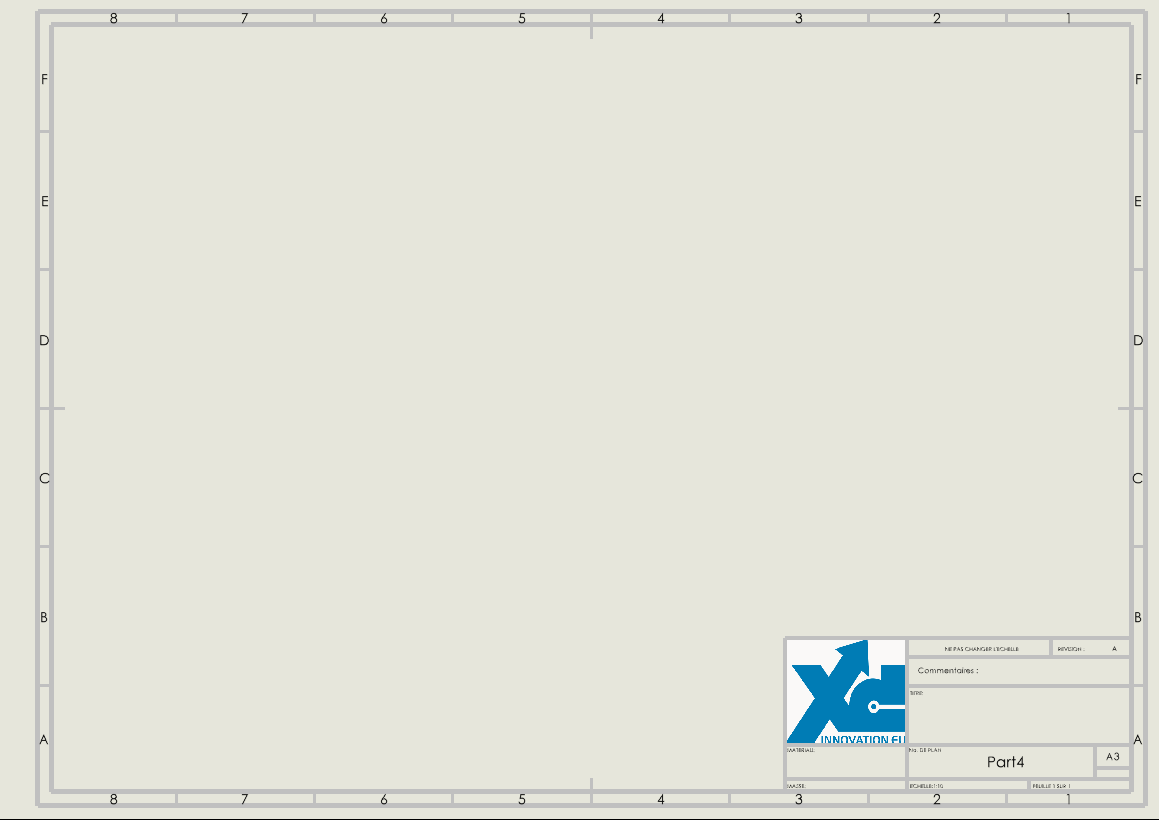
1. Primero, crea una pieza a partir del modelo que creaste en el paso 1.
2. Crea un dibujo a partir de esta pieza haciendo clic en Nuevo>Crear un dibujo a partir de la pieza.
3. Editar el fondo de tu plan
Haz clic con el botón derecho del ratón en la hoja 1 y, a continuación, haz clic en«modificar fondo» para ajustar la disposición de las líneas y los distintos atributos de nuestro bloque de título.
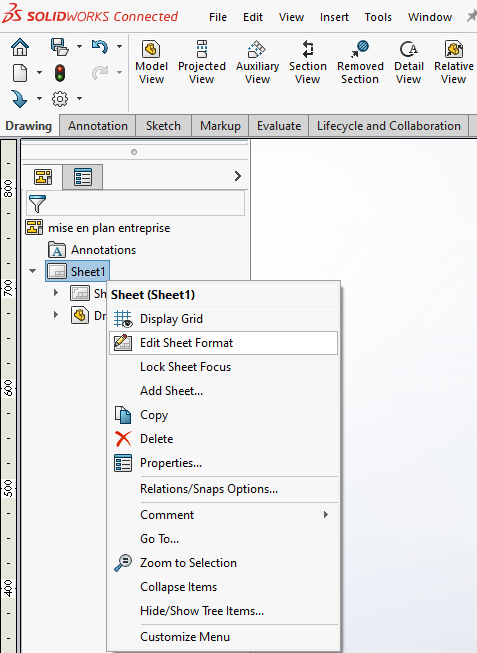
Para más información sobre cómo editar tu diseño, consulta nuestro artículo dedicado.
4. Añade tus propiedades al bloque del título
Primero, haz clic en Anotación y luego en el lugar donde quieras que aparezca la propiedad.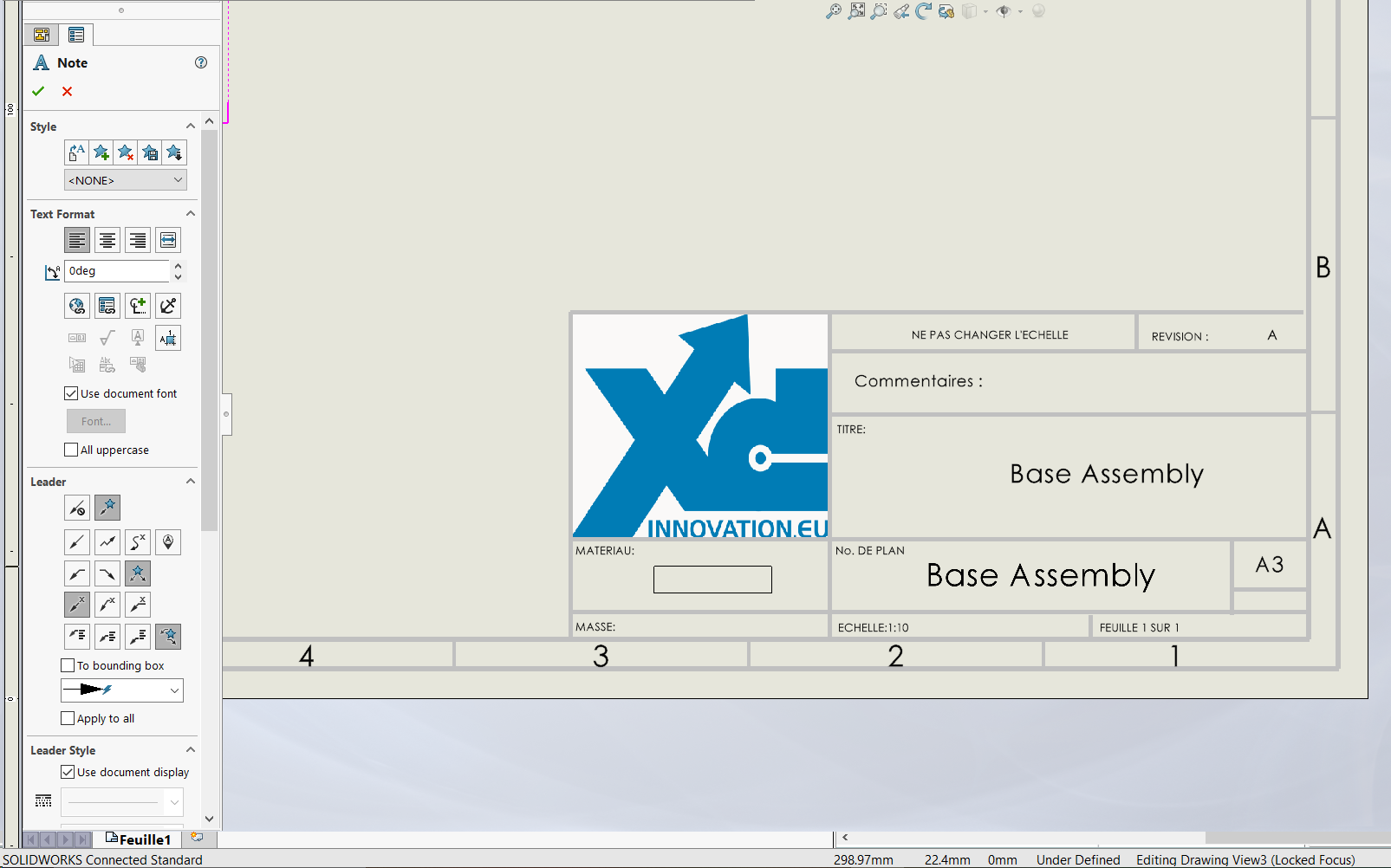
En el menú de la izquierda, haz clic en el icono«enlace a una propiedad» 
Marca«Modelo encontrado aquí» y luego selecciona«Vista de dibujo especificada en las propiedades de la hoja» en el menú desplegable.
En el menú desplegable«Nombre de la propiedad«, elige la propiedad que nos interesa, por ejemplo masa : 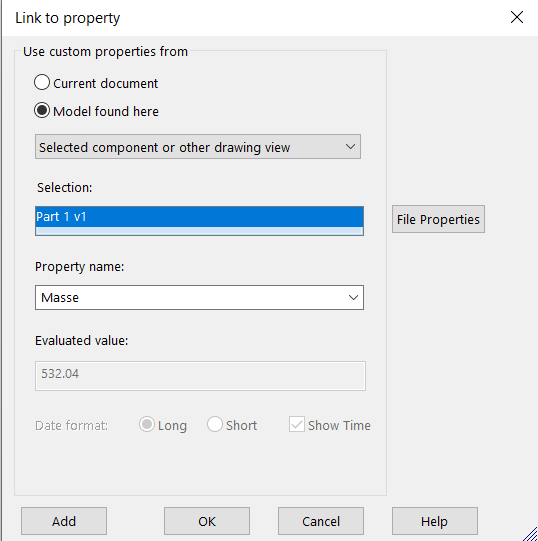
El valor que se mostrará se anota en«Valor evaluado«. Pulsa OK.
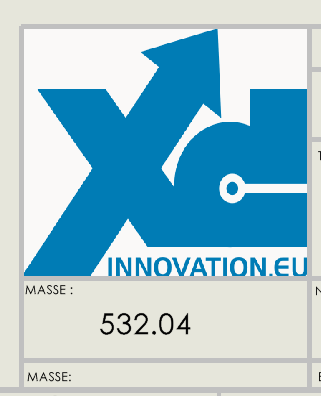
Tu propiedad se añade al mapa de fondo.
Cambiar la norma de proyección.
Una vez que hayas introducido tus propiedades y anotaciones, puedes cambiar la norma de proyección de la vista en SOLIDWORKS. Para ello, lee este artículo: Cómo cambiar la norma de proyección.
5. Guarda la plantilla de diseño
Una vez creado nuestro bloque de título, veamos cómo guardarlo.
Haz clic en Archivo>Guardar como plantilla.
Tienes dos opciones:
- Crear en estado distribuido (tus colaboradores tendrán acceso automáticamente al modelo y no será posible realizar más modificaciones).
- Crear como modelo privado (sólo tú podrás ver y modificar el modelo = estado borrador)
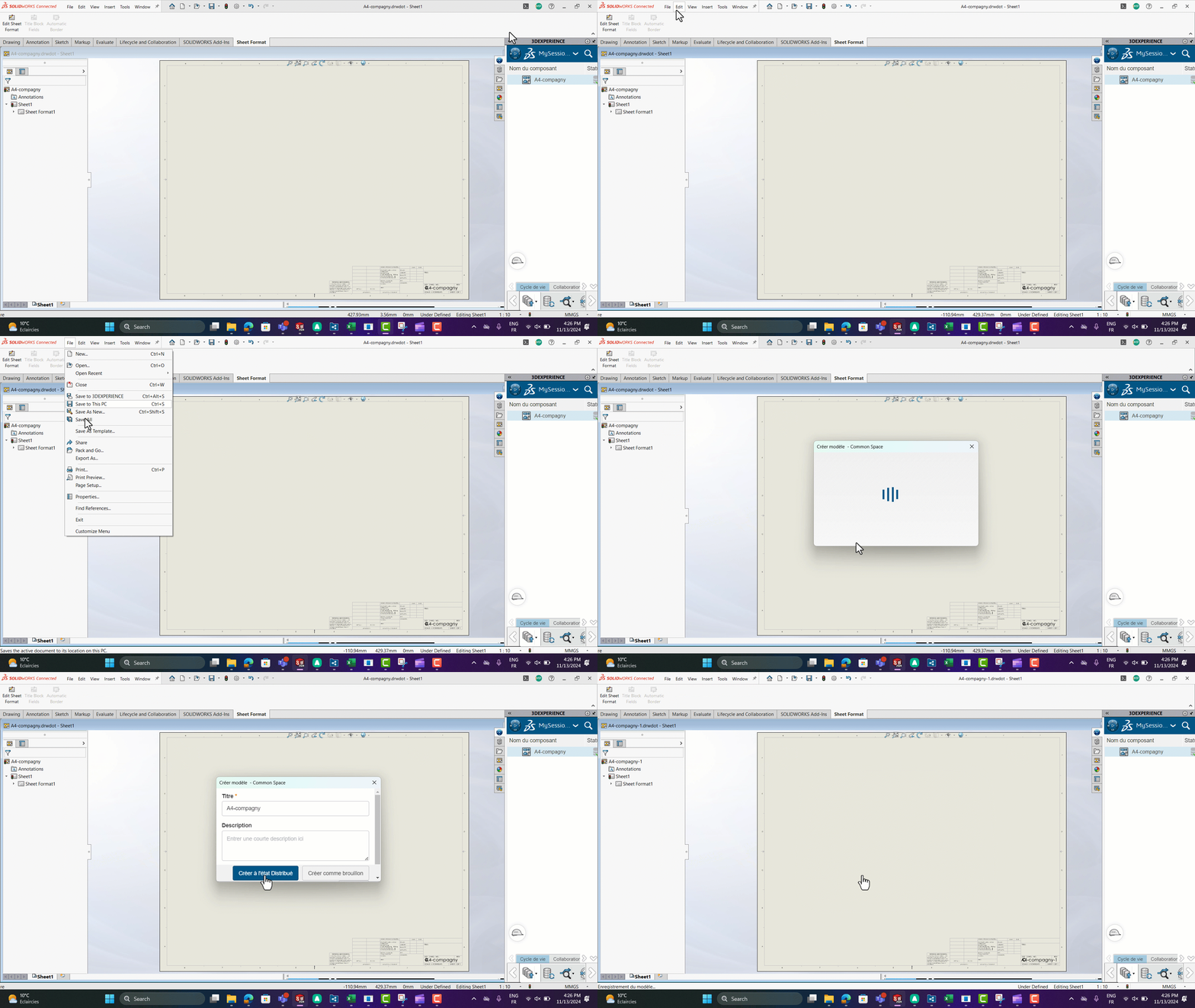
Tu maqueta queda guardada y a disposición de todos tus colaboradores.
Lo encontrarás en el mismo lugar que tus modelos de piezas y montaje.
¿Tus compañeros no pueden ver los modelos que has creado?
Haz clic en Opciones>Plantillas predeterminadas y activa la opción«Pedir al usuario que seleccione una plantilla de documento«.
Cuando crees un documento nuevo, SOLIDWORKS te preguntará qué plantilla utilizar (plantillas «avanzadas»):
Bono
¿Te gustaría tener acceso a tus propiedades en la plataforma 3DEXPERIENCE? Te lo explicamos en este artículo: Mapeo de atributos
¿Necesitas ayuda?
¿Necesitas ayuda? ¡Nos encantaría! Envíanos un correo electrónico a support@xdinnovation.eu




