
Introdução
Os modelos podem ser utilizados para recuperar propriedades úteis para o Gabinete de Estudos, a oficina e as compras, e para adicionar elementos como o logótipo aos teus desenhos.
Isto permite-te melhorar a qualidade e a eficiência. Este artigo explica como os podes criar.
Passo 1: Cria os teus modelos de peças
Para poderes obter propriedades do teu modelo de desenho, primeiro tens de as declarar nos modelos Part e Assembly. Vamos criar estes modelos:
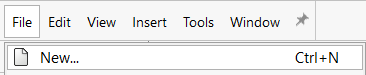
1. Cria uma nova peça: Ficheiro > New
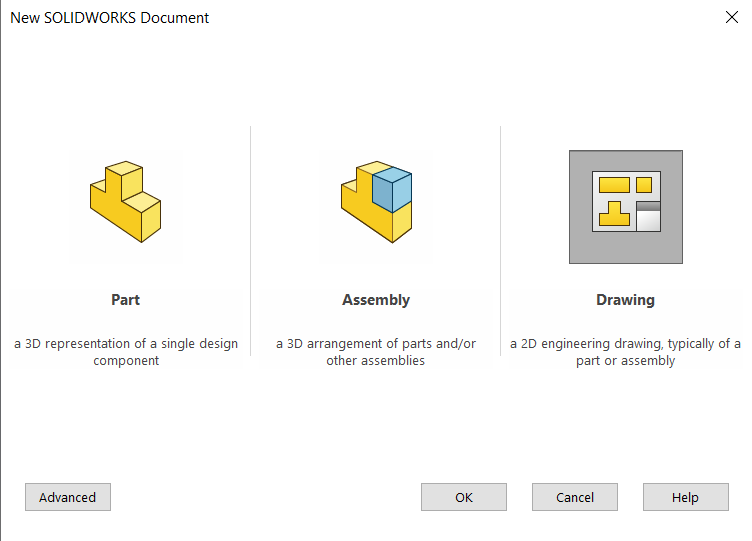
2. Faz duplo clique em Peça.
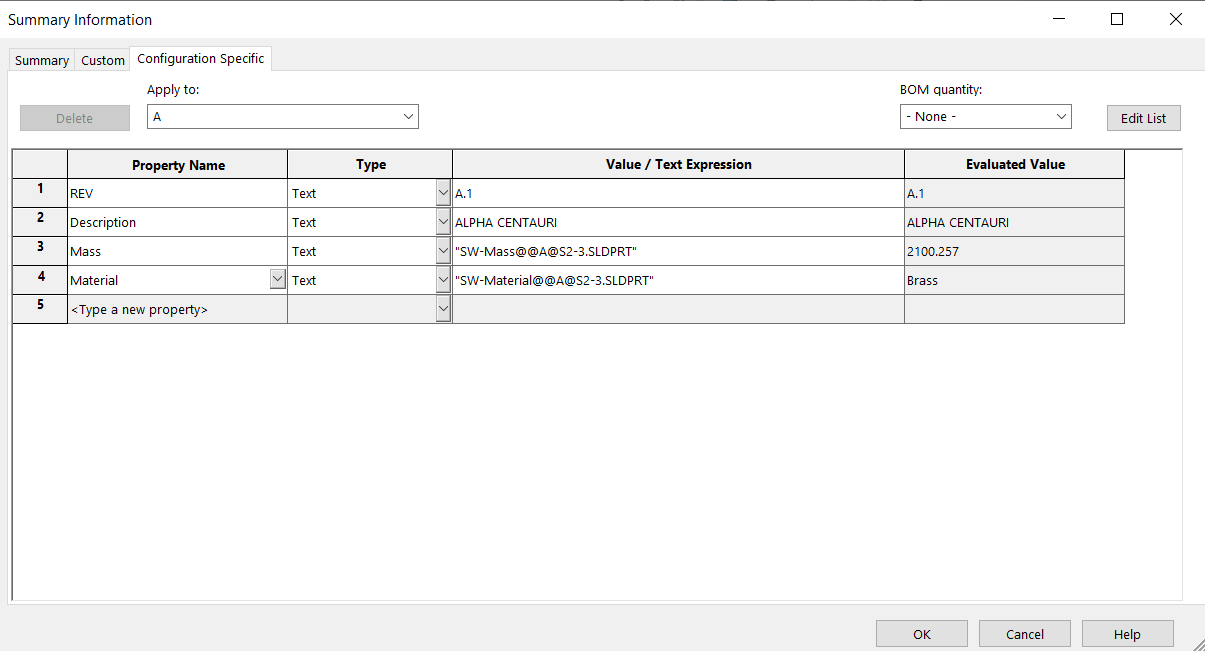
3. Clica em Ficheiro > Propriedades , depois adiciona as propriedades desejadas ao modelo e clica em OK.
Aqui estão alguns exemplos de propriedades interessantes quando trabalhas com o SOLIDWORKS :
- Material
- Massa
- Comentários
- Autor
- Fornecedor, número do projeto…
As propriedades podem vir do SOLIDWORKS ou do 3DExperience, ou podem ser introduzidas manualmente.
4. Podes modificar os parâmetros do documento, como a informação da unidade, os estilos de linha e os tipos de letra…
Para o fazer, clica em Ferramentas>Opções > Propriedades do documento

5. Bónus: também podes adicionar esboços, notas ou funções ao teu modelo. Estes voltarão a aparecer em cada ficheiro criado com ele.
6. Para guardar o modelo, clica em Ficheiro > Guardar como modelo…
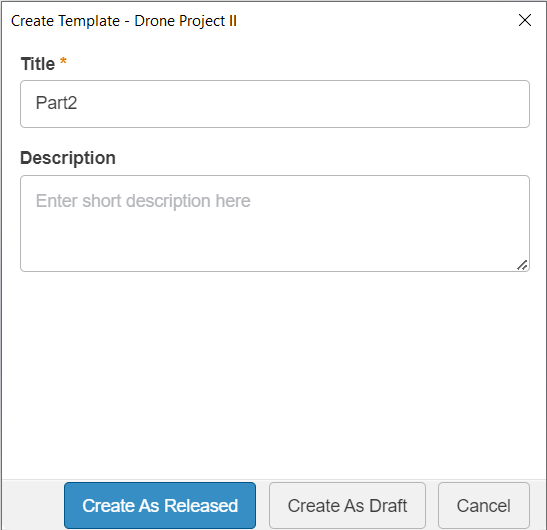
7. Introduz um título e uma descrição e, em seguida, escolhe uma destas opções.
- Cria em estado distribuído (os teus colaboradores terão automaticamente acesso ao modelo e não será possível fazer mais modificações).
- Criar como modelo privado (só tu poderás ver e modificar o modelo = estado de rascunho)
O teu modelo de peça é criado.
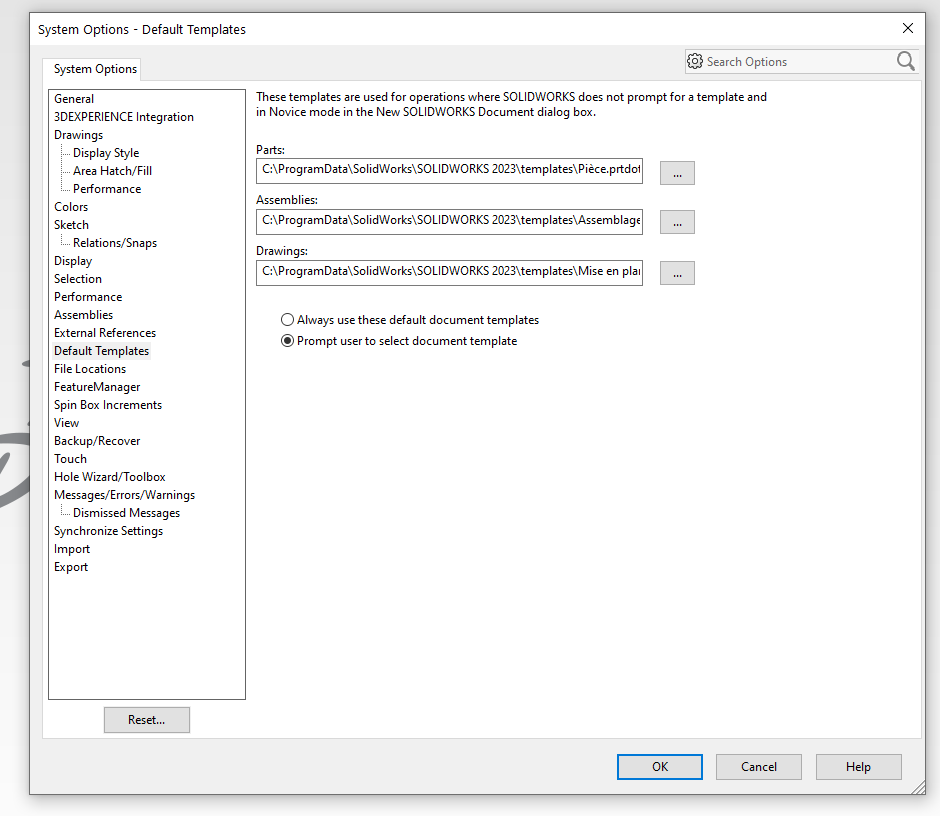
Clica em Opções>Modelos predefinidos e ativa a opção"Pedir ao utilizador para selecionar um modelo de documento".
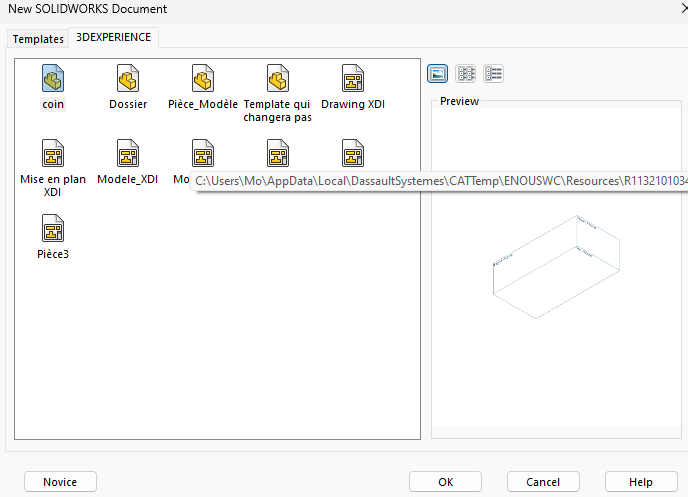
Quando crias um novo documento, o SOLIDWORKS pergunta-te qual o modelo a utilizar:
Sugestão: Para guardar o modelo localmente (o que não o partilha automaticamente com os teus colegas) :
1. Clica em Ficheiro > Guardar como novo
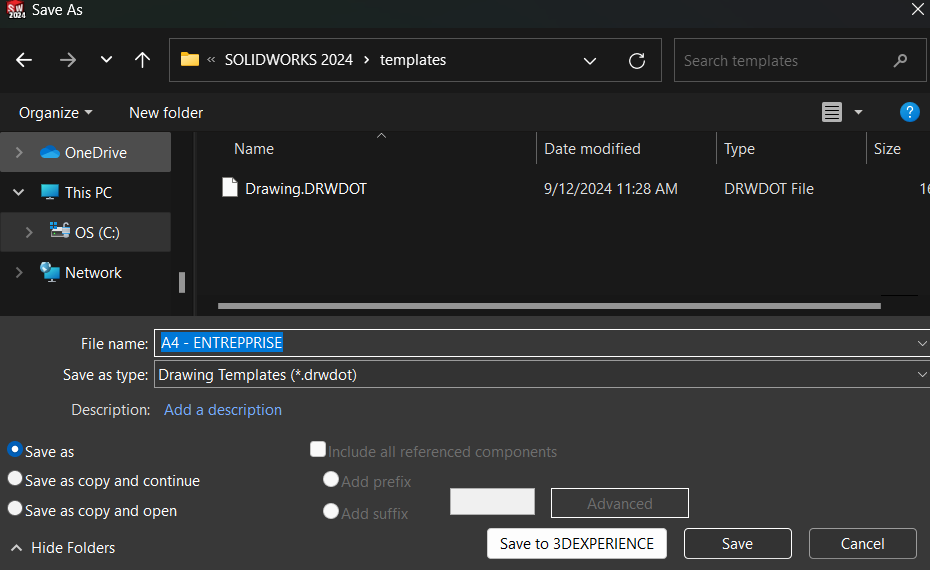
2. Seleciona o tipo de modelo de peça :
- Modelo de peça (*.prtdot)
3. Escolhe um nome de ficheiro para o nosso modelo
4. Seleciona uma pasta para guardar o ficheiro.
5. Clica emGuardar.
Passo 2: Repete a operação para criar o modelo de montagem
Uma vez definido o modelo da peça, é provável que tenhas de repetir os passos anteriores com uma montagem.
Etapa 3: modelo de apresentação
Agora que os nossos modelos contêm todas as propriedades que nos interessam, vamos ver como personalizar o fundo para que seja preenchido automaticamente.
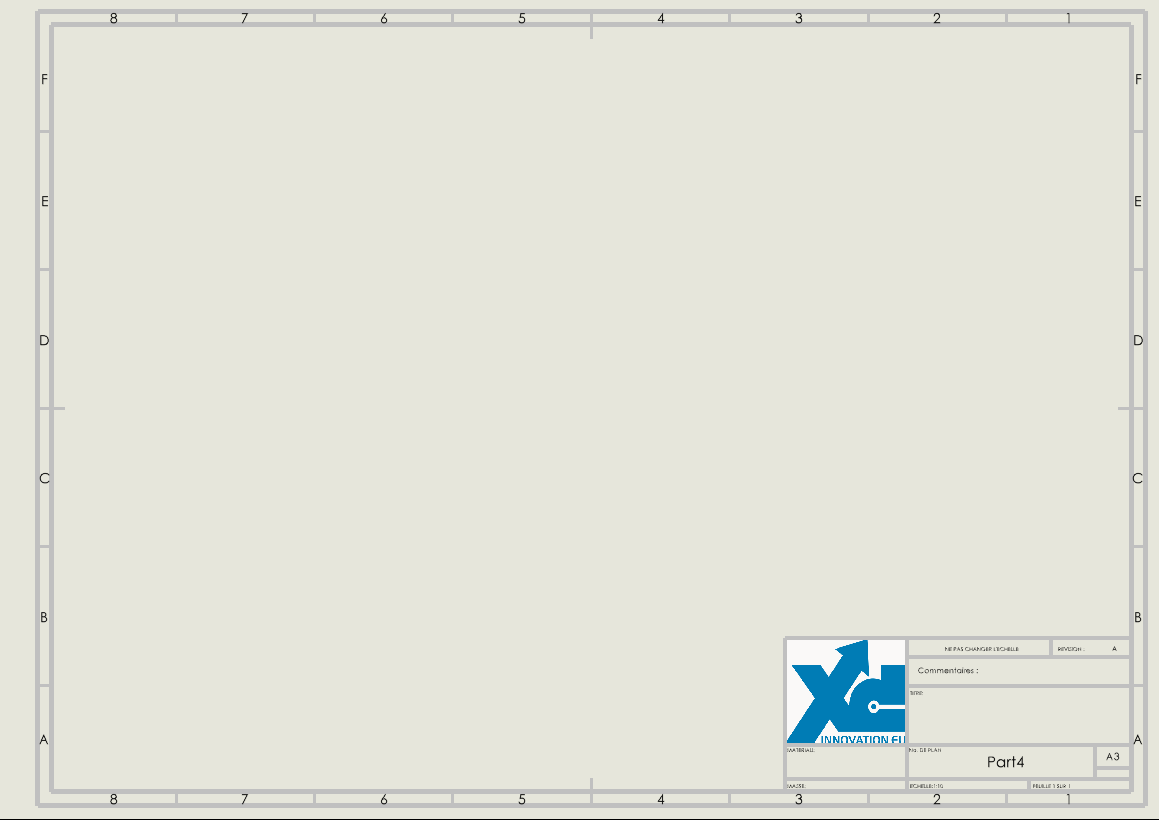
1. Primeiro, cria uma peça a partir do modelo que criaste no passo 1.
2. Cria um desenho a partir desta peça, clicando em Novo>Criar um desenho a partir da peça.
3. Editar o fundo do teu plano
Clica com o botão direito do rato na folha 1 e, em seguida, clica em"modificar fundo" para ajustar a disposição das linhas e os vários atributos do nosso bloco de título.
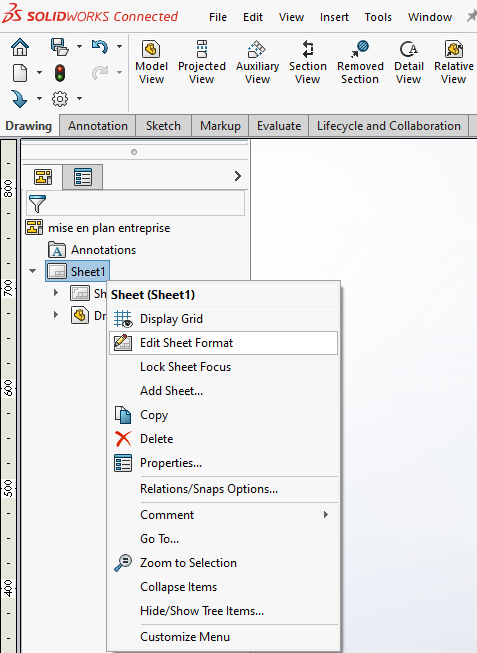
Para mais informações sobre como editar o teu esquema, consulta o nosso artigo dedicado.
4. Acrescenta as tuas propriedades ao teu bloco de título
Primeiro, clica em Anotação e depois no local onde queres que a propriedade apareça.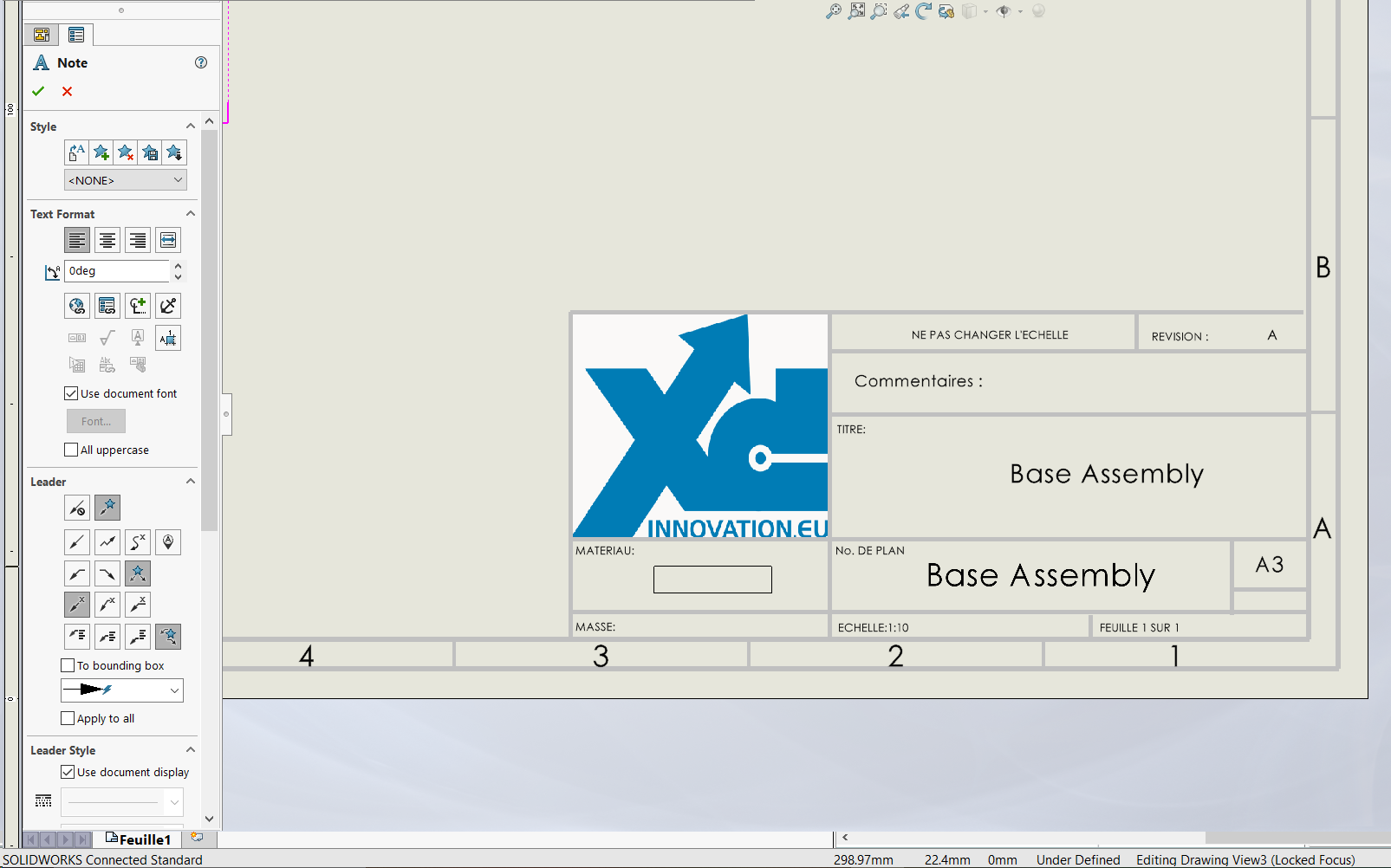
No menu da esquerda, clica no ícone"ligação a um bem" 
Marca"Modelo encontrado aqui" e, em seguida, seleciona"Vista do desenho especificada nas propriedades da folha" no menu pendente.
No menu pendente"Nome da propriedade", escolhe a propriedade em que estamos interessados, por exemplo, massa : 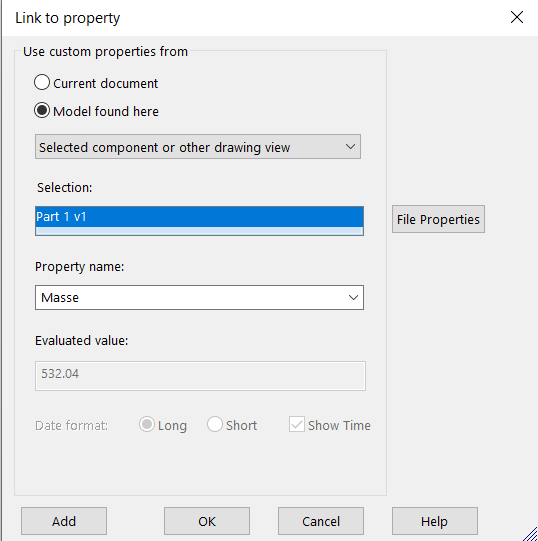
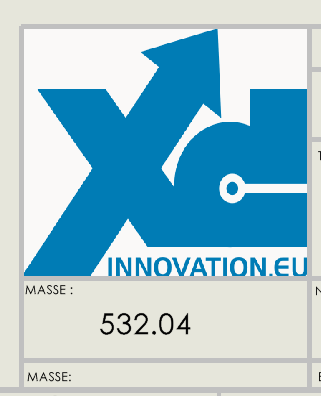
O valor que será apresentado é anotado em"Valor avaliado". Clica em OK.
A tua propriedade é adicionada ao mapa de fundo.
Altera o padrão de projeção.
Depois de introduzires as tuas propriedades e anotações, podes alterar o padrão de projeção da vista no SOLIDWORKS. Para o fazer, consulta este artigo: Como alterar o padrão de projeção.
5. Guarda o modelo de apresentação
Depois de criares o teu bloco de título, vamos ver como o guardar.
Clica em Ficheiro>Guardar como modelo.
Tens duas opções:
- Cria em estado distribuído (os teus colaboradores terão automaticamente acesso ao modelo e não será possível fazer mais modificações).
- Criar como modelo privado (só tu poderás ver e modificar o modelo = estado de rascunho)
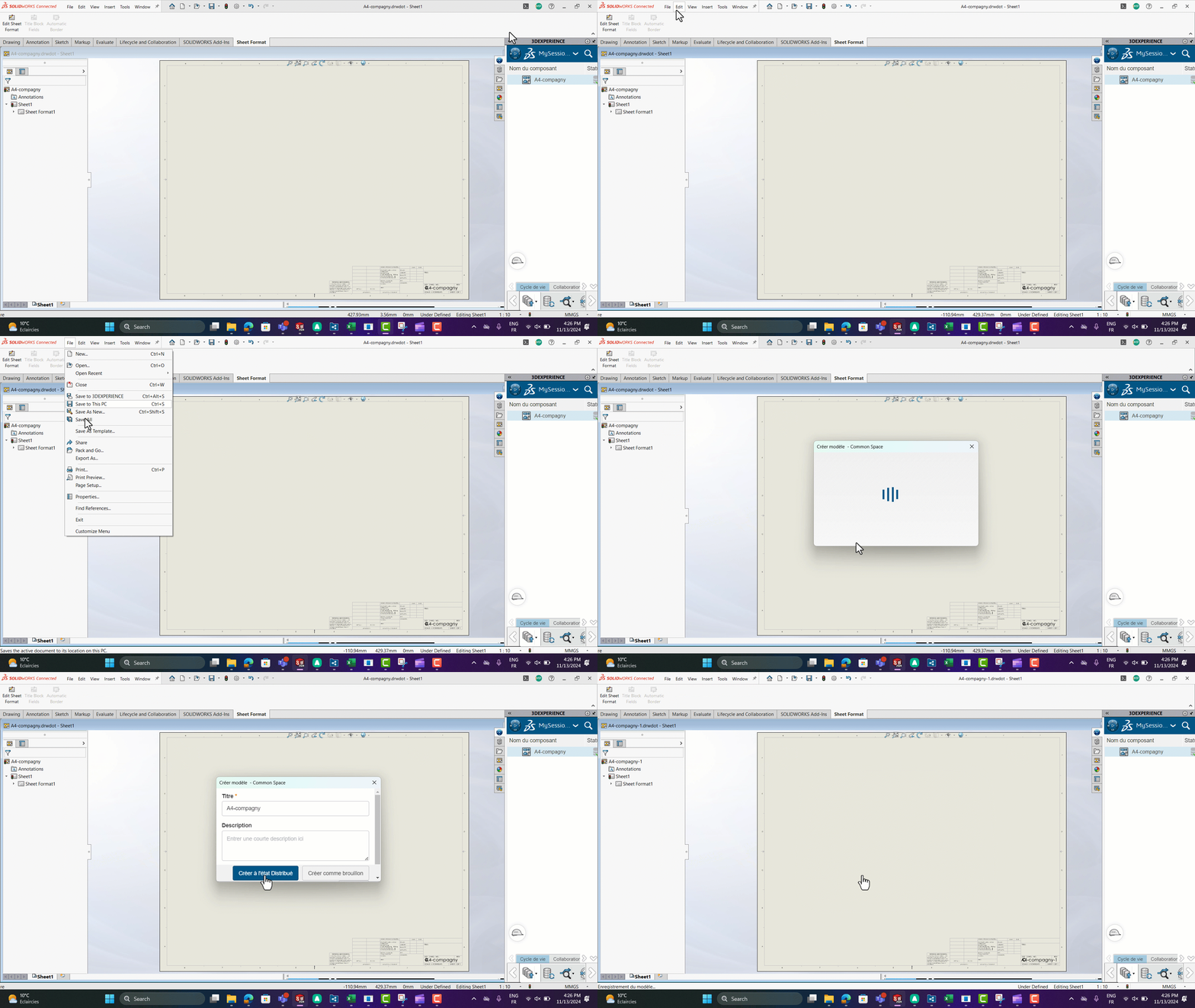
O teu modelo de apresentação é guardado e fica disponível para todos os teus colaboradores.
Encontra-o no mesmo local que os teus modelos de peças e de montagem.
Os teus colegas não podem ver os modelos que criaste?
Clica em Opções>Modelos por defeito e ativa a opção"Pedir ao utilizador para selecionar um modelo de documento".
Quando crias um novo documento, o SOLIDWORKS pergunta-te qual o modelo a utilizar (modelos "avançados"):
Bónus
Gostarias de ter acesso às tuas propriedades na plataforma 3DEXPERIENCE? Explica-o neste artigo: Mapeamento de atributos
Precisas de ajuda?
Precisas de ajuda? Gostaríamos muito de ajudar-te! Envia-nos um e-mail para support@xdinnovation.eu




