
Einführung
Mit Hilfe von Vorlagen können Sie Eigenschaften abrufen, die für das Konstruktionsbüro, die Werkstatt oder den Einkauf nützlich sind, und Elemente wie das Logo auf Ihren Zeichnungen hinzufügen.
Dies ermöglicht Ihnen, Qualität und Effizienz zu steigern. Dieser Artikel erläutert, wie Sie diese erstellen können.
Schritt 1: Erstellen Sie Ihre Raumvorlagen
Um die Eigenschaften in Ihrer Zeichnungspatrone abrufen zu können, müssen Sie sie zunächst in den Vorlagen für das Teil und die Baugruppe deklarieren. Erstellen wir also diese Vorlagen :
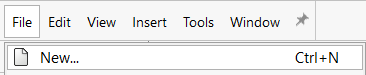
1. Erstellen Sie einen neuen Raum: Datei > Neu
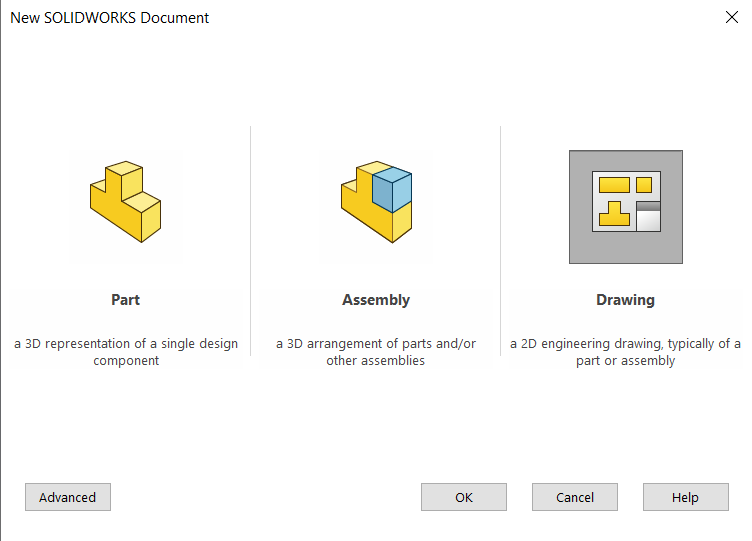
2. Doppelklicken Sie auf Raum.
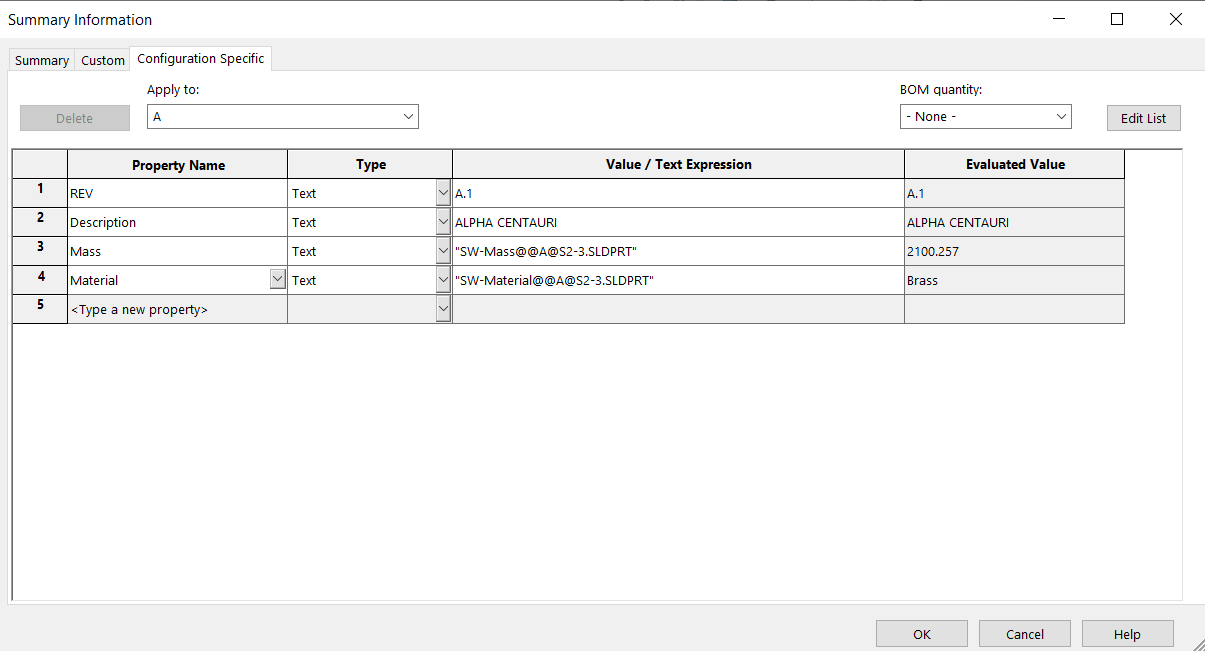
3. Klicken Sie auf Datei > Eigenschaften und fügen Sie dann die gewünschten Eigenschaften in die Vorlage ein und klicken Sie auf OK.
Hier sind einige Beispiele für Eigenschaften, die bei der Arbeit mit SOLIDWORKS von Interesse sind:
- Material
- Masse
- Revision
- Autor
- Lieferant, Projektnummer…
Eine Eigenschaft kann von SOLIDWORKS oder 3DExperience stammen oder manuell eingegeben werden.
4. Sie können Dokumenteinstellungen wie Einheiteninformationen, Linienstile und Schriftarten… ändern.
Klicken Sie dazu auf Extras>Optionen > Dokumenteigenschaften

5. Bonus: Sie können auch Skizzen, Notizen oder Funktionen in Ihre Vorlage einfügen. Diese erscheinen dann in jeder Datei, die mit der Vorlage erstellt wird.
6. Um die Vorlage zu speichern, klicken Sie auf Datei > Als Vorlage speichern.
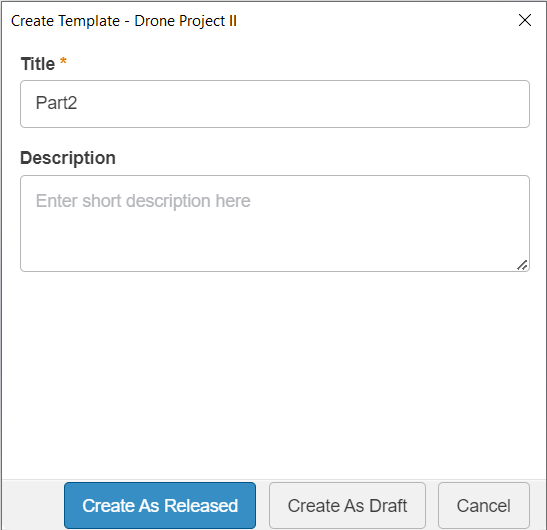
7. Geben Sie einen Titel und eine Beschreibung ein und wählen Sie dann eine dieser Optionen.
- Im verteilten Zustand erstellen (Ihre Mitarbeiter haben automatisch Zugriff auf die Vorlage und es sind keine Änderungen mehr möglich).
- Als private Vorlage erstellen (nur Sie können die Vorlage sehen und bearbeiten = Entwurfsstatus)
Ihre Raumvorlage wird erstellt.
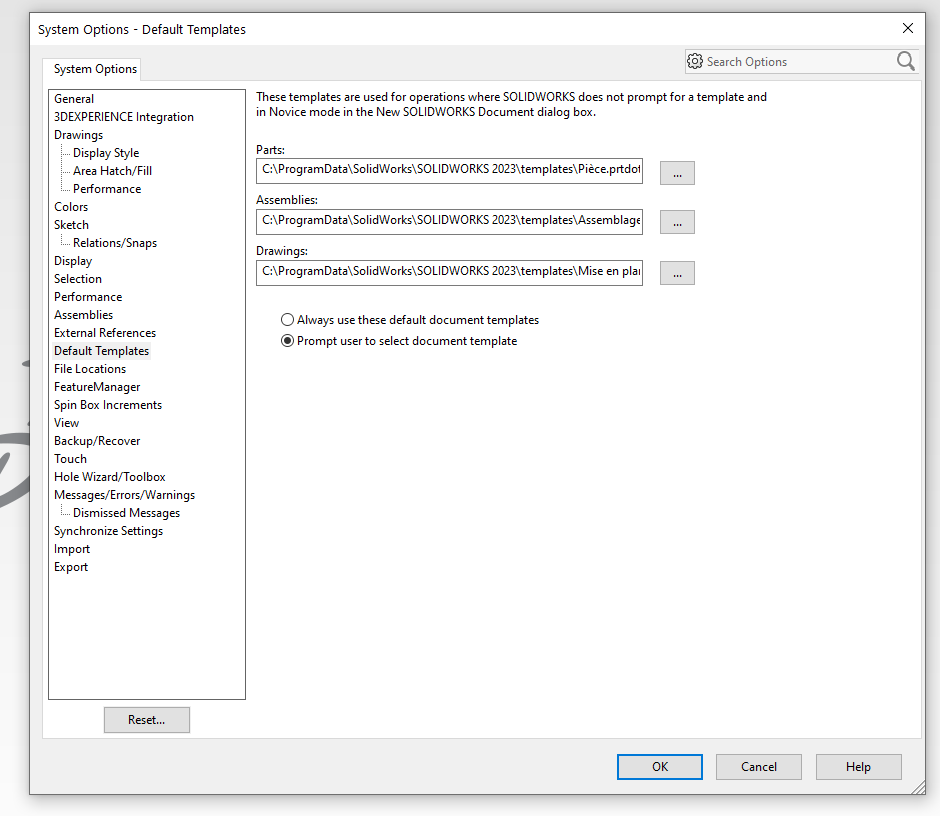
Klicken Sie auf Optionen>Standardvorlagen und aktivieren Sie die Option"Benutzer auffordern, eine Dokumentvorlage auszuwählen".
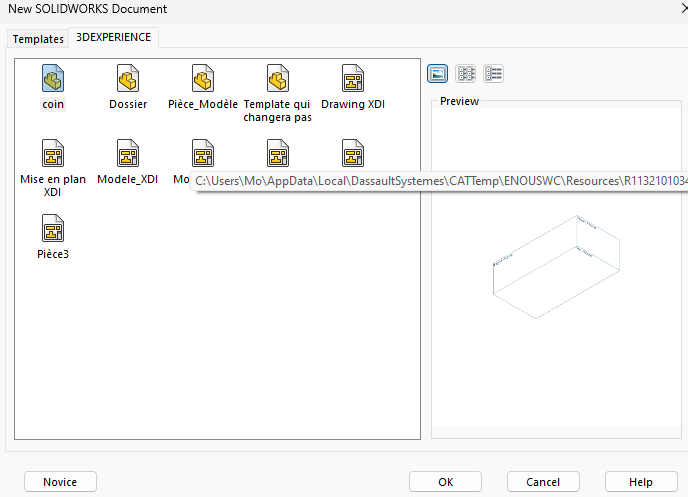
Wenn Sie ein neues Dokument erstellen, wird SOLIDWORKS Sie fragen, welche Vorlage Sie verwenden möchten:
Tipp: Um die Vorlage lokal zu speichern (wodurch sie nicht automatisch mit Ihren Mitarbeitern geteilt wird.) :
1. Klicken Sie auf Datei > Als neu speichern.
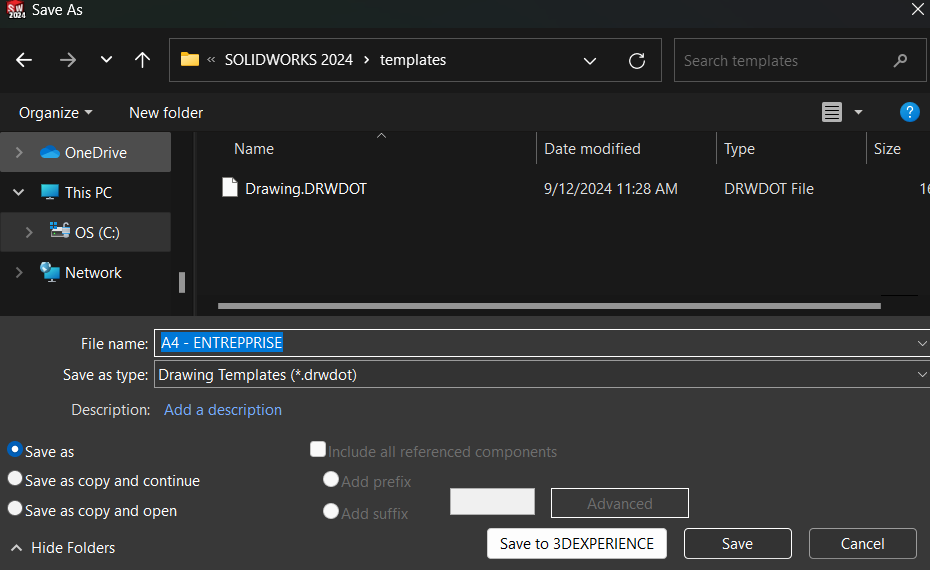
2. Wählen Sie den Typ des Raummodells :
- Münzvorlage (*.prtdot)
3. 3. Wählen Sie einen Dateinamen für unser Modell
4. Wählen Sie einen Ordner, in dem die Datei gespeichert werden soll.
5. Klicken Sie aufSpeichern.
Schritt 2: Wiederholen Sie den Vorgang, um die Baugruppenvorlage zu erstellen.
Nachdem Sie das Modell des Raumes definiert haben, müssen Sie wahrscheinlich die obigen Schritte mit einer Baugruppe wiederholen.
Schritt 3: Zeichnungsvorlage
Nachdem unsere Vorlagen nun alle Eigenschaften enthalten, die uns interessieren, wollen wir sehen, wie wir den Hintergrund so anpassen können, dass er sich automatisch füllt.
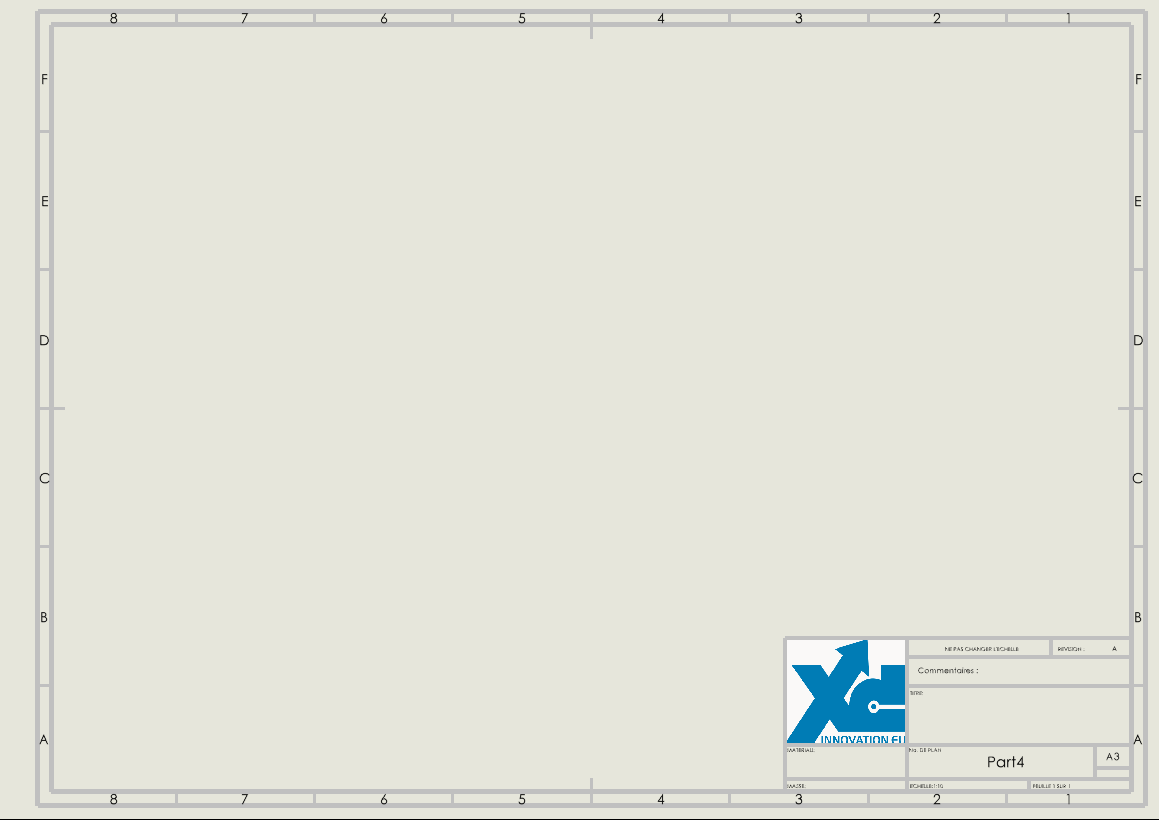
1. Erstellen Sie zunächst einen Raum aus der Vorlage, die Sie in Schritt 1 erstellt haben.
2. 2. Erstellen Sie eine Zeichnung aus diesem Teil, indem Sie auf Neu> klicken.
3. Bearbeiten Sie Ihren Hintergrundplan
Klicken Sie mit der rechten Maustaste auf Blatt 1 und dann auf"Hintergrund bearbeiten", um die Anordnung der Linien und verschiedenen Attribute in unserer Kassette anzupassen.
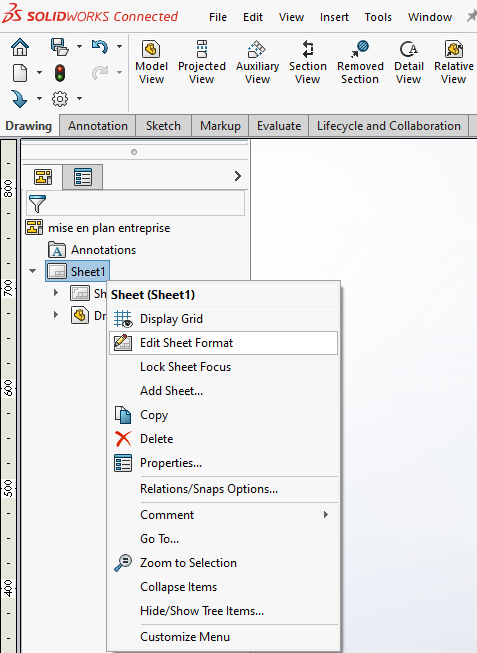
Für weitere Erklärungen, wie Sie Ihren Hintergrundplan bearbeiten können, lesen Sie bitte unseren speziellen Artikel.
4. 4. Fügen Sie Ihre Eigenschaften in Ihre Cartridge ein
Klicken Sie zunächst auf Anmerkung und dann auf die Stelle, an der die Eigenschaft erscheinen soll.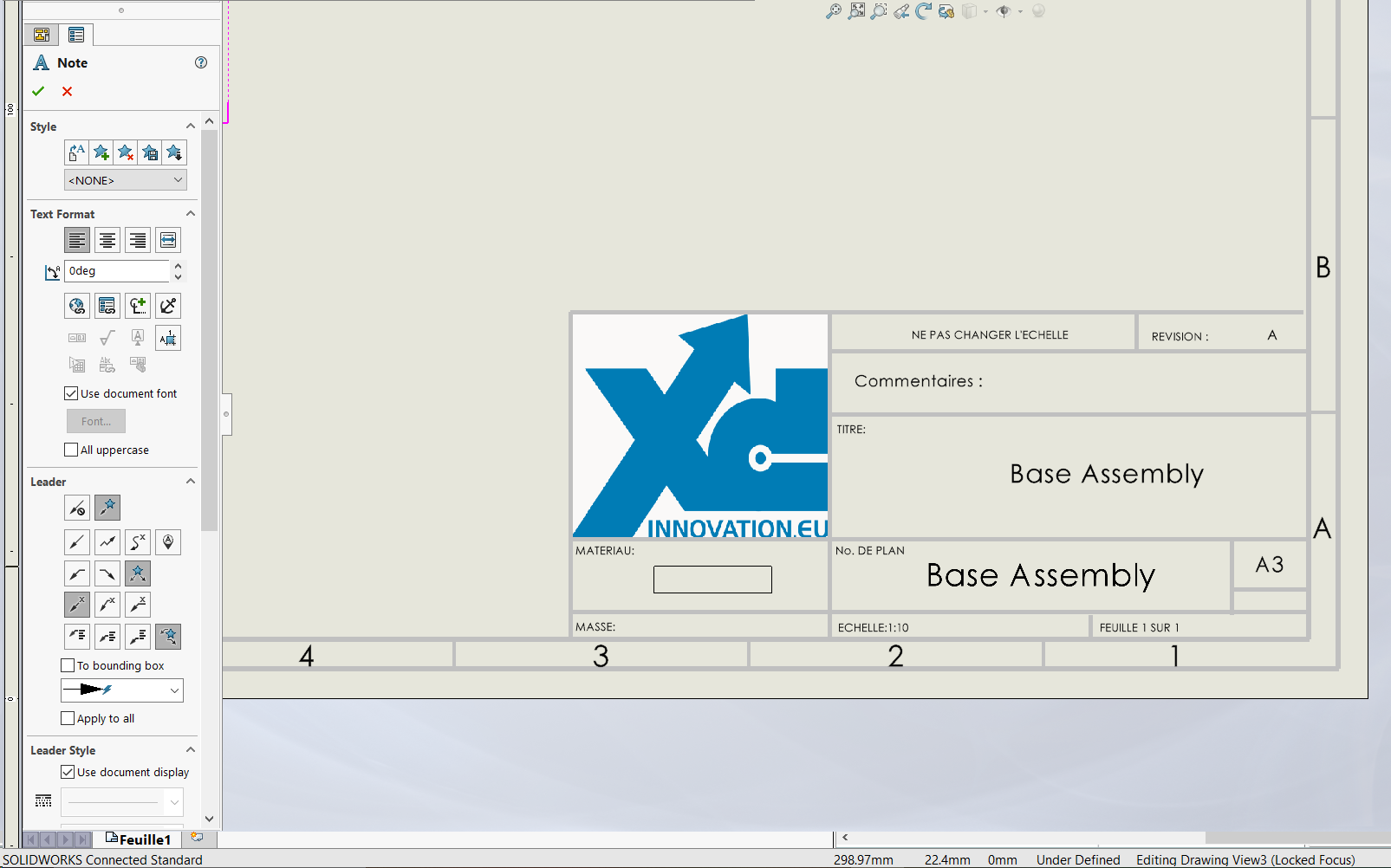
Klicken Sie im Menü auf der linken Seite auf das Symbol"Mit einer Eigenschaft verknüpfen  ".
".
Markieren Sie"Vorlage hier gefunden" und wählen Sie dann"Zeichenansicht in Blatteigenschaften angegeben" aus dem Dropdown-Menü.
Wählen Sie im Dropdown-Menü"Name der Eigenschaft" die Eigenschaft, die uns interessiert, z.B. Masse : 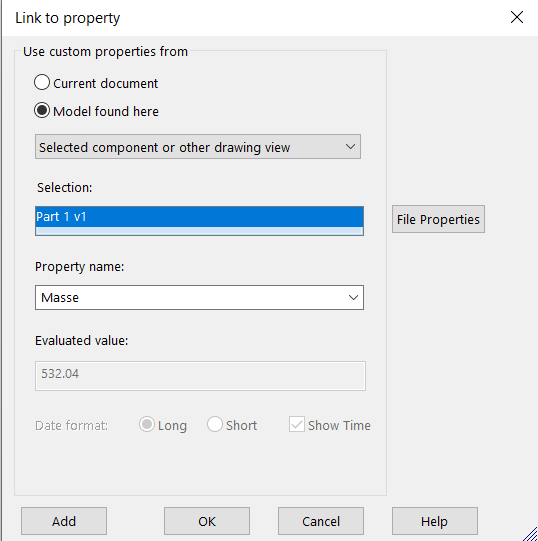
Der Wert, der angezeigt wird, ist in"Bewerteter Wert" eingetragen. Klicken Sie auf OK.
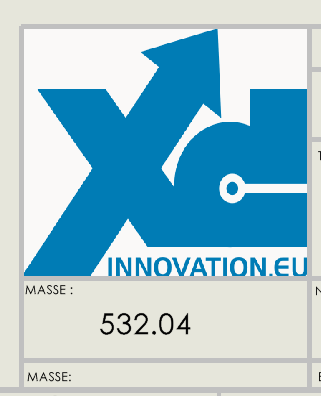
Ihre Immobilie wurde dem Hintergrundplan hinzugefügt.
Ändern Sie den Projektionsstandard.
Nachdem Sie Ihre Eigenschaften und Anmerkungen eingegeben haben, haben Sie die Möglichkeit, die Projektionsnorm der Ansichten in SOLIDWORKS zu ändern. Lesen Sie dazu diesen Artikel: Wie man die Projektionsnorm ändert.
5. Zeichnungsvorlage speichern
Nach der Erstellung unseres Cartridges wollen wir nun sehen, wie Sie ihn speichern können.
Klicken Sie auf Datei>Als Vorlage speichern.
Sie haben zwei Möglichkeiten:
- Im verteilten Zustand erstellen (Ihre Mitarbeiter haben automatisch Zugriff auf die Vorlage und es sind keine Änderungen mehr möglich).
- Als private Vorlage erstellen (nur Sie können die Vorlage sehen und bearbeiten = Entwurfsstatus)
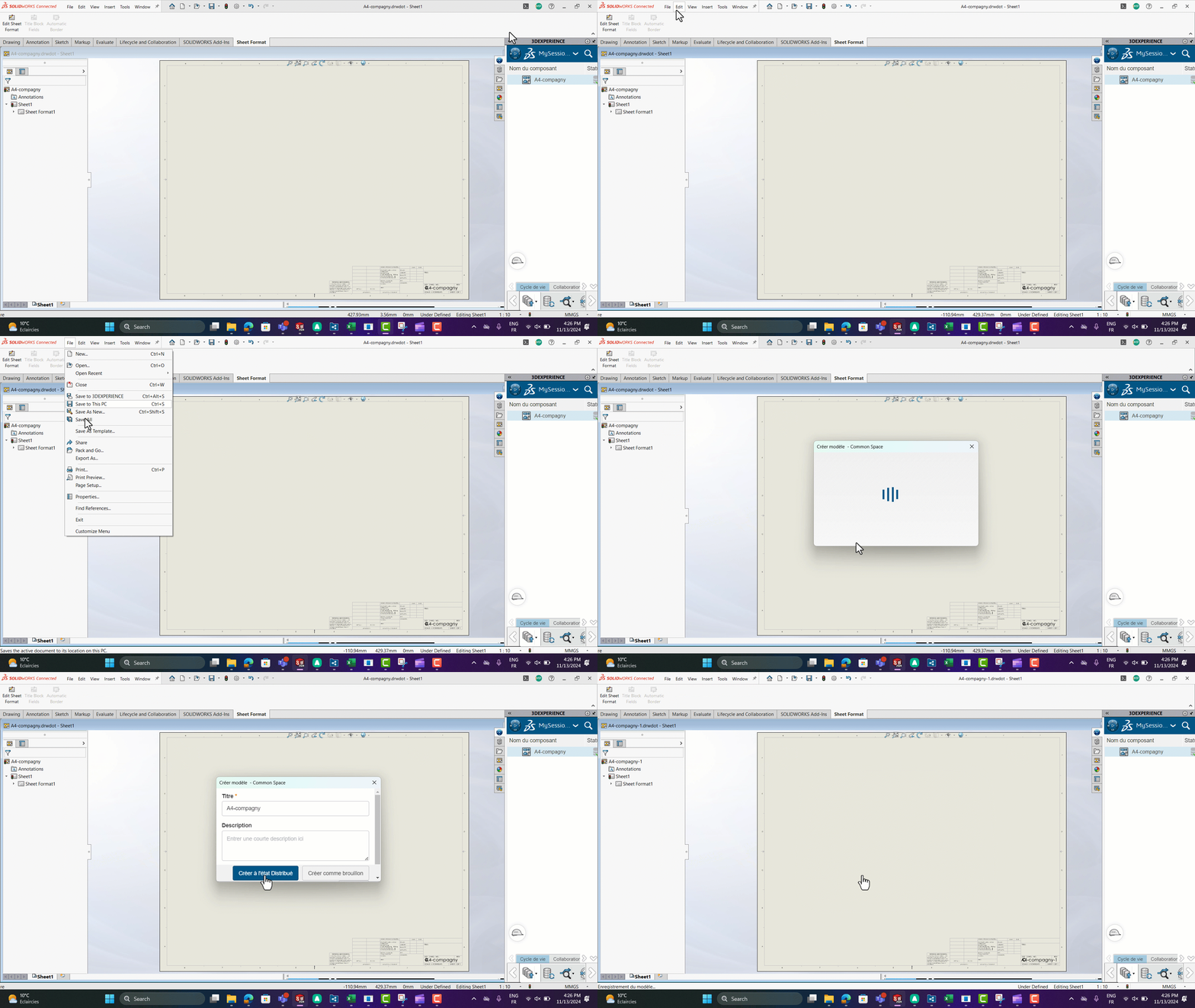
Ihre Zeichenvorlage wird gespeichert und steht allen Ihren Mitarbeitern zur Verfügung.
Sie finden es am selben Ort wie Ihre Teile- und Baugruppenmodelle.
Ihre Kollegen sehen die von Ihnen erstellten Vorlagen nicht?
Klicken Sie auf Optionen>Standardvorlagen und aktivieren Sie die Option"Benutzer auffordern, eine Dokumentvorlage auszuwählen".
Wenn Sie ein neues Dokument erstellen, wird SOLIDWORKS Sie fragen, welche Vorlage Sie verwenden möchten (in den "erweiterten" Vorlagen) :
Bonus
Möchten Sie auf Ihre Eigenschaften auf der 3DEXPERIENCE Plattform zugreifen können? Das wird in diesem Artikel erklärt: Attribute mappen
Brauchen Sie Hilfe?
Brauchen Sie Hilfe? Wir helfen Ihnen gerne! Schicken Sie uns eine E-Mail an support@xdinnovation.eu




