
Vereisten
Allereerst heb je de juiste uitrusting nodig:
- Een up-to-date (en gecertificeerde, dat is beter!) computer met Windows 10 of 11 Professional (geen "Home"-editie)
- Chrome- of Edge-internetbrowser
Let op: SOLIDWORKS is niet compatibel met MacOS.
Inleiding
Zodra elke gebruiker is uitgenodigd voor het platform, kan hij SOLIDWORKS Connected op zijn computer(s) installeren.
Controleer je inbox
- Zoek naar de e-mail "3DEXPERIENCE SOLIDWORKS® beschikbaar!".
- Klik op "Toegang tot mijn 3DEXPERIENCE-platform".
WAARSCHUWING: Deze actie verbruikt een licentie. De eerste gebruiker moet de platformbeheerder zijn.
Aanmelden
- Verbinding maken met 3DEXPERIENCE
- Maak indien nodig een account aan
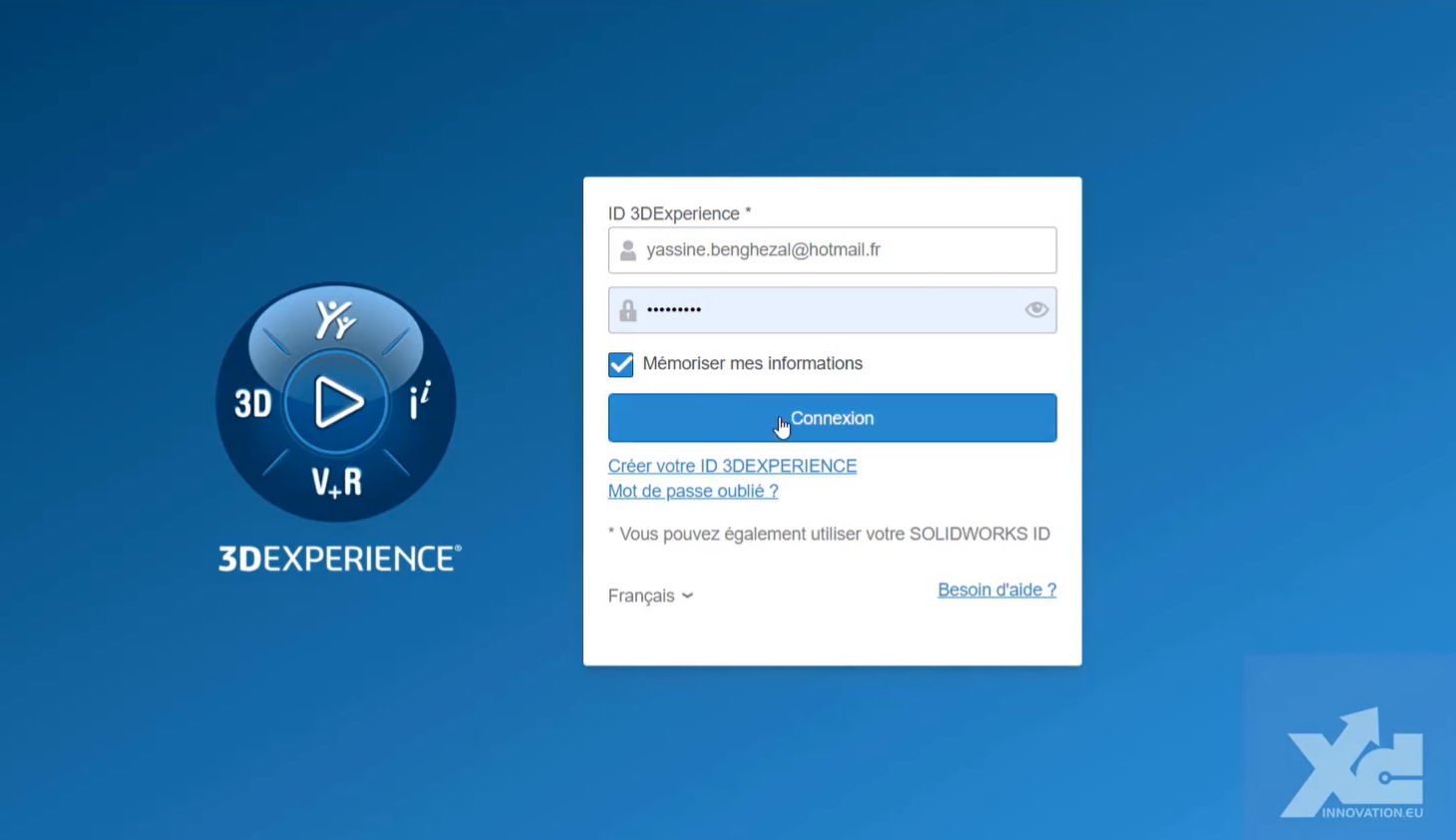
Tip: Als je platform al is geactiveerd en je wilt het ophalen, dan kun je dit doen via de algemene link: https://eu1-ifwe.3dexperience.3ds.com
De CLOSA (Customer Licence and Online Service Agreement) accepteren
- Bevestig dat u de beheerder van uw platform bent
- Klik om de CLOSA te accepteren
Stap 2: Beheer uw rollen
Als u slechts één toegang tot 3DEXPERIENCE hebt gekocht, worden de rollen en bijbehorende licenties over het algemeen automatisch toegewezen.
Anders moet de platformbeheerder ze toewijzen. Ga hiervoor naar het artikel "Hoe leden uitnodigen en licenties toewijzen".
Stap 3: SOLIDWORKS Connected installeren
1. Ga naar de SOLIDWORKS-toepassing
De SOLIDWORKS-toepassing is beschikbaar in het kompas, dat het 3DEXPERIENCE-pictogram is in de linkerbovenhoek:
- Klik op het kompas
- Zoek naar SOLIDWORKS in de zoekbalk
- Klik op de toepassing om de installatie te starten
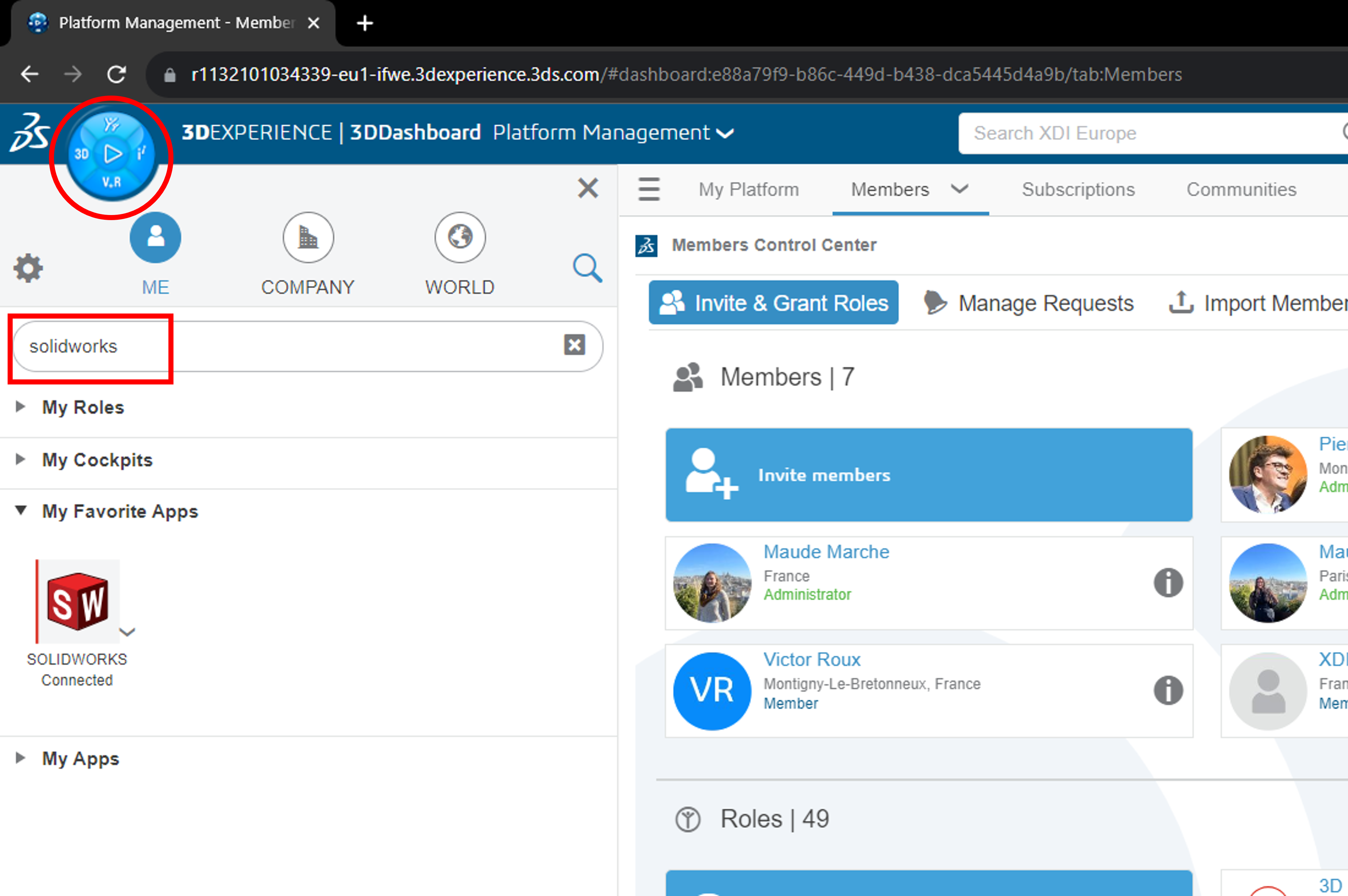
Opmerking: Om SOLIDWORKS te installeren moet je eerst een "Launcher" installeren, die zorgt voor de verbinding tussen 3DEXPERIENCE en de software.
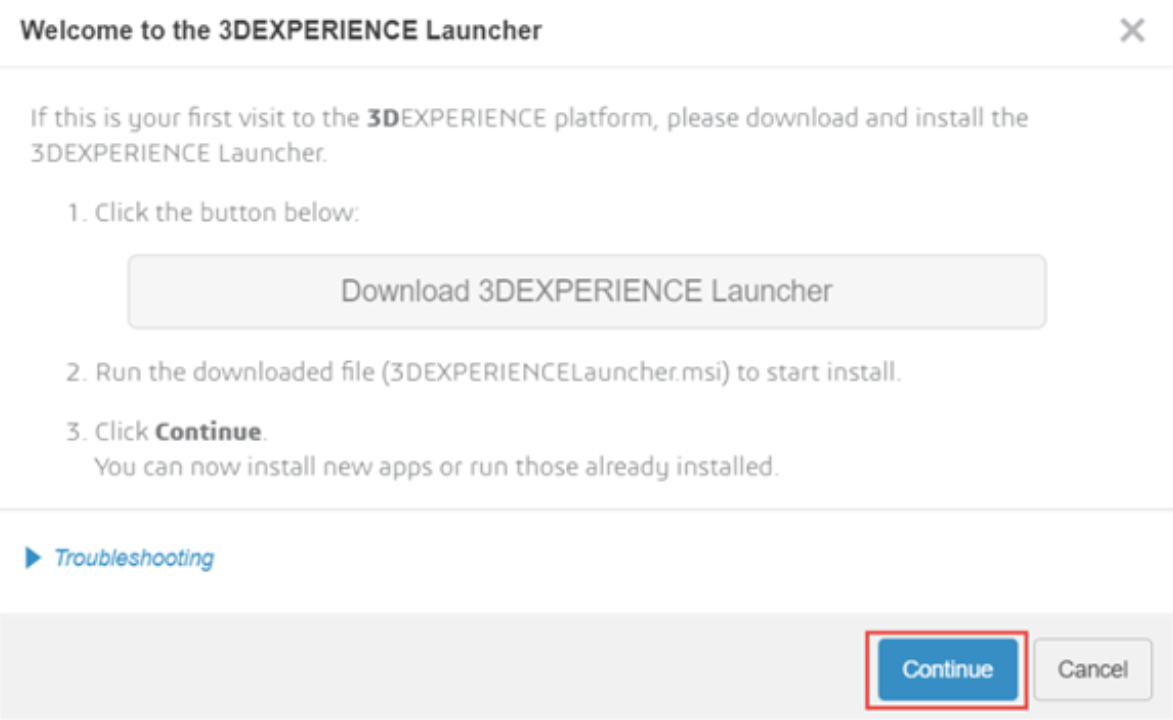
2. De Launcher downloaden
- Klik op download 3DEXPERIENCE Launcher
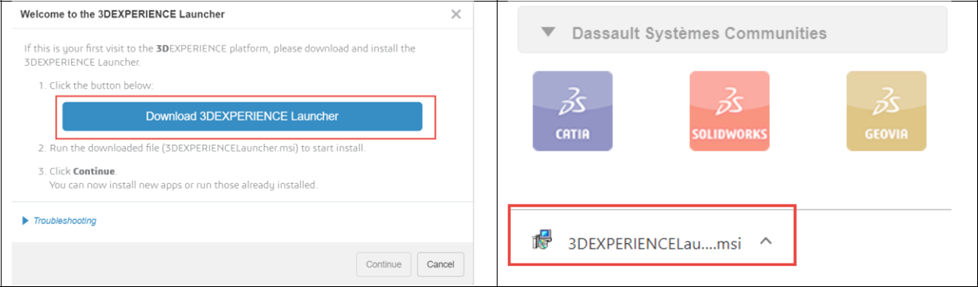
- Klik op het gedownloade uitvoerbare bestand
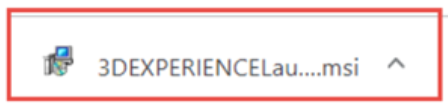
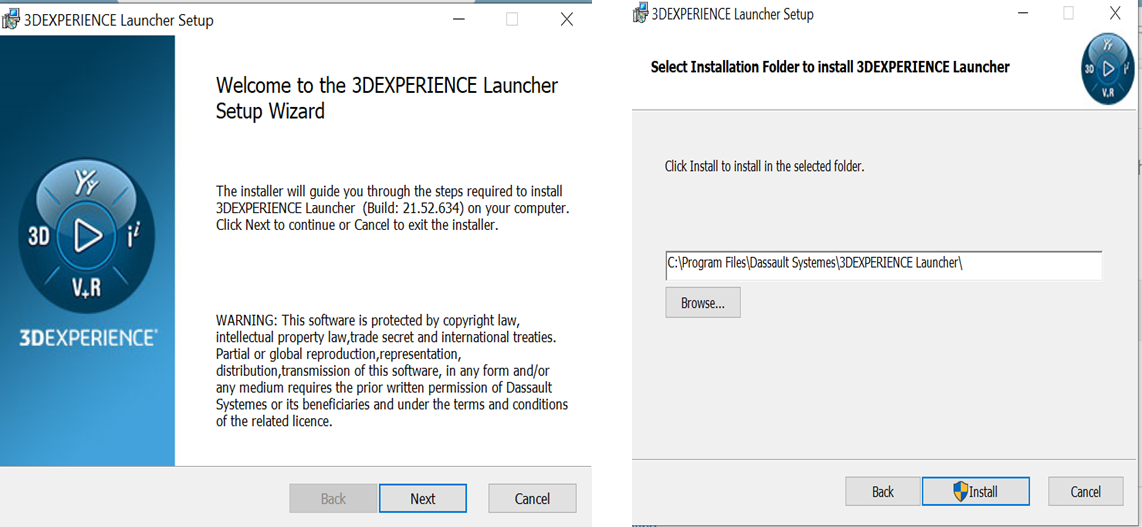
3. De Launcher installeren
- Volg de instructies in het 3DEXPERIENCE Launcher Setup-venster
4. SOLIDWORKS installeren
- Zodra de Launcher is geïnstalleerd, klik je op "Doorgaan".
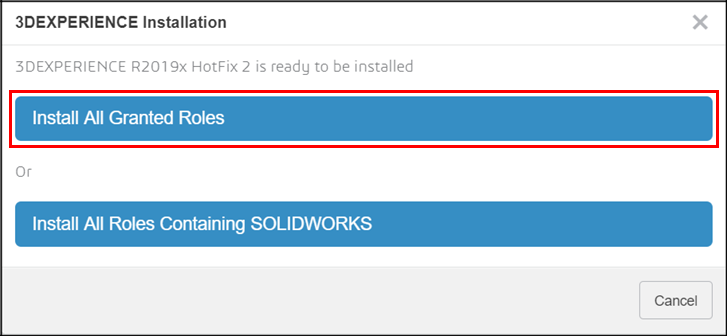
- Selecteer "Alle toegekende rollen installeren" en volg de installatiestappen
Stap 4: Start SOLIDWORKS
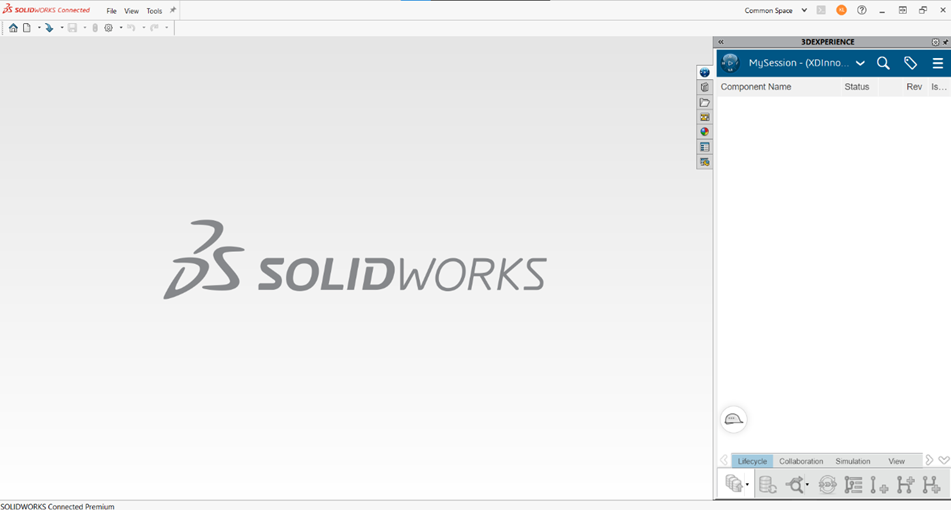
- Klik op het SOLIDWORKS-pictogram op het kompas van het 3DEXPERIENCE-platform om de toepassing te starten.
- SOLIDWORKS Connected is klaar voor gebruik!
Stap 5: Plan een sessie met je hoofdingenieur
- Zodat we uw bedrijf en uw behoeften beter leren kennen
- De software sneller onder de knie krijgen dankzij hulpmiddelen op maat
Bovendien beloven we supervriendelijk te zijn!
Heb je hulp nodig? We horen graag van je! Neem contact met ons op via support@xdinnovation.eu




