
Requisitos previos
En primer lugar, necesitas el equipo adecuado:
- Un ordenador actualizado (y certificado, ¡es mejor!) con Windows 10 u 11 Professional (no edición «Home»)
- Navegador de Internet Chrome o Edge
Nota: SOLIDWORKS no es compatible con MacOS
Introducción
Una vez invitado a la plataforma, cada usuario podrá instalar SOLIDWORKS Connected en su ordenador u ordenadores.
Comprueba tu bandeja de entrada
- Busca el correo electrónico «¡3DEXPERIENCE SOLIDWORKS® disponible!».
- Haz clic en «Acceder a mi plataforma 3DEXPERIENCE».
ATENCIÓN: Esta acción consumirá una licencia. El primer usuario debe ser el administrador de la plataforma.
Inicia sesión
- Conéctate a 3DEXPERIENCE
- Crea una cuenta, si es necesario
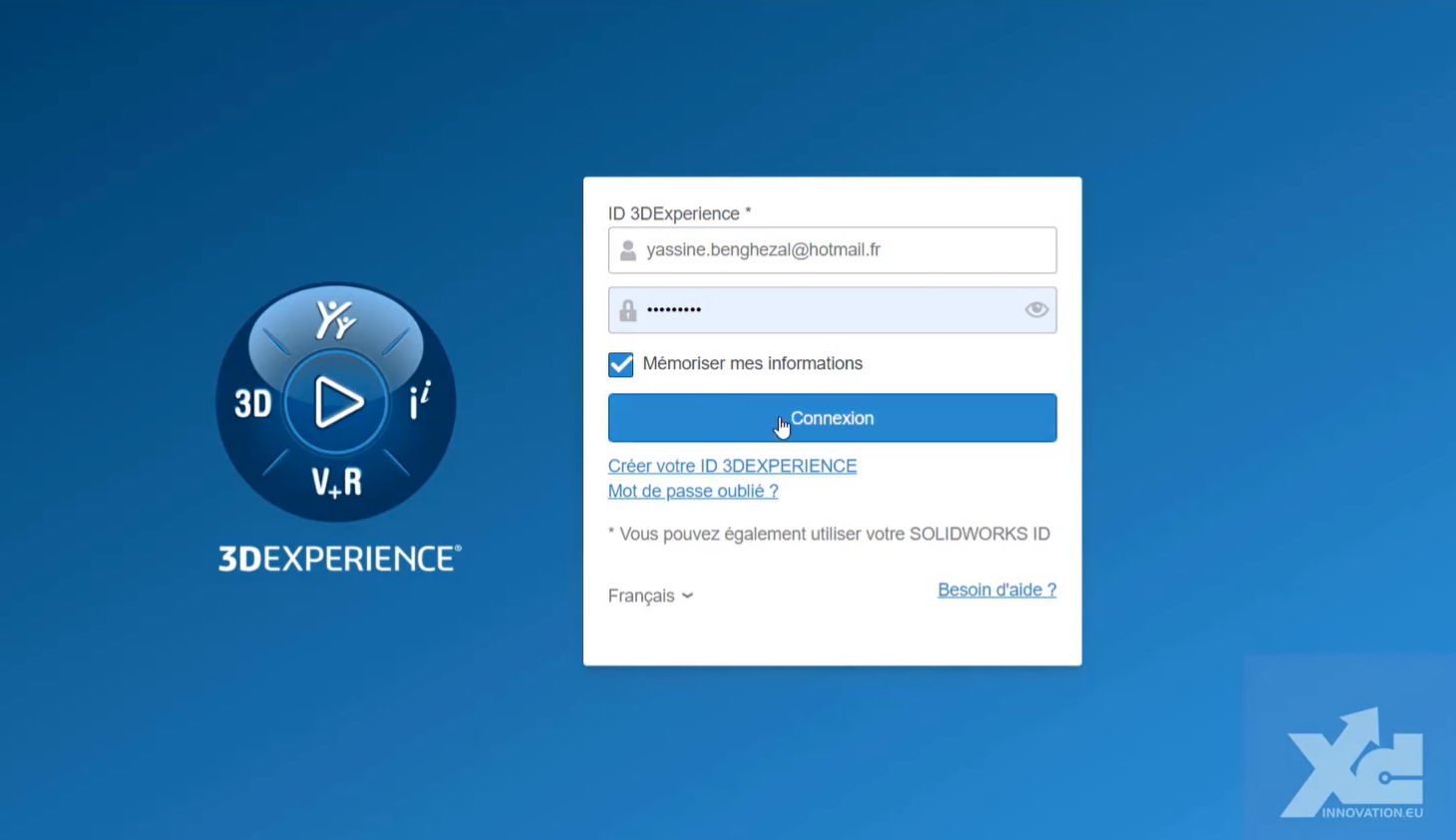
Consejo: Si tu plataforma ya ha sido activada y deseas recuperarla, puedes acceder a ella a través del enlace genérico: https://eu1-ifwe.3dexperience.3ds.com
Acepta el Acuerdo de Licencia del Cliente y Servicio Online (CLOSA)
- Confirma que eres el administrador de tu plataforma
- Haz clic para aceptar el CLOSA
Paso 2: Gestiona tus funciones
Si sólo has adquirido un único acceso a 3DEXPERIENCE, las funciones y licencias asociadas suelen asignarse automáticamente.
De lo contrario, el administrador de la plataforma tendrá que asignarlas. Para ello, ve al artículo » Cómo invitar a miembros y asignar licencias».
Paso 3: Instalar SOLIDWORKS Connected
1. Accede a la aplicación SOLIDWORKS
La aplicación SOLIDWORKS está disponible en la brújula, que es el icono 3DEXPERIENCE de la esquina superior izquierda:
- Haz clic en la brújula
- Busca SOLIDWORKS en la barra de búsqueda
- Haz clic en la aplicación para iniciar la instalación
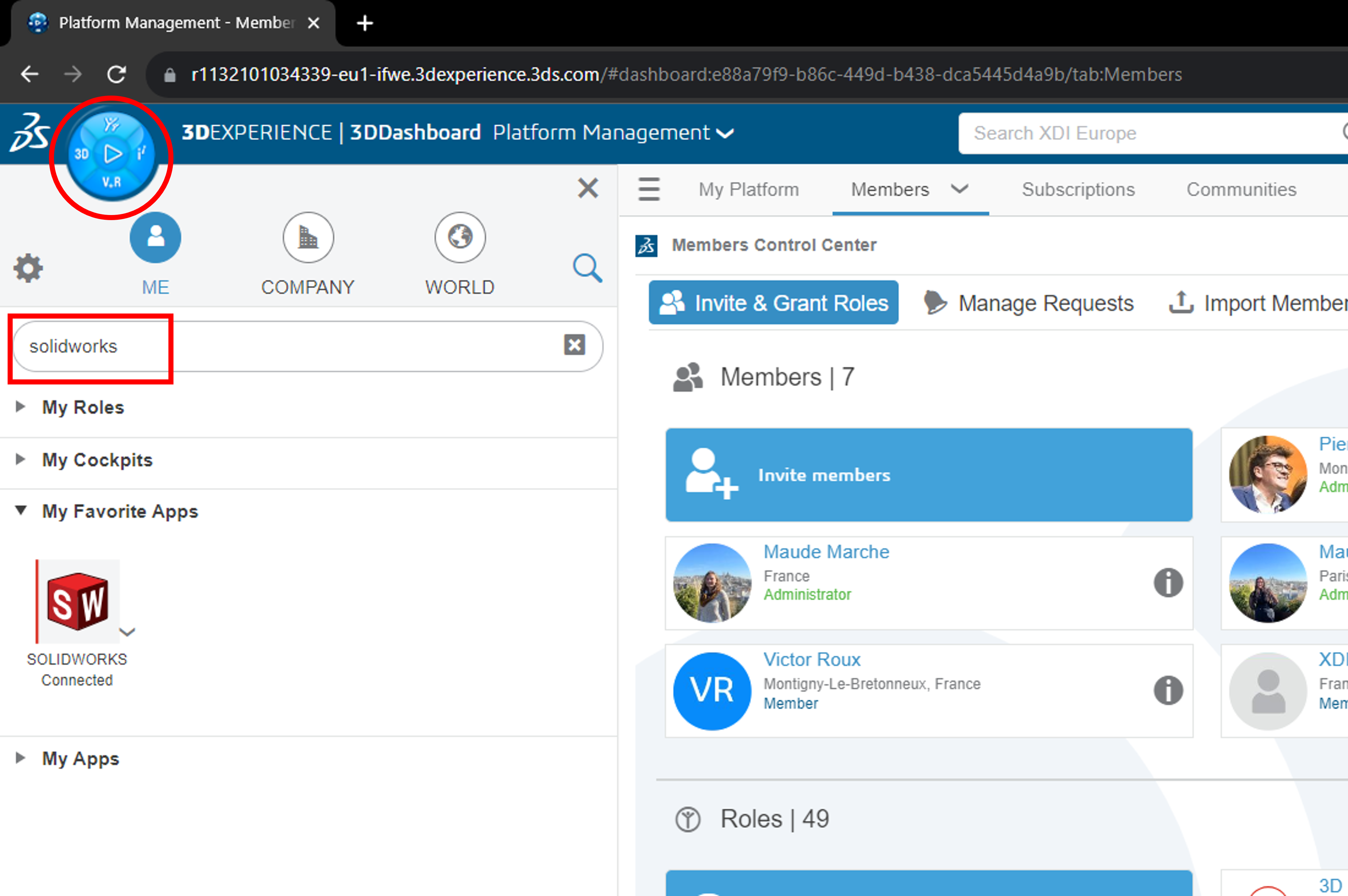
Nota: Para instalar SOLIDWORKS primero tienes que instalar un «Lanzador», que proporciona la conexión entre 3DEXPERIENCE y el software.
2. Descarga el Lanzador
- Haz clic en descargar 3DEXPERIENCE Launcher
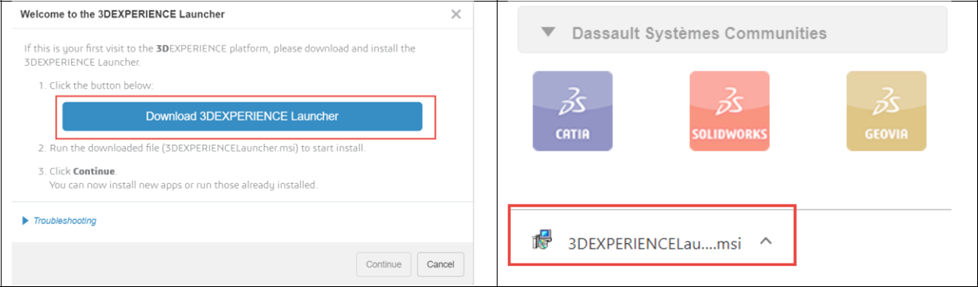
- Haz clic en el archivo ejecutable descargado
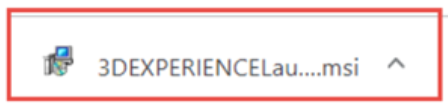
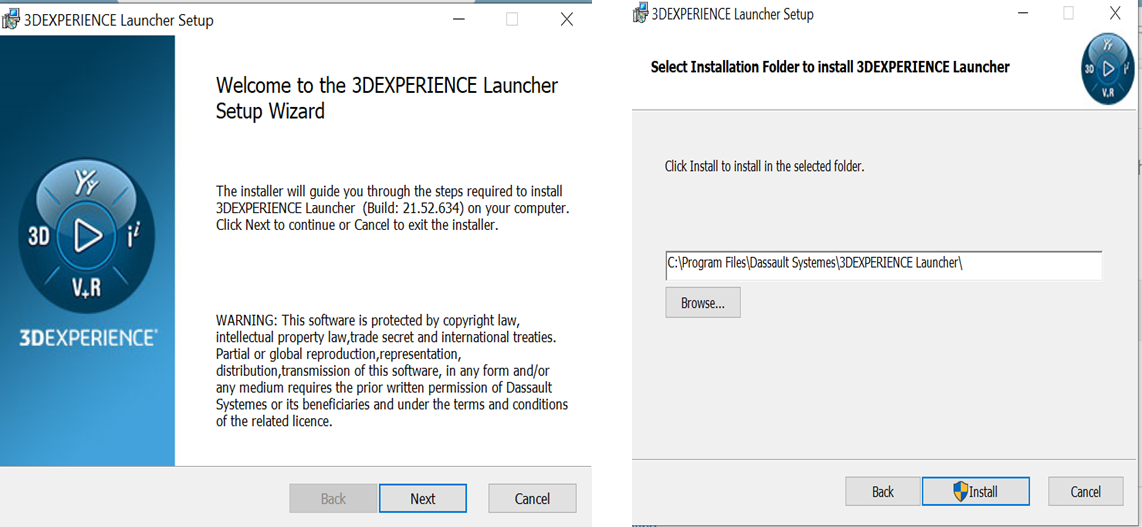
3. Instalar el Lanzador
- Sigue las instrucciones de la ventana de Configuración del Lanzador 3DEXPERIENCE
4. Instalación de SOLIDWORKS
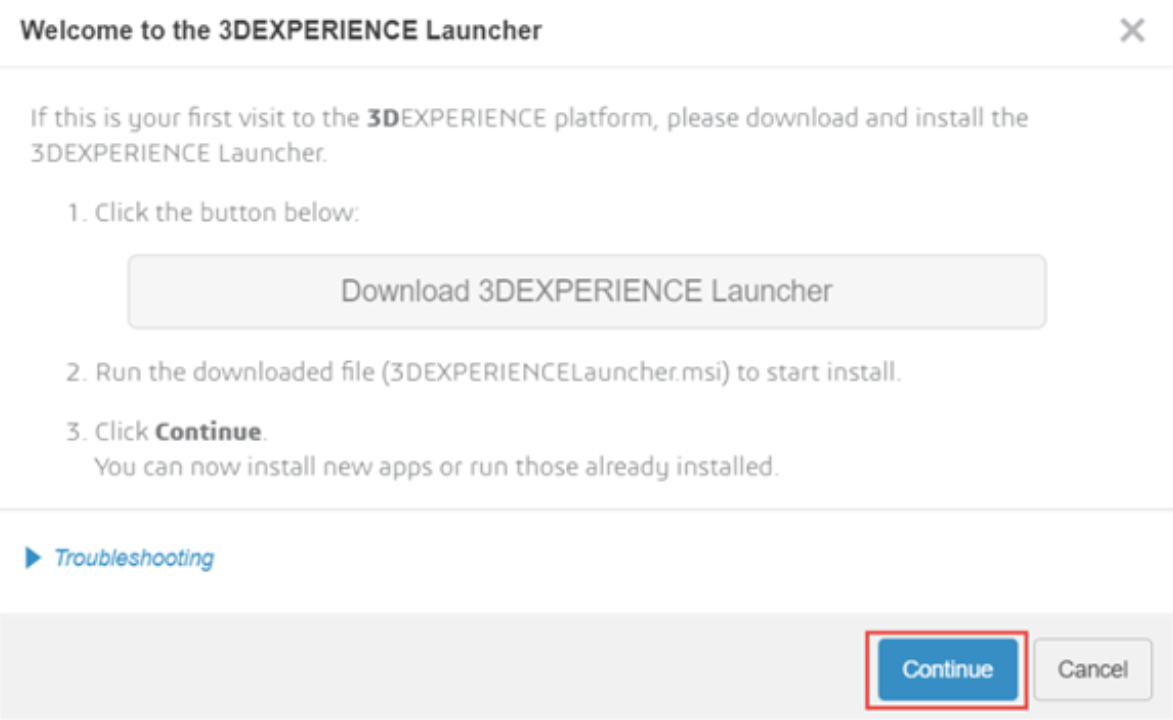
- Una vez instalado el Lanzador, pulsa «Continuar».
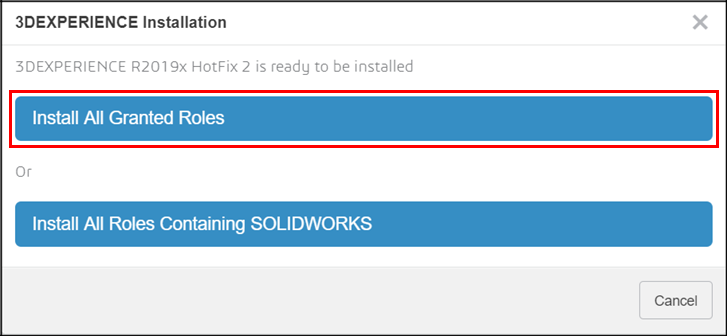
- Selecciona «Instalar todos los roles concedidos» y sigue los pasos de instalación
Paso 4: Iniciar SOLIDWORKS
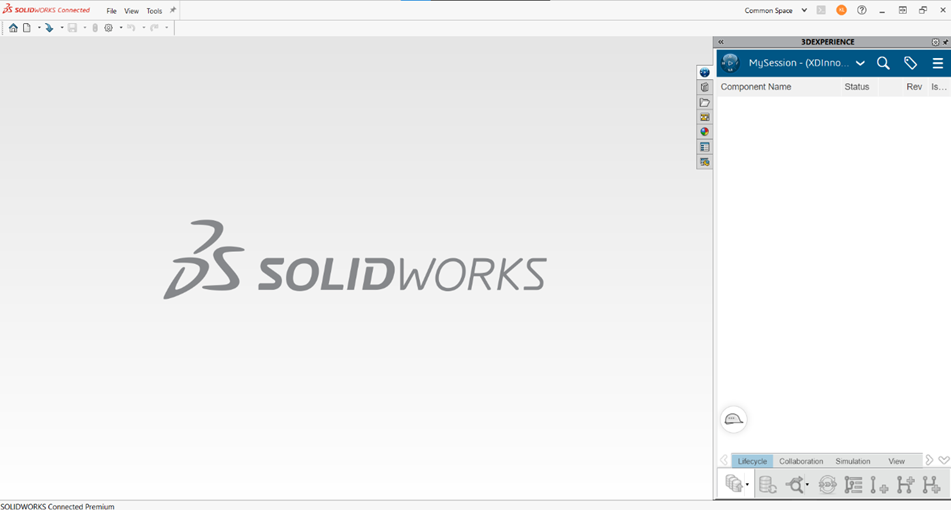
- Haz clic en el icono SOLIDWORKS de la brújula de la plataforma 3DEXPERIENCE para iniciar la aplicación.
- ¡SOLIDWORKS Connected está listo para usar!
Paso 5: Programa una sesión con tu ingeniero jefe
- Para que podamos conocer mejor tu negocio y tus necesidades
- Familiarízate con el programa más rápidamente gracias a los recursos adaptados
Además, ¡prometemos ser superamables!
¿Necesitas ayuda? ¡Nos encantaría saber de ti! Ponte en contacto con nosotros en support@xdinnovation.eu




