
Voraussetzungen
Zunächst müssen Sie über die richtige Ausrüstung verfügen:
- Ein aktueller (und zertifizierter, besser!) Computer mit Windows 10 oder 11 Professional (keine "Home"-Edition)
- Internetbrowser Chrome oder Edge
Achtung: SOLIDWORKS ist nicht kompatibel mit MacOS
Einführung
Nach der Einladung zur Plattform kann jeder Benutzer SOLIDWORKS Connected auf seinem/seinen Computer(n) installieren.
Überprüfen Sie Ihren Posteingang
- Suchen Sie nach der Mail "3DEXPERIENCE SOLIDWORKS® verfügbar!".
- Klicken Sie auf "Zugang zu meiner 3DEXPERIENCE-Plattform".
ACHTUNG: Diese Aktion wird eine Lizenz verbrauchen, der erste Benutzer muss der Administrator der Plattform sein.
Einloggen
- Verbinden Sie sich mit 3DEXPERIENCE
- Erstellen Sie ggf. ein Konto
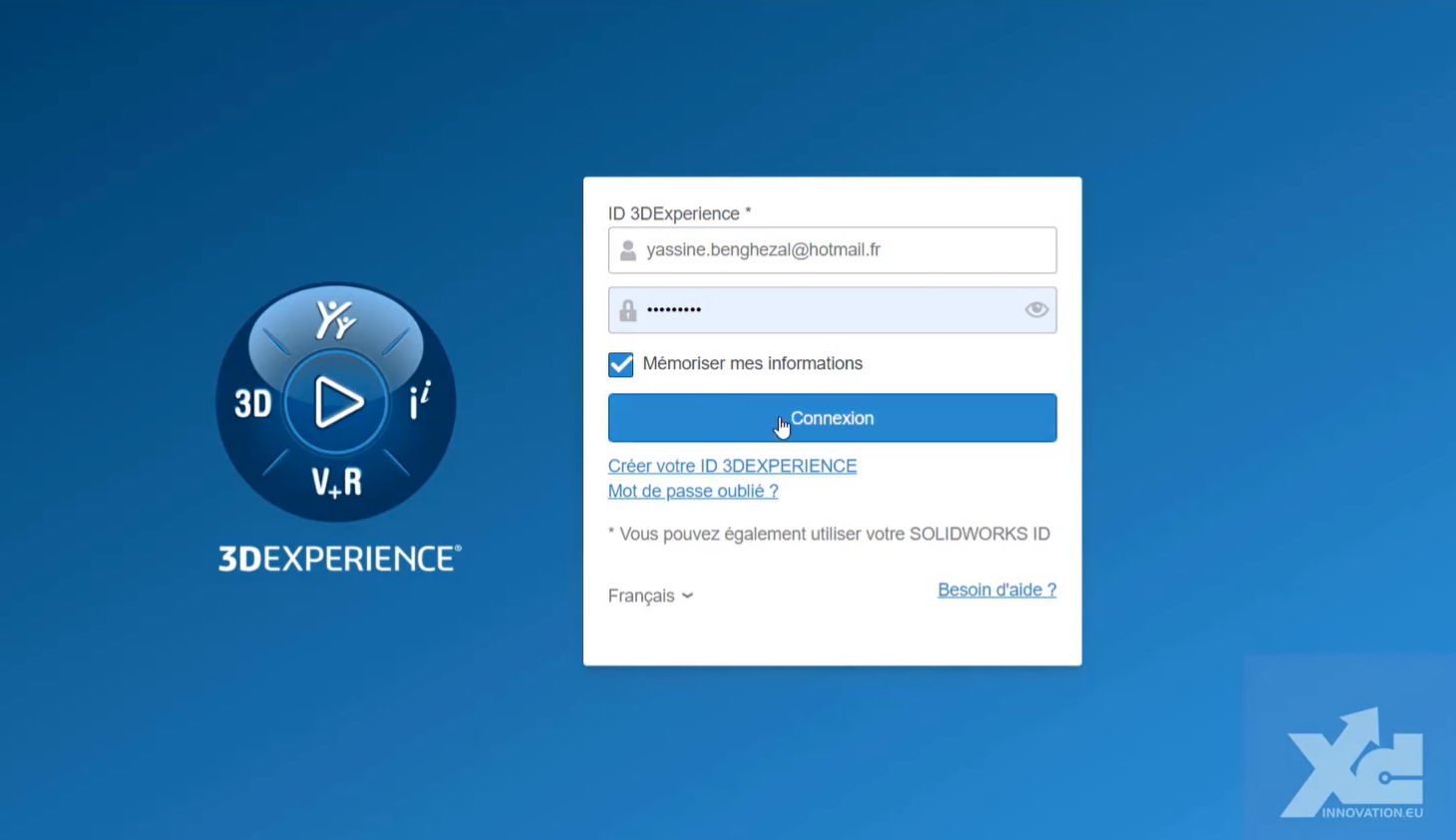
Tipp: Wenn Ihre Plattform bereits aktiviert wurde und Sie sie wieder aufrufen möchten, können Sie über den generischen Link darauf zugreifen: https://eu1-ifwe.3dexperience.3ds.com
Akzeptieren Sie die Lizenz- und Online-Servicevereinbarung für Kunden (CLOSA).
- Bestätigen Sie, dass Sie der Administrator Ihrer Plattform sind.
- Klicken Sie hier, um CLOSA zu akzeptieren
Schritt 2: Verwalten Sie Ihre Rollen
Wenn Sie nur einen einzigen Zugang zu 3DEXPERIENCE erworben haben, werden die zugehörigen Rollen und Lizenzen in der Regel automatisch zugewiesen.
Andernfalls müssen sie vom Administrator der Plattform zugewiesen werden. Lesen Sie dazu den Artikel "Wie Sie Mitglieder einladen und Lizenzen zuweisen".
Schritt 3: Installieren von SOLIDWORKS Connected
1. Zugriff auf die SOLIDWORKS Anwendung
Die SOLIDWORKS-Anwendung ist im Kompass verfügbar, der das 3DEXPERIENCE-Symbol in der oberen linken Ecke ist:
- Klicken Sie auf den Kompass
- Suchen Sie in der Suchleiste nach SOLIDWORKS.
- Klicken Sie auf die Anwendung, um die Installation zu starten.
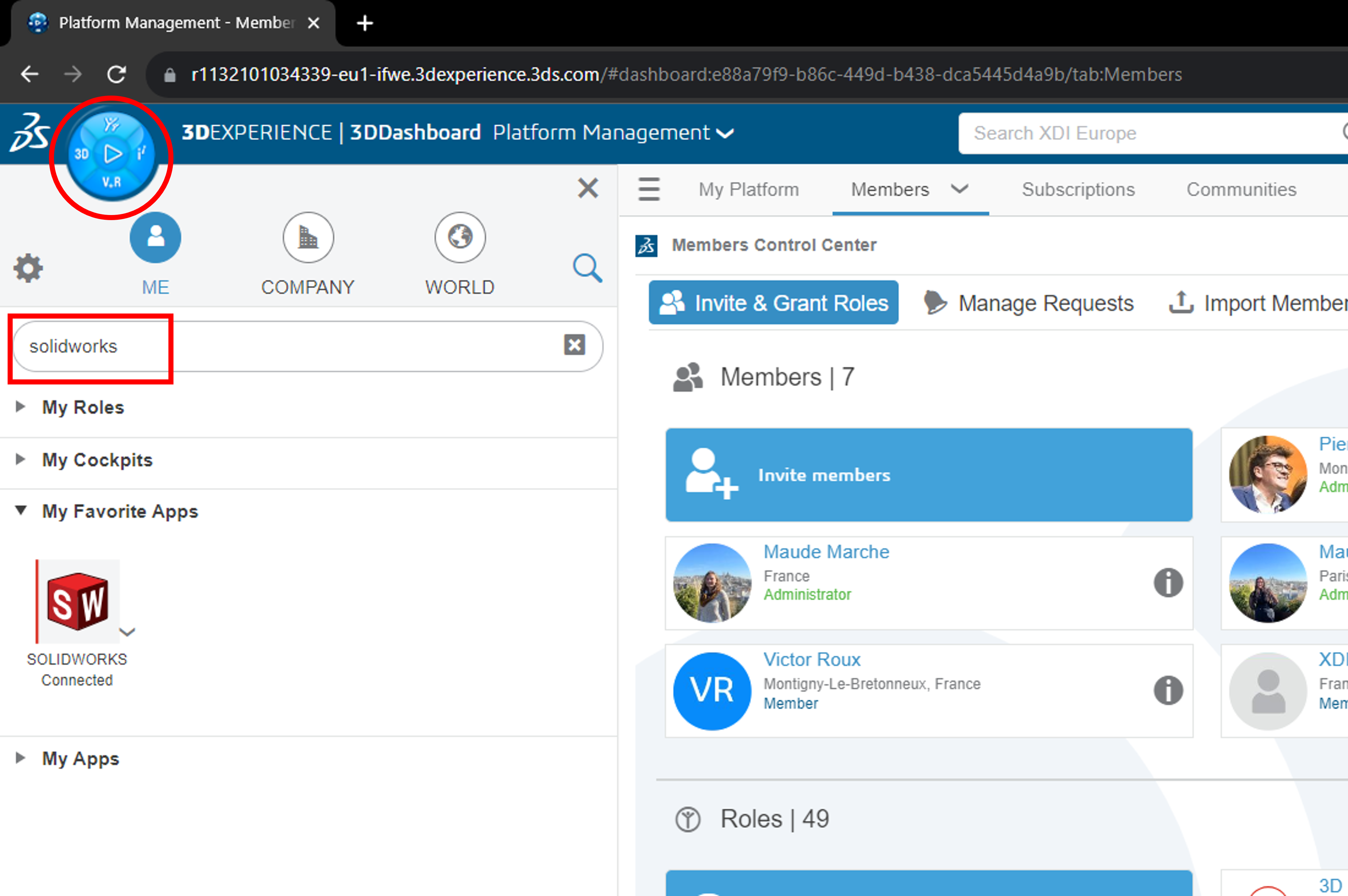
Hinweis: Die Installation von SOLIDWORKS erfordert zunächst die Installation eines "Launchers", der die Verbindung zwischen 3DEXPERIENCE und der Software herstellt.
2. Laden Sie den Launcher herunter
- Klicken Sie auf 3DEXPERIENCE Launcher herunterladen.
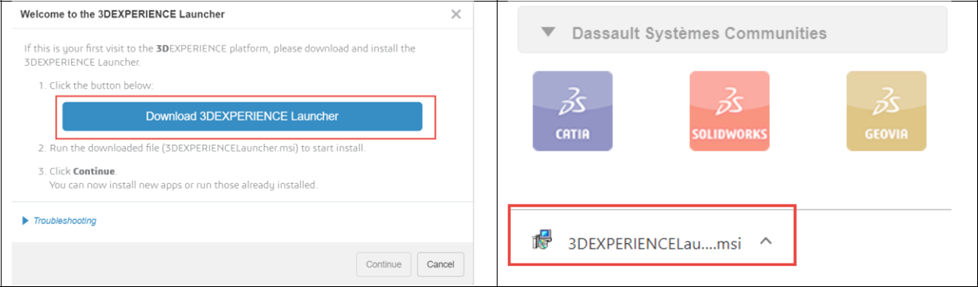
- Klicken Sie auf die heruntergeladene ausführbare Datei.
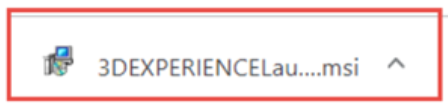
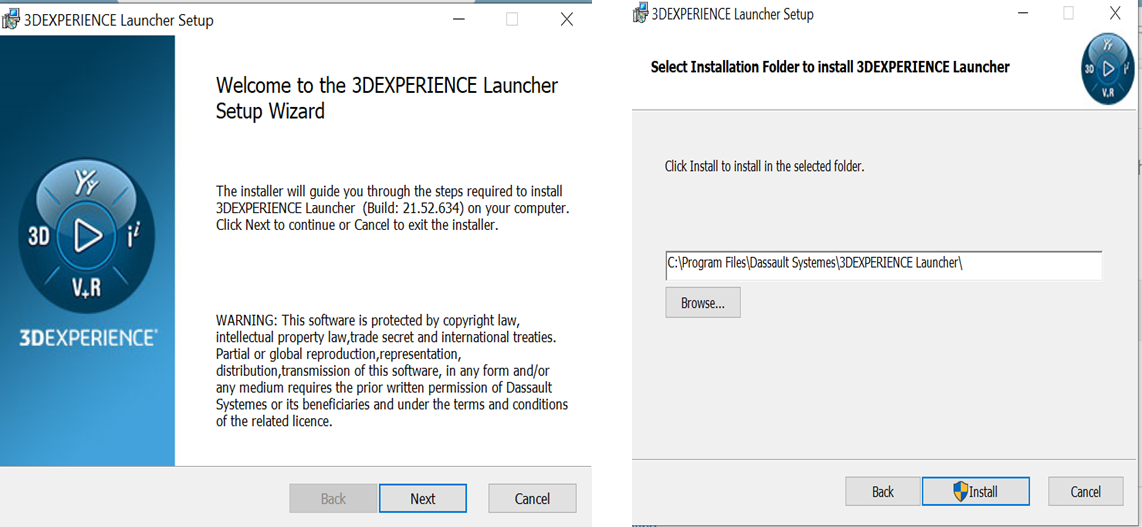
3. Installieren Sie den Launcher
- Folgen Sie den Anweisungen im Fenster 3DEXPERIENCE Launcher Setup.
4. Installieren Sie SOLIDWORKS
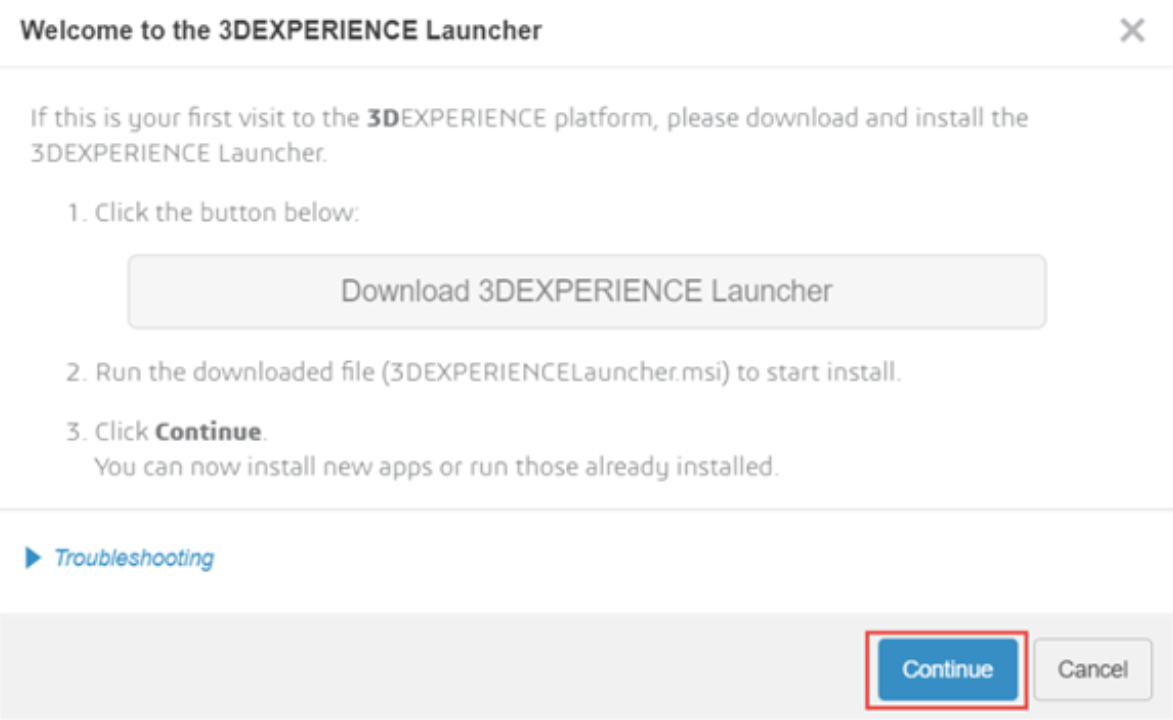
- Wenn Sie den Launcher installiert haben, klicken Sie auf "Weiter".
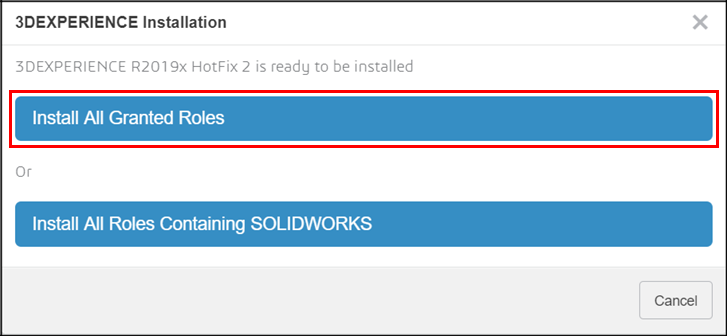
- Wählen Sie "Alle gewährten Rollen installieren" und folgen Sie den Installationsschritten.
Schritt 4: Starten Sie SOLIDWORKS
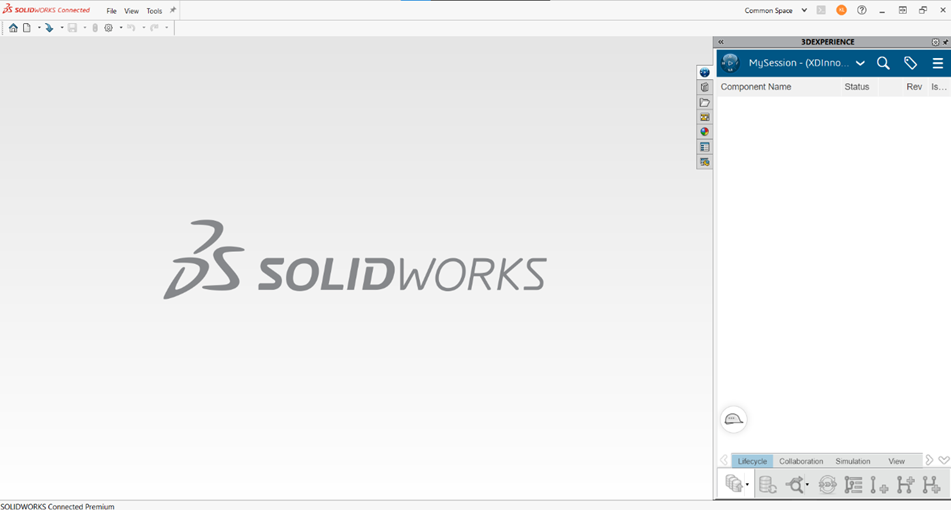
- Klicken Sie auf das SOLIDWORKS Symbol im Kompass der 3DEXPERIENCE Plattform, um die Anwendung zu starten.
- SOLIDWORKS Connected ist einsatzbereit!
Schritt 5: Planen Sie eine Sitzung mit Ihrem Ingenieur.
- Damit wir Ihr Geschäft und Ihre Bedürfnisse besser kennenlernen können.
- Beschleunigen Sie Ihre Einarbeitung in die Software mit Hilfe geeigneter Ressourcen.
Außerdem versprechen wir, dass wir super nett sind!
Brauchen Sie Hilfe? Wir freuen uns auf Sie! Kontaktieren Sie uns unter support@xdinnovation.eu




