
Pré-requisitos
Antes de mais, precisas do equipamento certo:
- Um computador atualizado (e certificado, é melhor!) com Windows 10 ou 11 Professional (sem edição "Home")
- Navegador de internet Chrome ou Edge
Nota: O SOLIDWORKS não é compatível com o MacOS
Introdução
Uma vez convidado para a plataforma, cada utilizador poderá instalar o SOLIDWORKS Connected no(s) seu(s) computador(es).
Verifica a tua caixa de entrada
- Procura a mensagem de correio eletrónico "3DEXPERIENCE SOLIDWORKS® disponível!"
- Clica em "Aceder à minha plataforma 3DEXPERIENCE".
ATENÇÃO: Esta ação consome uma licença. O primeiro utilizador deve ser o administrador da plataforma.
Inicia sessão
- Liga-te ao 3DEXPERIENCE
- Cria uma conta, se necessário
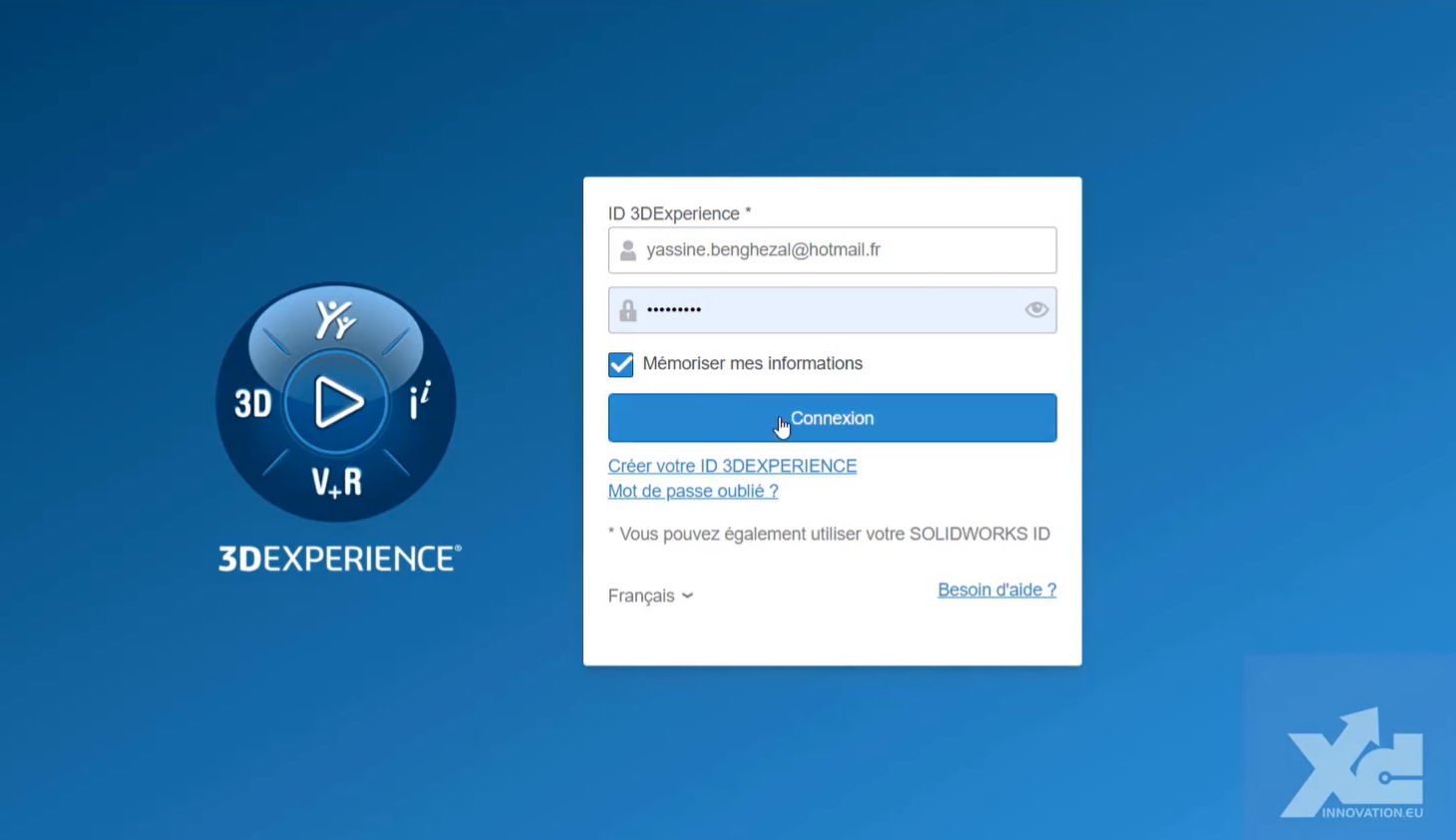
Dica: Se a tua plataforma já tiver sido activada e quiseres recuperá-la, podes aceder-lhe através da ligação genérica: https://eu1-ifwe.3dexperience.3ds.com
Aceita o Contrato de Licença de Cliente e de Serviço em Linha (CLOSA)
- Confirma que és o administrador da tua plataforma
- Clica para aceitar a CLOSA
Passo 2: Gerir as tuas funções
Se tiveres comprado apenas um único acesso ao 3DEXPERIENCE, as funções e as licenças associadas são geralmente atribuídas automaticamente.
Caso contrário, terá de ser o administrador da plataforma a atribuí-las. Para tal, consulta o artigo "Como convidar membros e atribuir licenças".
Passo 3: Instala o SOLIDWORKS Connected
1. Acede à aplicação SOLIDWORKS
A aplicação SOLIDWORKS está disponível na bússola, que é o ícone 3DEXPERIENCE no canto superior esquerdo:
- Clica na bússola
- Procura por SOLIDWORKS na barra de pesquisa
- Clica na aplicação para iniciar a instalação
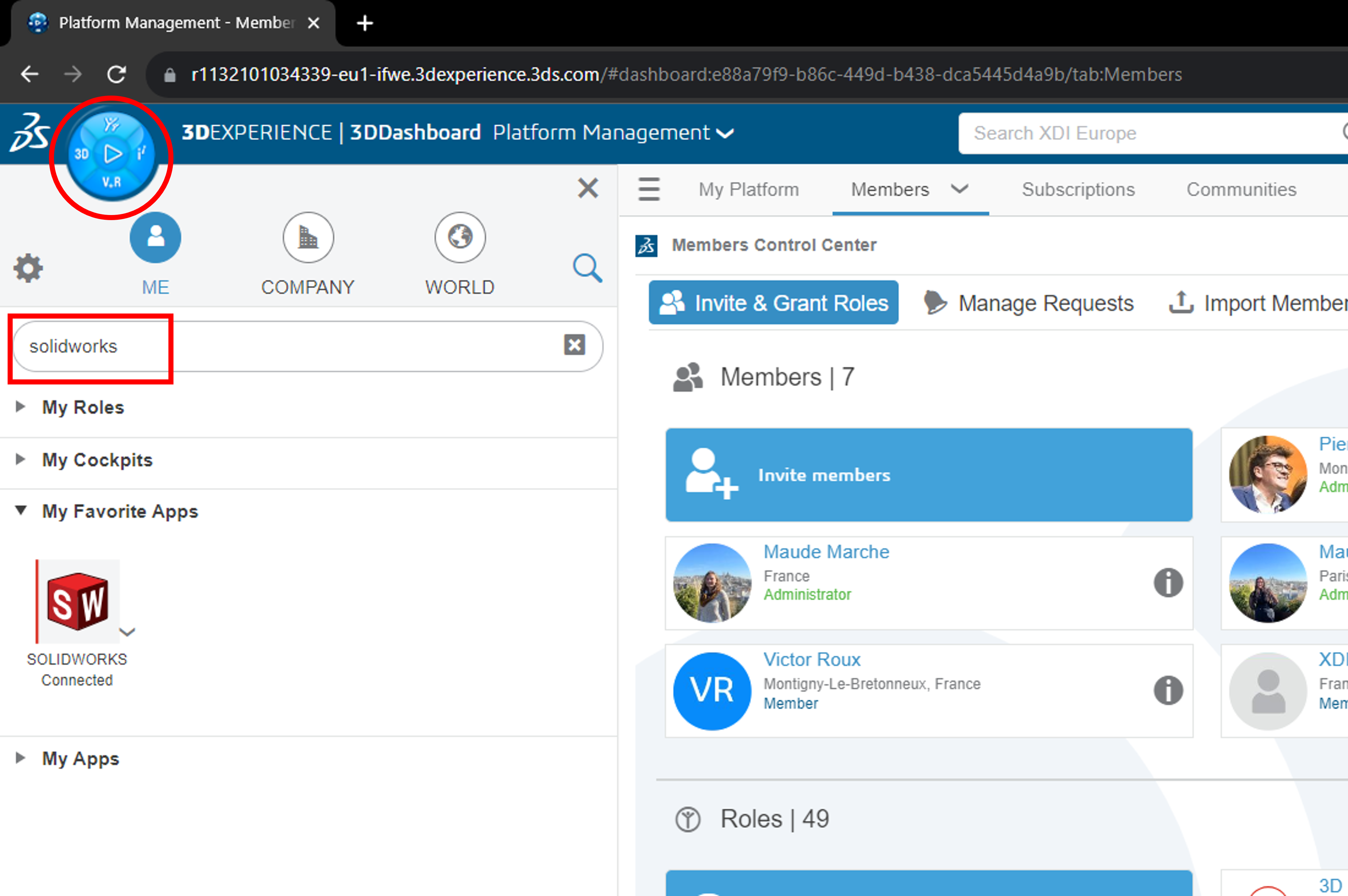
Nota: Para instalar o SOLIDWORKS tens de instalar primeiro um "Launcher", que faz a ligação entre o 3DEXPERIENCE e o software.
2. Transfere o Launcher
- Clica em descarregar o 3DEXPERIENCE Launcher
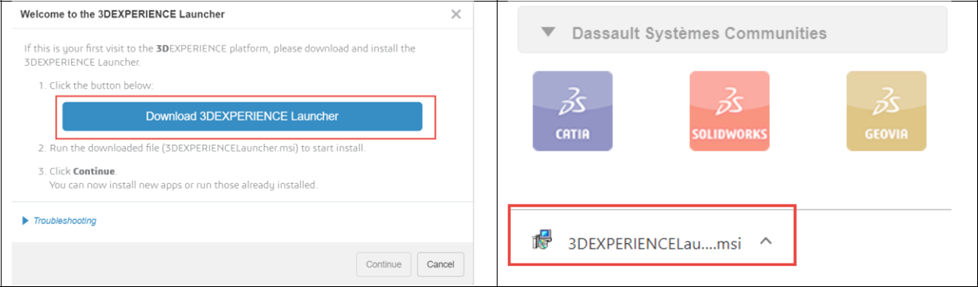
- Clica no ficheiro executável transferido
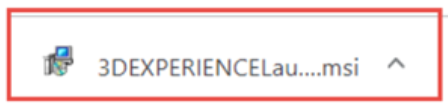
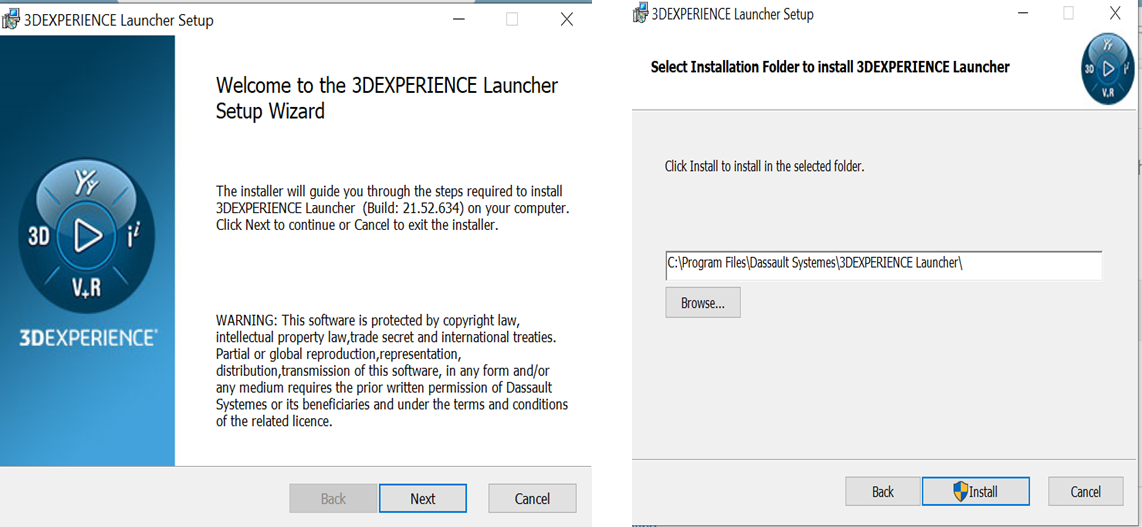
3. Instalar o lançador
- Segue as instruções na janela de configuração do 3DEXPERIENCE Launcher
4. Instalar o SOLIDWORKS
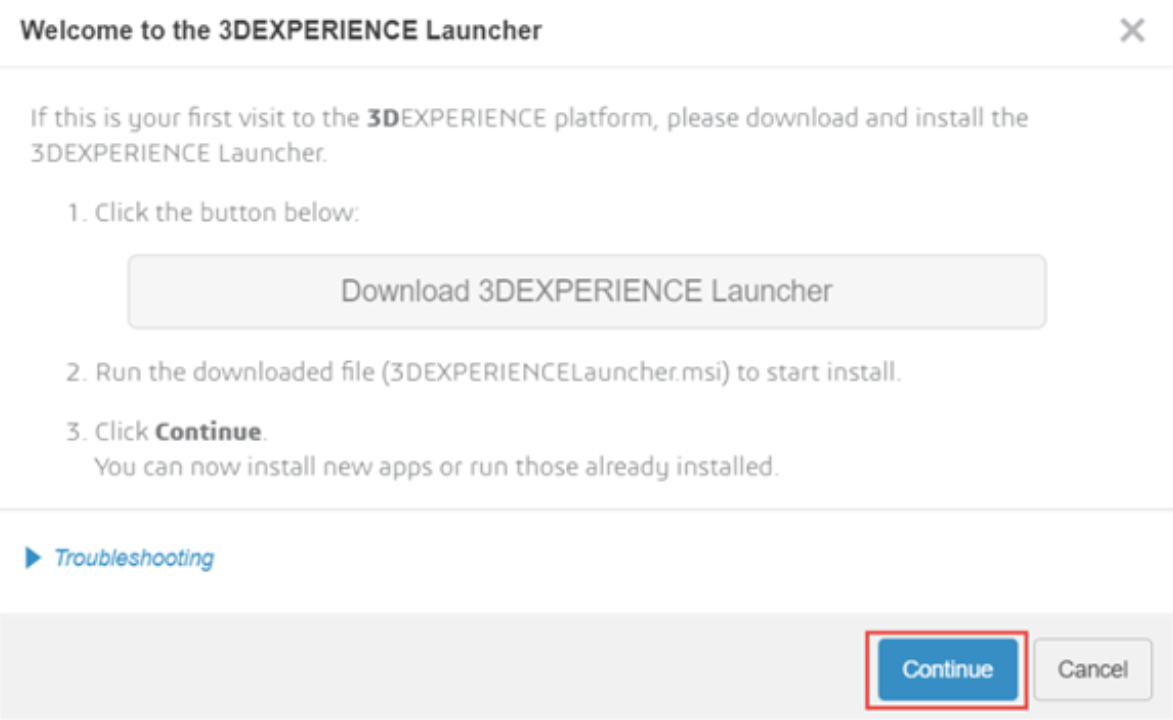
- Quando o Launcher estiver instalado, clica em "Continuar".
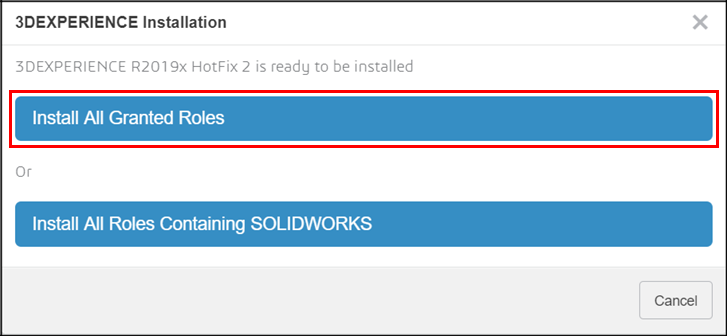
- Seleciona "Instalar todas as funções concedidas" e segue os passos de instalação
Passo 4: Inicia o SOLIDWORKS
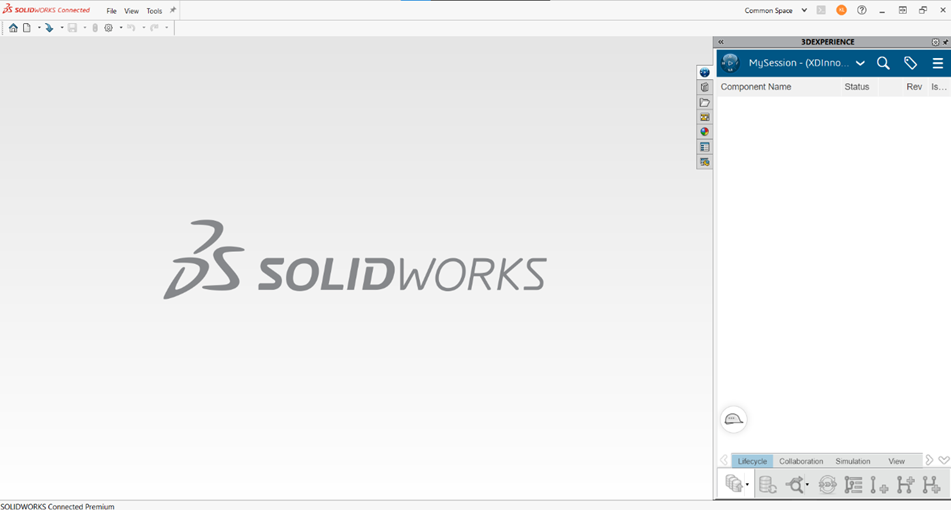
- Clica no ícone SOLIDWORKS na bússola da plataforma 3DEXPERIENCE para iniciar a aplicação.
- O SOLIDWORKS Connected está pronto a ser utilizado!
Passo 5: Agendar uma sessão com o teu engenheiro principal
- Para que possamos conhecer melhor a tua empresa e as tuas necessidades
- Domina o software mais rapidamente graças a recursos adaptados
Além disso, prometemos ser super simpáticos!
Precisas de ajuda? Gostaríamos muito de o fazer! Contacta-nos em support@xdinnovation.eu




