
1. Waarom je interface aanpassen?
Het personaliseren van je interface maakt je efficiënter:
- Door visuele afleiding te verminderen en de belangrijkste elementen in je workflow te benadrukken
- Minimaliseer de laadtijd van SolidWorks door te verbergen wat u niet gebruikt
- En heel eenvoudig om een goede SolidWorks burger te worden en nog meer plezier te beleven aan het werken met de software!
2. Presentatie van de interface
Presentatie van de interface
De SolidWorks interface is volledig aanpasbaar. Hij bestaat uit verschillende onderdelen:
- In paars: Taakbeheer, alleen zichtbaar als er een bestand is geopend
- In rood: de aanmaakboom, die de geschiedenis van het ontwerp of de assemblage van ons bestand laat zien.
- In groen: de snelkoppelingsbalk (toegankelijk door op de S-toets op het toetsenbord te drukken)
- In blauw: Snelle toegangstools
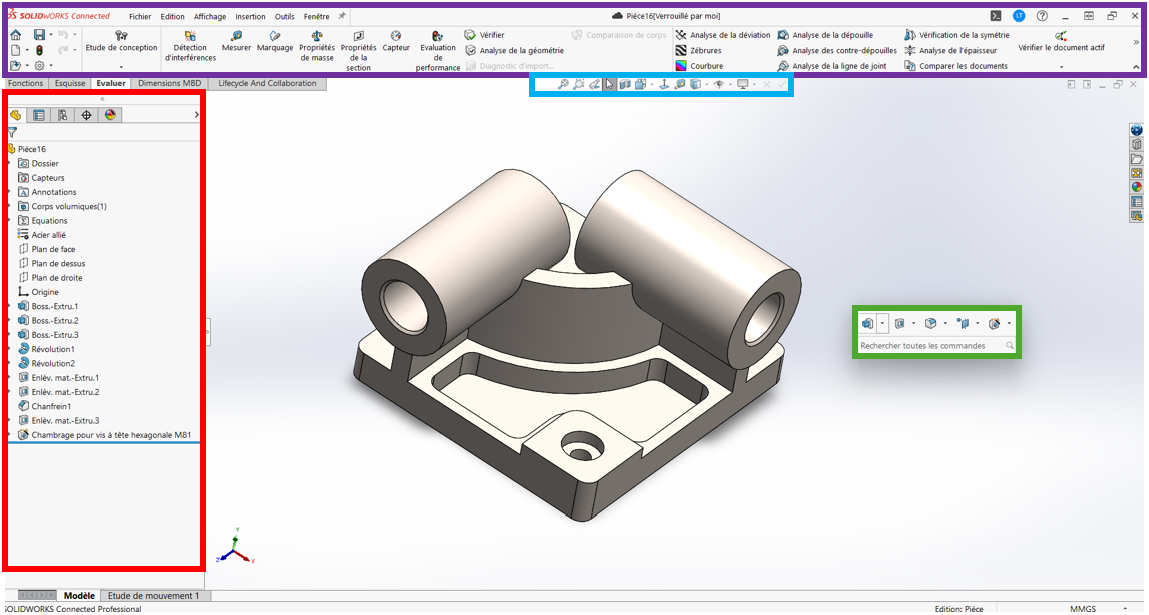
Opmerking: U wordt geadviseerd om de taakbeheerder en het menu "Bestand-Bewerken-Weergave" dat verschijnt wanneer u de muis over "SolidWorks Connected" beweegt, vast te zetten.
2. Visuele reiniging
Voordat je je menu’s aanpast, moet je de interface van SolidWorks opschonen.
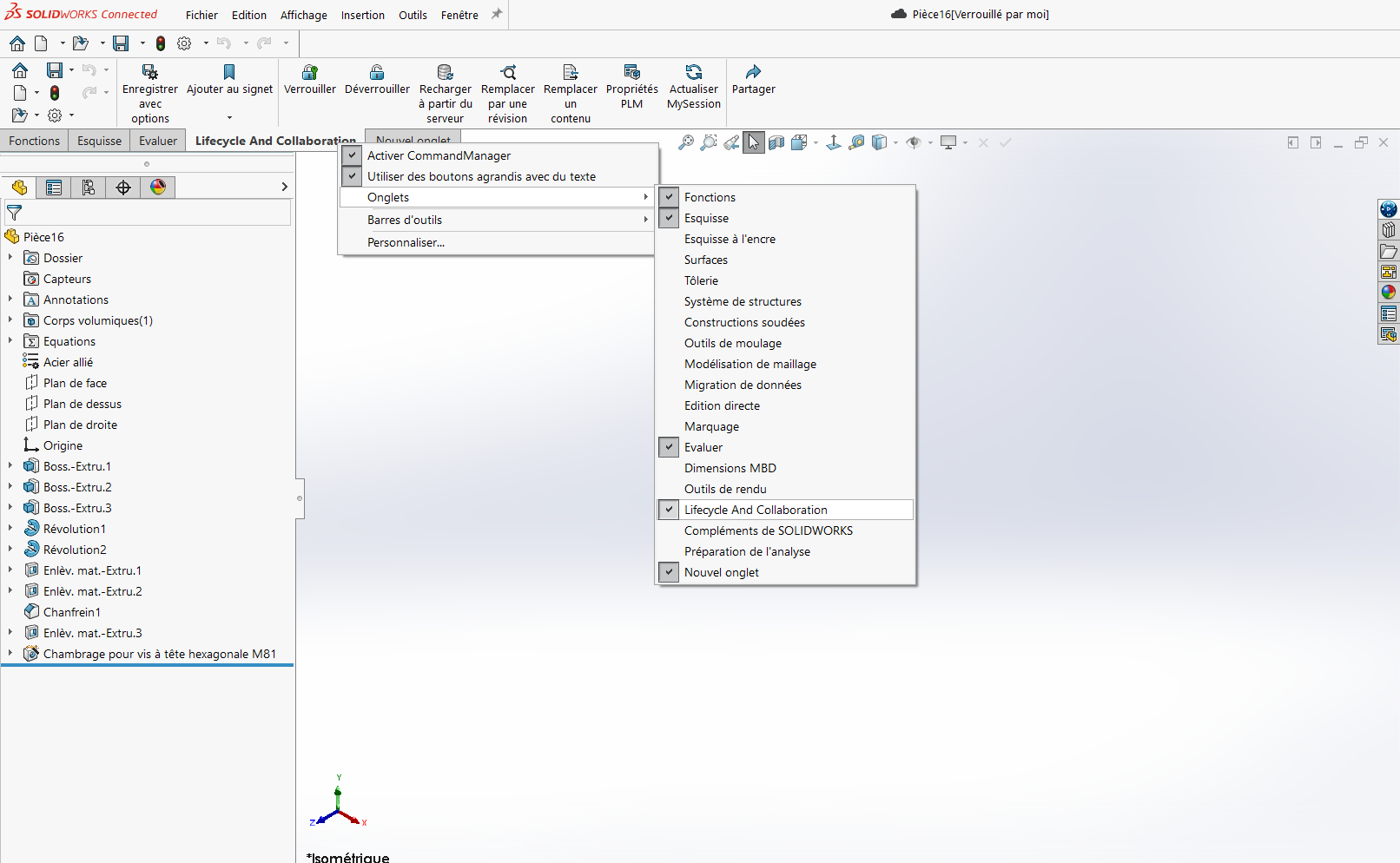
1. Klik met de rechtermuisknop op de taakbalk > Aanpassen :
2. Haal op het tabblad "Werkbalk" het vinkje weg bij alle menu’s die u niet gebruikt
3. Met het venster"aanpassen" open kun je elk ongebruikt pictogram verwijderen door het uit de werkbalk te slepen.
4. U kunt tabbladen die u niet gebruikt deactiveren door met de rechtermuisknop te klikken op > tab > deselecteren.
3. De opdrachtbalken aanpassen
Kies de werkbalk die je wilt aanpassen:
1. Klik in het aanpassingsvenster op het tabblad "Werkbalken".
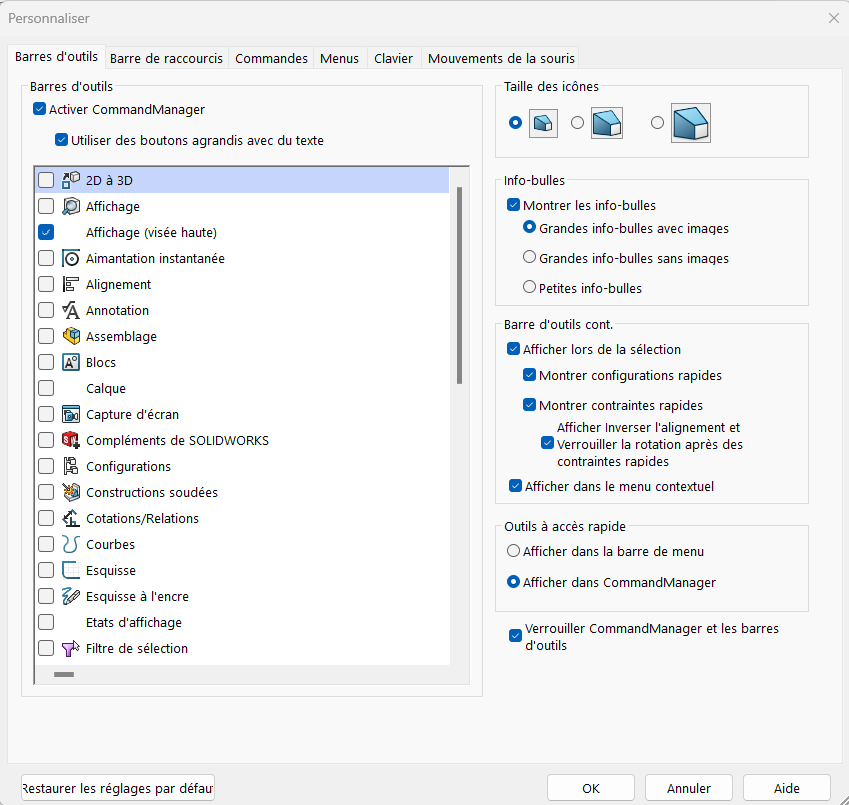
2. Selecteer de werkbalken die overeenkomen met je dagelijks gebruik (bijv. plaatbewerking, assemblage, enz.).
We raden je aan om de balk"Hoog weergeven" te behouden voor snelle toegang tot je favoriete opdrachten.
3. Knoppen toevoegen of verwijderen : Zodra je een opdrachtbalk hebt geselecteerd, kun je knoppen toevoegen of verwijderen door de pictogrammen van het tabblad ‘opdrachten’ op het tabblad ‘werkbalk’ naar de opdrachtbalk te slepen, of door bestaande knoppen te verslepen om ze anders te rangschikken.
4. Knopopties aanpassen: Sommige knoppen kunnen extra aanpassingsopties hebben. Klik met de rechtermuisknop op een knop om te zien of er extra opties zijn die je kunt aanpassen.
5. Je kunt de snelkoppelingsbalk (toegankelijk door op de S-toets op het toetsenbord te drukken) aanpassen in het tabblad "Snelkoppelingsbalk". Er zijn 4 snelbalken voor elk bestandstype: onderdeel, assemblage, tekening en schets. Je kunt het type balk kiezen dat je wilt aanpassen en opdrachten toevoegen/verwijderen.
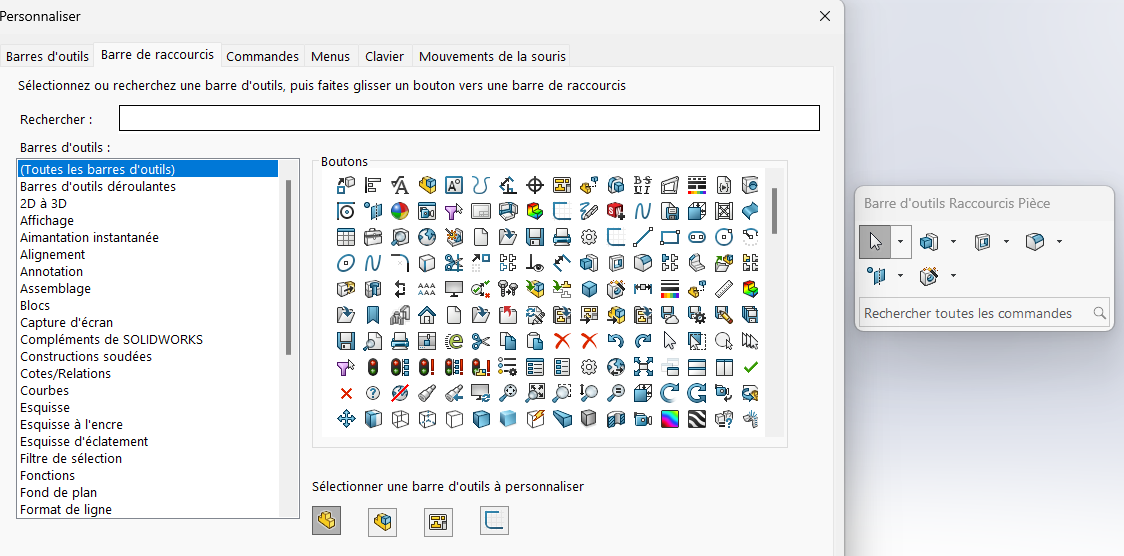
Als je een groter beeldscherm op SOLIDWORKS wilt, klik dan op de taakbalk > Aanpassen,
Je kunt de grootte van de pictogrammen wijzigen en de bijbehorende tekst verwijderen door"Vergrote knoppen met tekst gebruiken" uit te vinken.
4. Menu’s aanpassen
Klik in het aanpassingsvenster op het tabblad "Menu’s". Dit toont een lijst met menu’s die beschikbaar zijn in SolidWorks.
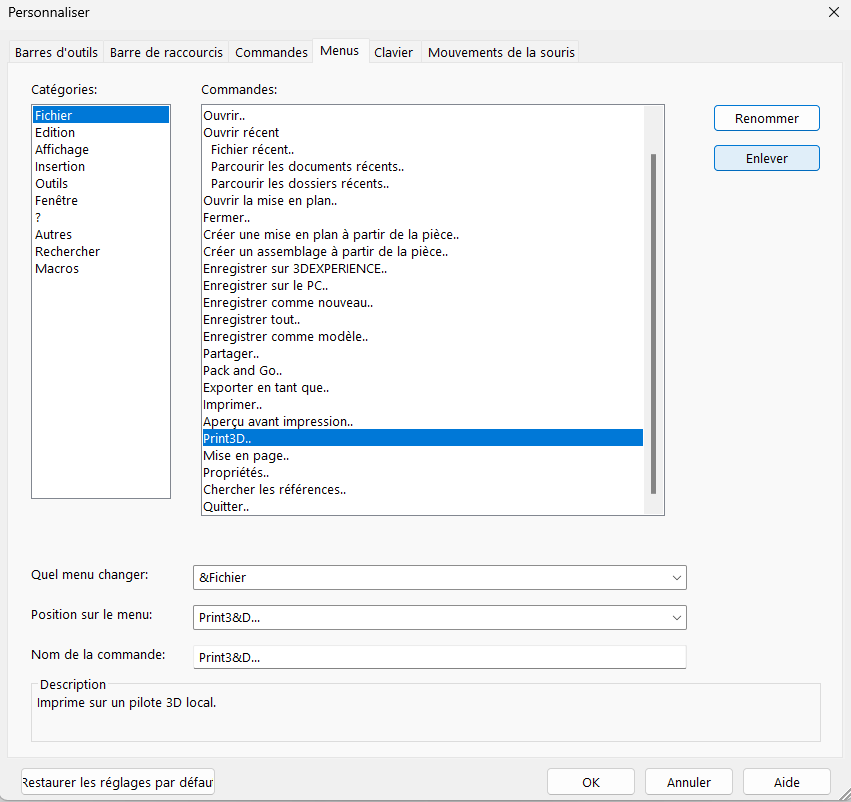
1. Selecteer het menu dat je wilt aanpassen uit de lijst. Je kunt bijvoorbeeld het menu "Bestand", "Bewerken", "Bekijken" enz. selecteren.
2. Het menu aanpassen: Zodra je het menu hebt geselecteerd dat je wilt aanpassen, kun je nieuwe opdrachten toevoegen, bestaande opdrachten verwijderen of de opdrachten reorganiseren volgens jouw behoeften:
- Klik op "Toevoegen" om een bestelling toe te voegen.
- Klik op "Verwijderen" om een bestelling te verwijderen.
- Om de commando’s te reorganiseren, kun je onder "Menupositie" de volgorde van de commando’s bekijken en hun positie in de boom veranderen.
3. Wijzigingen opslaan
5. De weergave van de ontwerpboom aanpassen
U kunt de standaardinstellingen wijzigen die worden weergegeven in de ontwerpboom.
Om dit te doen:
1. Klik op : Extra > FeatureManager > Boomobjecten tonen/verbergen
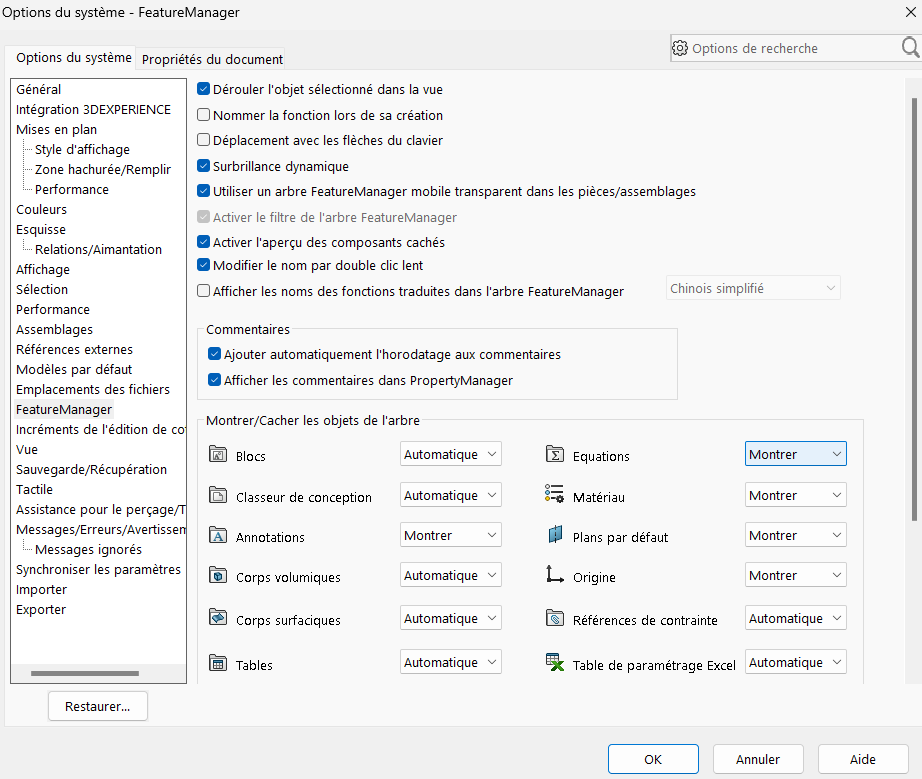
2. Wijzig de gewenste parameters
3. Klik op "OK".
Een tweede zeer nuttige tip is de weergave van ouder/kind relaties in de ontwerpboom.
Om ze weer te geven :
1. klik op de titel van je kamer bovenaan in de boomstructuur
2. Selecteer"Dynamische referenties weergeven".
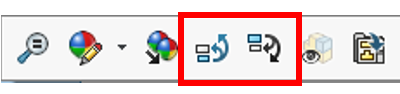
3. Beweeg je muis over een functie om de relaties te bekijken
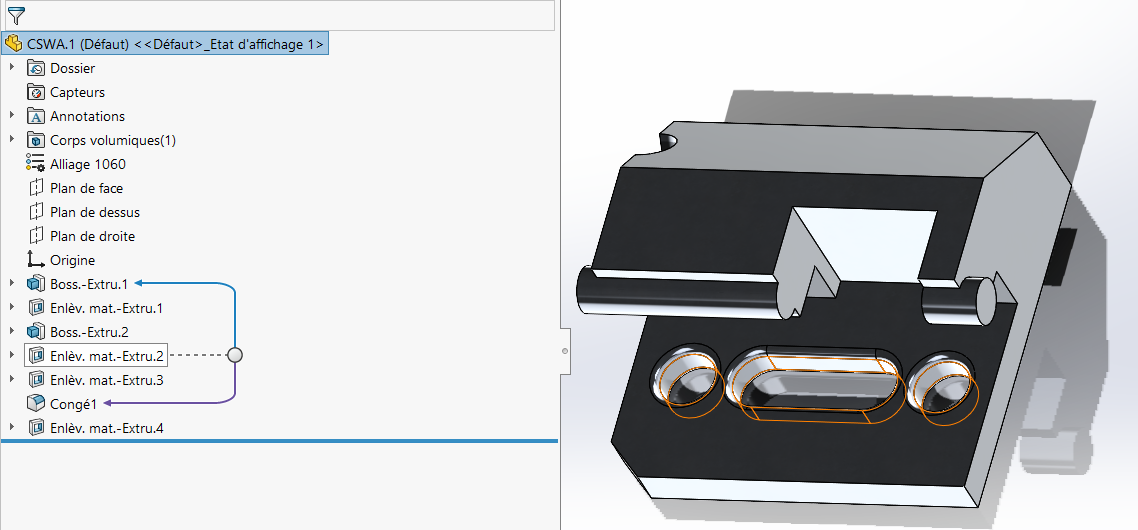
Je kunt ook opmerkingen toevoegen onder elke functie in de boomstructuur
rechtermuisklik > Commentaar > Commentaar toevoegen
De opmerkingen zijn gedateerd, zodat je bijvoorbeeld je collega’s kunt wijzen op twijfels over citaten of wijzigingen kunt bijhouden.
6. Muisbewegingsopties aanpassen
Je kunt ook je muisbewegingen aanpassen:
Ga met een geopend document naar Extra > Aanpassen > Muisbewegingen > Muisbewegingen inschakelen
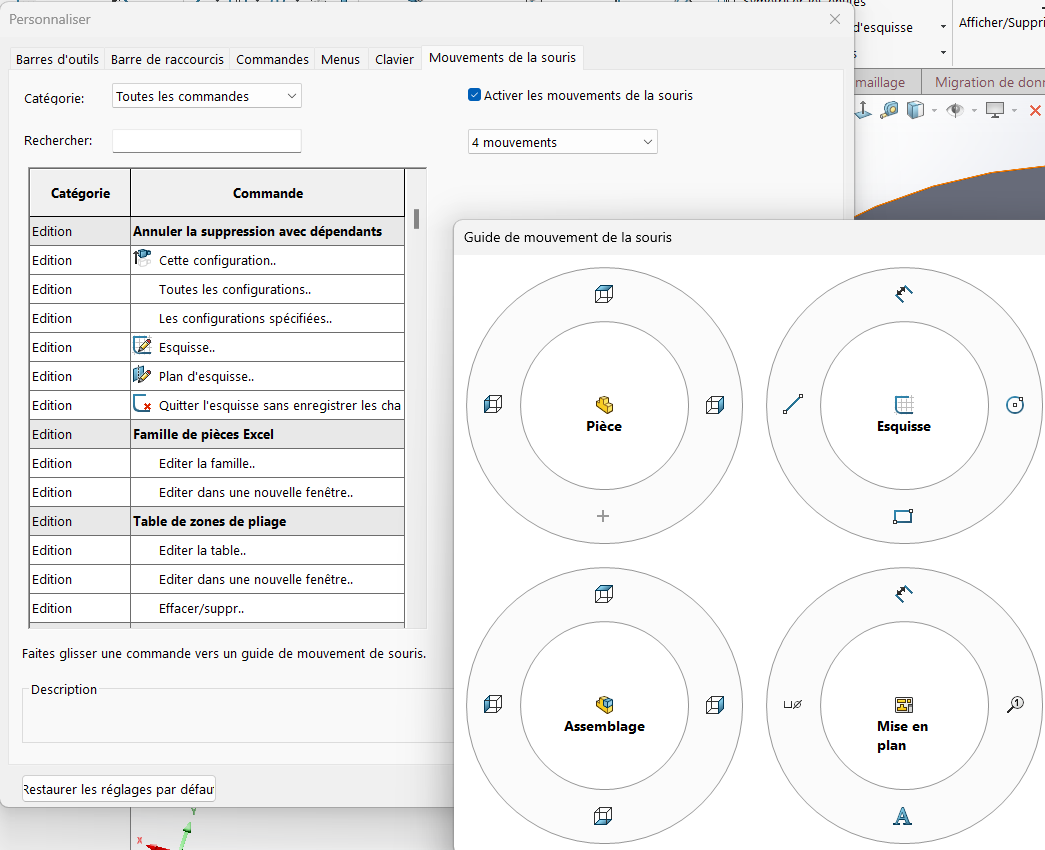
Je kunt het aantal bewegingen kiezen dat je wilt, maar wij raden 4 of 8 aan.
Klik in het grafische gebied met de rechtermuisknop en sleep in de bewegingsrichting die overeenkomt met het gereedschap of de macro.
De muisbewegingsgids wordt weergegeven, met het pictogram dat overeenkomt met het gereedschap of de macro die overeenkomt met de bewegingsrichting.
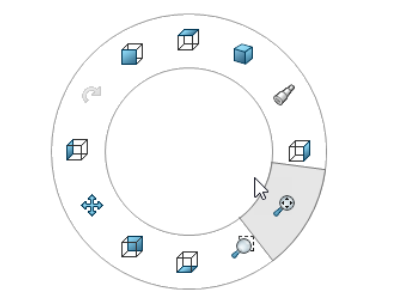
Sleep bijvoorbeeld met de rechtermuisknop naar de rechterbenedenhoek, naar het gemarkeerde gereedschap, terwijl een kamer open is.
7. Toetsenbord snelkoppelingen
Hier zijn enkele handige sneltoetsen:
| S | Werkbalk |
|
Alt + de eerste letter van een tabblad (bijvoorbeeld Alt+F voor bestand) |
Weergeven en selecteren |
|
Ctrl+tab |
Navigeren tussen geopende bestanden |
|
F of dubbelklik wiel |
Zoom close-up |
|
Z / Shift+Z |
Inzoomen +/- |
|
Espace |
Bekijk manager |
|
Ctrl+Getal van 1 tot 8 |
Vooraf gedefinieerde weergaven |
|
G |
Vergrootglas |
|
Shift/Alt/Ctrl + pijltjestoetsen |
Een onderdeel roteren |
Je kunt je eigen sneltoetsen bekijken en maken op basis van je eigen workflow:
Klik met de rechtermuisknop op de werkbalk > > Toetsenbordsnelkoppelingen aanpassen
Voorbeelden als je geen inspiratie hebt:
Alt+T om tijdelijke assen weer te geven
Alt+C voor bouwlijn
Alt+L voor schetslijn
Conclusie
Nu heb je alle tools die je nodig hebt om je gebruikersinterface te optimaliseren en te delen met al je collega’s!
Ben je niet tevreden met je interface en wil je helemaal opnieuw beginnen? Geen paniek, je kunt de menu’s terugzetten naar hun standaardwaarden:
Klik met de rechtermuisknop op de taakbalk > Aanpassen > klik op Terugzetten op standaardwaarden
Integendeel, je bent echt trots op je nieuwe, ultra-functionele interface? Wil je het veilig bewaren en aan al je collega’s geven?
Extra > opties > Back-up/herstel -> Back-up maken en een bestandslocatie kiezen
Meer weten?
Bekijk ons webinar met Maud Pallaro op XDI Community!
Heb je hulp nodig? Heel graag! Stuur ons een e-mail naar support@xdinnovation.eu




