
1. Warum eine Schnittstelle anpassen?
Wenn Sie Ihre Schnittstelle anpassen, können Sie Ihre Effizienz steigern:
- Reduzieren Sie visuelle Ablenkungen und heben Sie die wichtigsten Elemente in Ihrem Arbeitsablauf hervor.
- Minimierung der Ladezeit von SolidWorks durch Ausblenden von Dingen, die Sie nicht verwenden
- Und ganz einfach, um ein guter SolidWorks Bürger zu werden und noch mehr Spaß an der Arbeit mit der Software zu haben!
2. Präsentation der Schnittstelle
Überblick über die Schnittstelle
Die SolidWorks Schnittstelle ist vollständig anpassbar. Sie besteht aus verschiedenen Teilen:
- Violett: Der Taskmanager, der nur sichtbar ist, wenn eine Datei geöffnet ist.
- In Rot: der Stammbaum, der die Geschichte des Entwurfs oder der Zusammenstellung unserer Datei enthält.
- Grün: die Schnellzugriffsleiste (zugänglich durch Drücken der Taste S auf der Tastatur)
- Blau: Werkzeuge mit Schnellzugriff
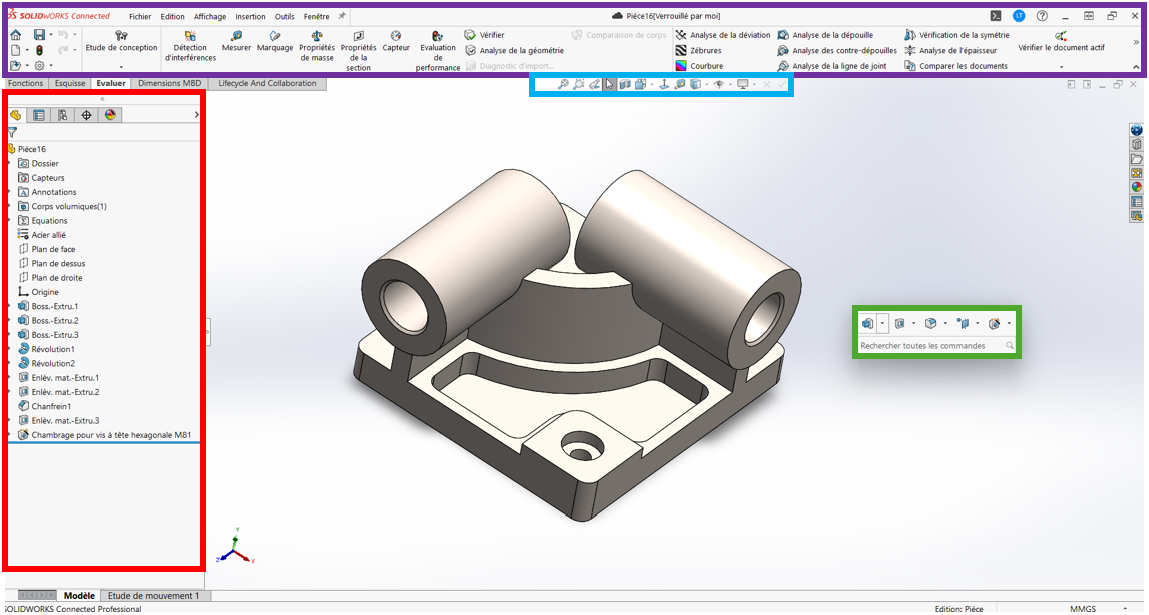
Anmerkung: Wir empfehlen Ihnen, den Task-Manager und das Menü "Datei-Bearbeiten-Anzeige", das erscheint, wenn Sie die Maus über "SolidWorks Connected" bewegen, anzuheften.
2. Visuelle Reinigung
Bevor Sie Ihre Menüs anpassen können, müssen Sie zuerst Ihre SolidWorks Schnittstelle aufräumen.
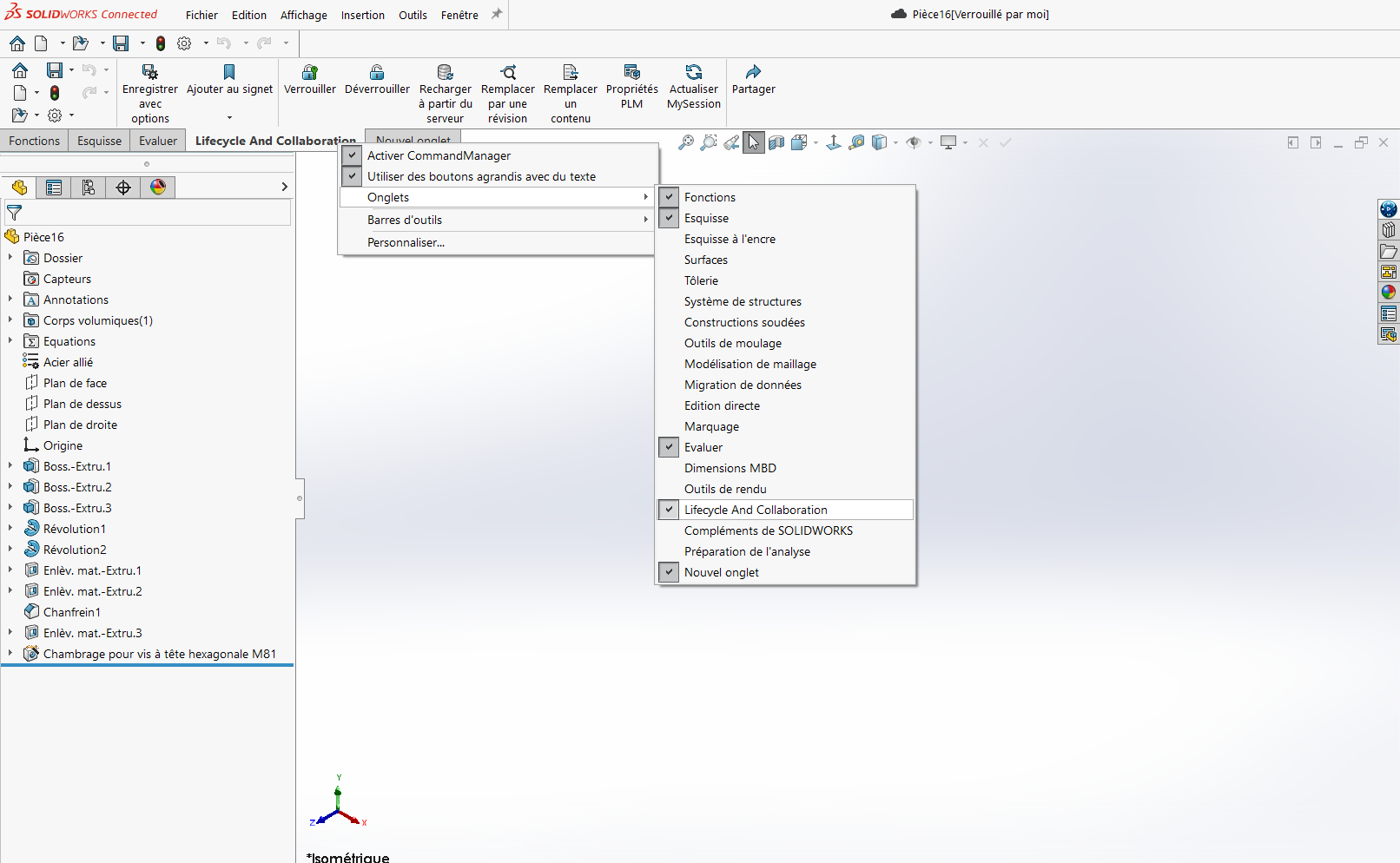
1. Rechtsklicken Sie auf die Taskleiste > Anpassen :
2. Deaktivieren Sie auf der Registerkarte "Symbolleiste" alle Menüs, die Sie nicht benötigen.
3. Während das Fenster"Anpassen" geöffnet bleibt, können Sie jedes nicht verwendete Symbol entfernen, indem Sie es aus der Symbolleiste ziehen.
4. Sie können die Registerkarten, die Sie nicht verwenden, deaktivieren, indem Sie mit der rechten Maustaste auf > klicken > .
3. Anpassen der Befehlsleisten
Wählen Sie die Symbolleiste, die Sie anpassen möchten:
1. Klicken Sie im Fenster "Anpassung " auf die Registerkarte "Symbolleisten".
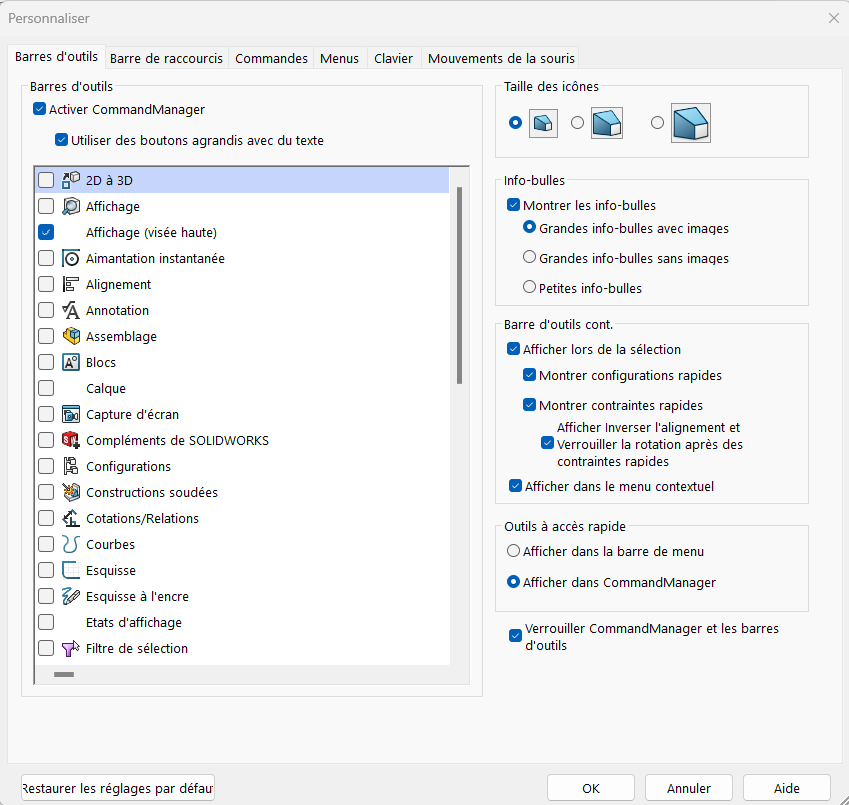
2. 2. Wählen Sie die Symbolleisten, die Ihrem täglichen Gebrauch entsprechen (Beispiel: Blechbearbeitung, Montage, etc.).
Wir empfehlen Ihnen, die Leiste"Sucheranzeige" beizubehalten, um schnell auf Ihre bevorzugten Befehle zugreifen zu können.
3. Schaltflächen hinzufügen oder entfernen : Nachdem Sie eine Befehlsleiste ausgewählt haben, können Sie Schaltflächen hinzufügen oder entfernen, indem Sie die Symbole von der Registerkarte "Befehle" auf der Registerkarte "Symbolleiste" in die Befehlsleiste ziehen oder die vorhandenen Schaltflächen durch Ziehen neu anordnen.
4. Anpassen der Schaltflächenoptionen: Einige Schaltflächen können zusätzliche Anpassungsoptionen haben. Klicken Sie mit der rechten Maustaste auf eine Schaltfläche, um zu sehen, ob es zusätzliche Optionen gibt, die Sie anpassen können.
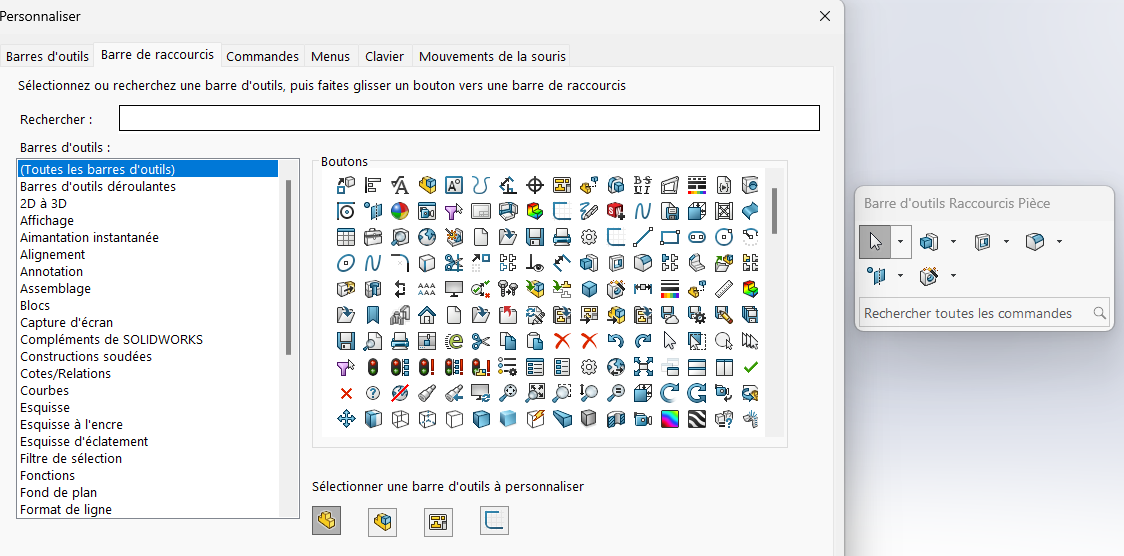
5. Sie können die Schnellzugriffsleiste (erreichbar über die Taste S auf der Tastatur) auf der Registerkarte "Schnellzugriffsleiste" anpassen . Es gibt 4 Schnellzugriffsleisten für jeden Dateityp: Teil, Baugruppe, Zeichnung und Skizze. Sie können den Typ des anzupassenden Balkens wählen und Befehle hinzufügen/entfernen.
Wenn Sie einen größeren Bildschirm in SOLIDWORKS haben möchten, klicken Sie auf die Taskleiste > Anpassen,
können Sie die Größe der Symbole ändern und den zugehörigen Text entfernen, indem Sie die Option"Vergrößerte Schaltflächen mit Text verwenden" deaktivieren.
4. Anpassen der Menüs
Klicken Sie im Fenster "Anpassen" auf die Registerkarte "Menüs". Dadurch wird eine Liste der in SolidWorks verfügbaren Menüs angezeigt.
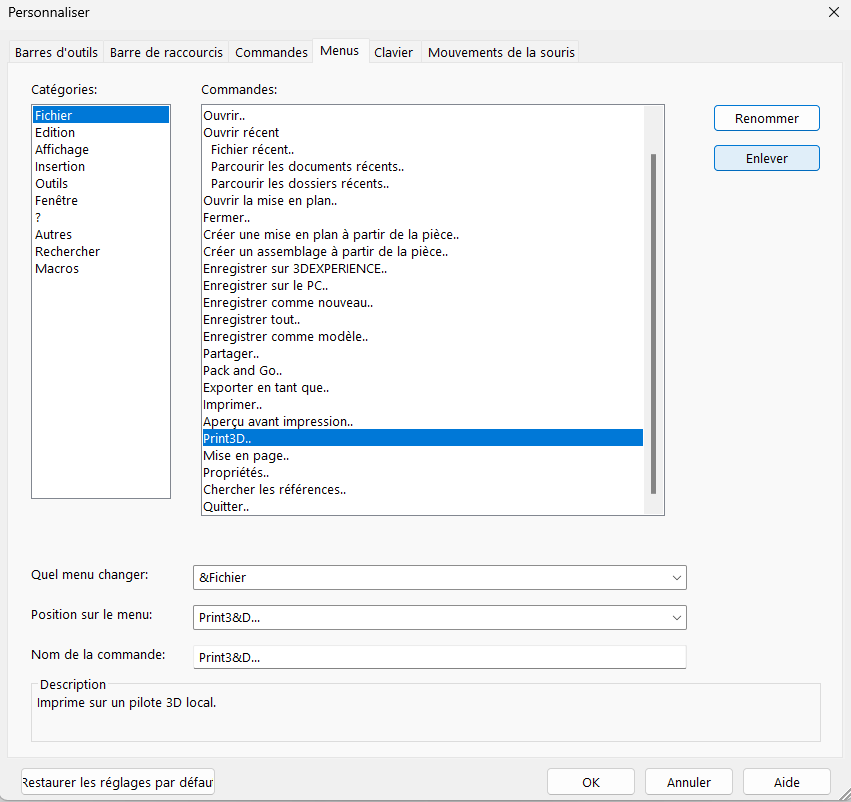
1. Wählen Sie das Menü, das Sie anpassen möchten, aus der Liste. Zum Beispiel können Sie das Menü "Datei", "Bearbeiten", "Ansicht" usw. wählen.
2. Menü bearbeiten: Nachdem Sie das Menü ausgewählt haben, das Sie anpassen möchten, können Sie neue Befehle hinzufügen, bestehende löschen oder die Befehle nach Ihren Wünschen neu anordnen:
- Um eine Bestellung hinzuzufügen, klicken Sie auf "Hinzufügen".
- Um eine Bestellung zu löschen, klicken Sie auf "Entfernen".
- Um die Bestellungen neu zu ordnen, können Sie unter "Position im Menü" die Reihenfolge der Bestellungen einsehen und die Position im Baum ändern.
3. Änderungen speichern
5. Anpassen der Anzeige des Entwurfsbaums
Sie können die Parameter ändern, die standardmäßig im Entwurfsbaum angezeigt werden.
Hierzu :
1. Klicken Sie auf : Tools > FeatureManager > Objekte im Baum ein-/ausblenden
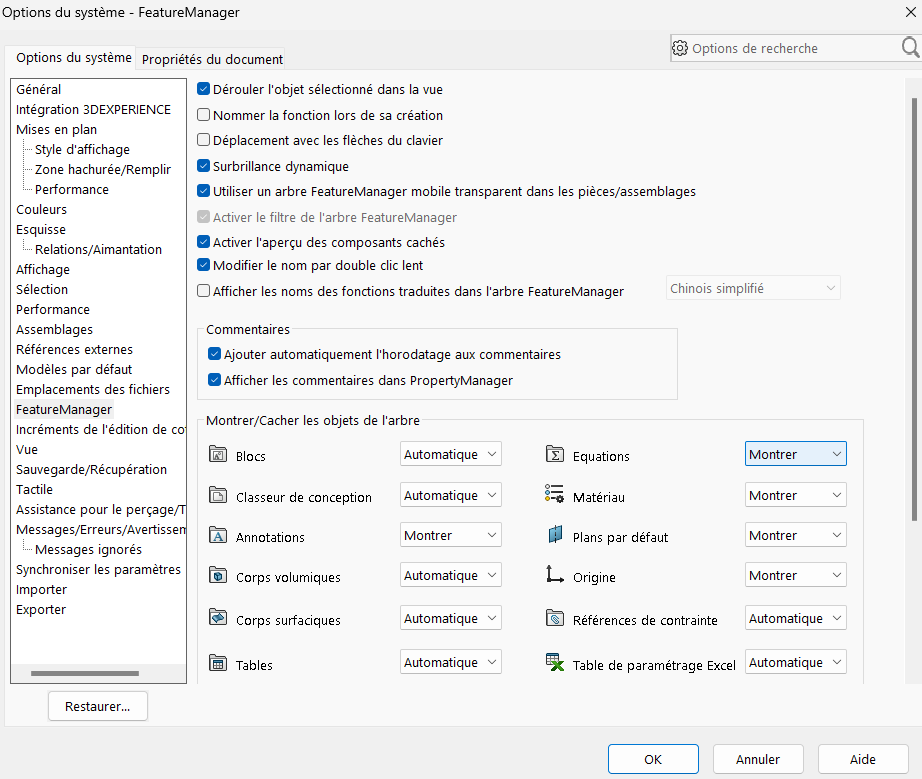
2. 2. Ändern Sie die gewünschten Einstellungen
3. Klicken Sie auf "OK".
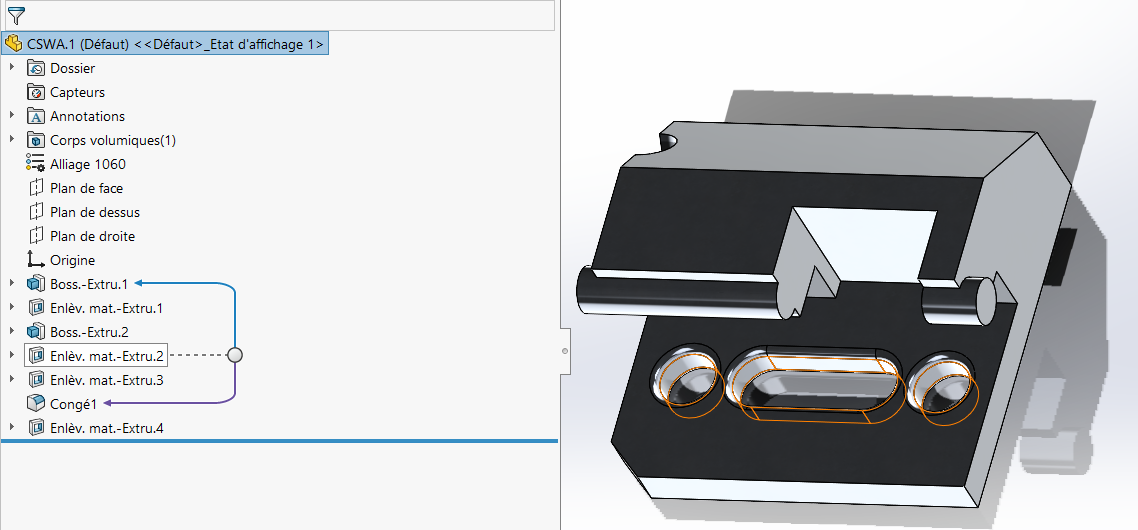
Ein zweiter sehr nützlicher Tip ist die Anzeige der Eltern-Kind-Beziehungen im Designbaum.
Um sie anzuzeigen :
1. Klicken Sie auf den Titel Ihres Raumes am oberen Rand des Baumes.
2. Wählen Sie"Dynamische Referenzen anzeigen".
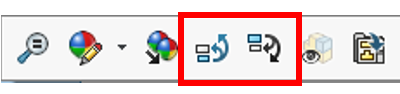
3. Bewegen Sie den Mauszeiger über eine Funktion, um ihre Beziehungen zu sehen.
Sie können auch Kommentare unter jeder Funktion des Baums einfügen.
durch einen Rechtsklick > Kommentar > Kommentar hinzufügen
Die Kommentare sind mit einem Datum versehen und ermöglichen es Ihnen beispielsweise, Ihre Kollegen auf Zweifel an den Notierungen hinzuweisen oder Änderungen festzuhalten.
6. Anpassen der Optionen für die Mausbewegung
Sie können auch die Mausbewegungen anpassen:
Wenn Sie ein Dokument geöffnet haben, gehen Sie zu Extras > Anpassen > Mausbewegungen > Mausbewegungen aktivieren
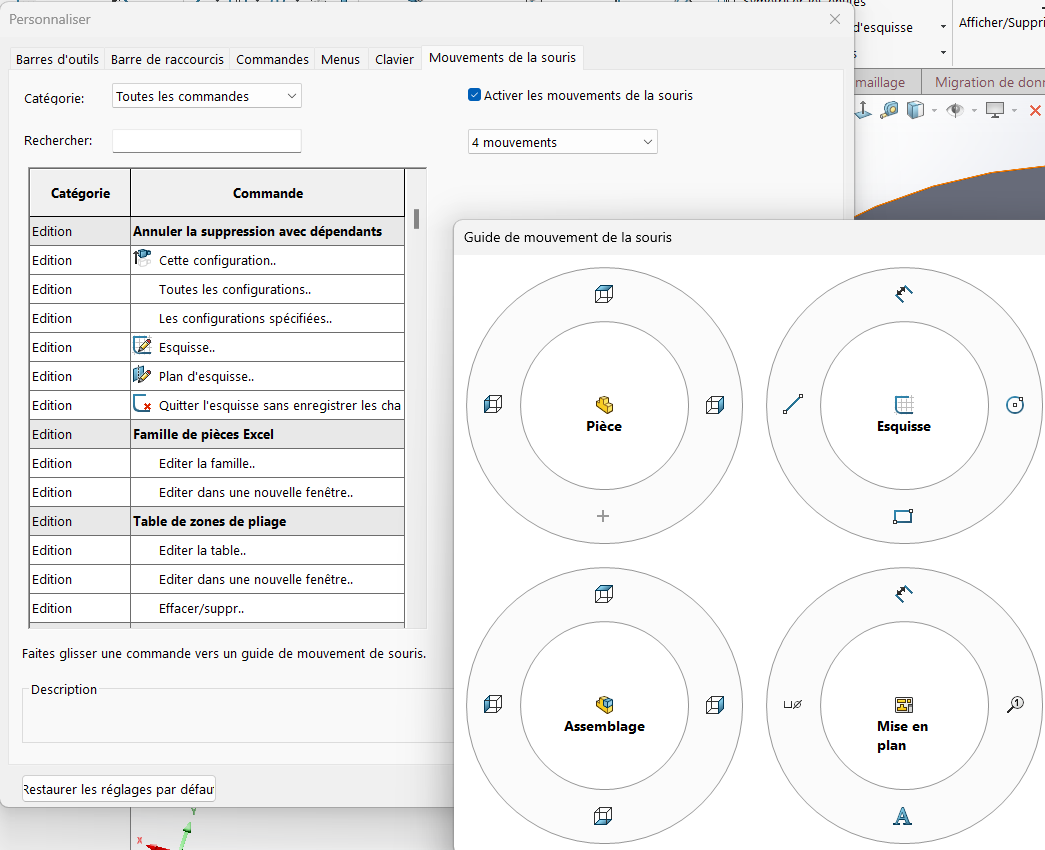
Sie können die Anzahl der Bewegungen wählen, die Sie wünschen. Wir empfehlen 4 oder 8 Bewegungen.
Klicken Sie im Grafikbereich mit der rechten Maustaste und ziehen Sie in die Bewegungsrichtung, die dem Werkzeug oder Makro entspricht.
Der Mausbewegungsführer wird angezeigt, um das Symbol für das Werkzeug oder das Makro hervorzuheben, das der Bewegungsrichtung entspricht.
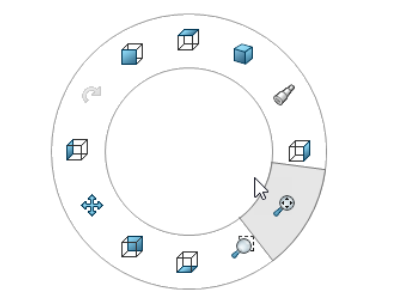
Ziehen Sie z.B. bei einem offenen Raum mit der rechten Maustaste in die untere rechte Ecke zum hervorgehobenen Werkzeug.
7. Tastaturkürzel
Einige nützliche Tastenkombinationen :
| S | Werkzeugleiste |
|
Alt + der erste Buchstabe eines Registers (Beispiel: Alt+F für Datei) |
Anzeigen und Auswählen |
|
Strg+Tab |
Zwischen geöffneten Dateien navigieren |
|
F oder Doppelklick auf das Mausrad |
Zoom nah |
|
Z / Shift+Z |
Zoom +/- |
|
Raum |
Ansichten-Manager |
|
Strg+Zahl von 1 bis 8 |
Vordefinierte Ansichten |
|
G |
Lupe |
|
Shift/Alt/Ctrl + Pfeiltasten |
Drehen eines Raumes |
Sie können Ihre eigenen Tastaturkürzel sehen und erstellen, basierend auf Ihrem eigenen Arbeitsablauf:
Rechtsklick auf die Symbolleiste > Anpassen > Tastaturkürzel
Beispiele, wenn Ihnen die Inspiration fehlt :
Alt+T für die Anzeige von temporären Achsen
Alt+C für Baulinie
Alt+L für Skizzenlinie
Schlussfolgerung
Nun haben Sie alle Werkzeuge in der Hand, um Ihre Benutzeroberfläche zu optimieren und sie an alle Ihre Mitarbeiter weiterzugeben!
Sie sind mit Ihrer Schnittstelle unzufrieden und möchten neu anfangen? Keine Sorge, Sie können die Menüs auf die Standardwerte zurücksetzen:
Rechtsklick auf die Taskleiste > Anpassen > Klicken Sie auf Auf Standardwerte zurücksetzen.
Im Gegenteil, Sie sind superstolz auf Ihre neue, hochfunktionale Schnittstelle? Wollen Sie sie an einem sicheren Ort aufbewahren und sie an alle Ihre Kollegen weitergeben?
Tools > Optionen > Backup/Wiederherstellung -> Backup und wählen Sie einen Dateispeicherort

Möchten Sie mehr erfahren?
Schauen Sie sich unser Webinar an, das von Maud Pallaro auf XDI Community moderiert wird!
Brauchen Sie Hilfe? Wir freuen uns auf Sie! Senden Sie uns eine E-Mail an support@xdinnovation.eu




