
1. Porquê personalizar a tua interface?
Personalizar a tua interface torna-te mais eficiente:
- Ao reduzir as distracções visuais e ao destacar os elementos mais importantes do teu fluxo de trabalho
- Minimizar o tempo de carregamento do SolidWorks ocultando o que não utilizas
- E, muito simplesmente, para te tornares um bom cidadão SolidWorks e gostares ainda mais de trabalhar com o software!
2. Apresentação da interface
Apresentação da interface
A interface do SolidWorks é totalmente personalizável. É composta por diferentes partes:
- A roxo: o gestor de tarefas, visível apenas quando um ficheiro está aberto
- A vermelho: a árvore de criação, que mostra a história da conceção ou da montagem do nosso ficheiro.
- A verde: a barra de atalhos (acessível premindo a tecla S no teclado)
- A azul: Ferramentas de acesso rápido
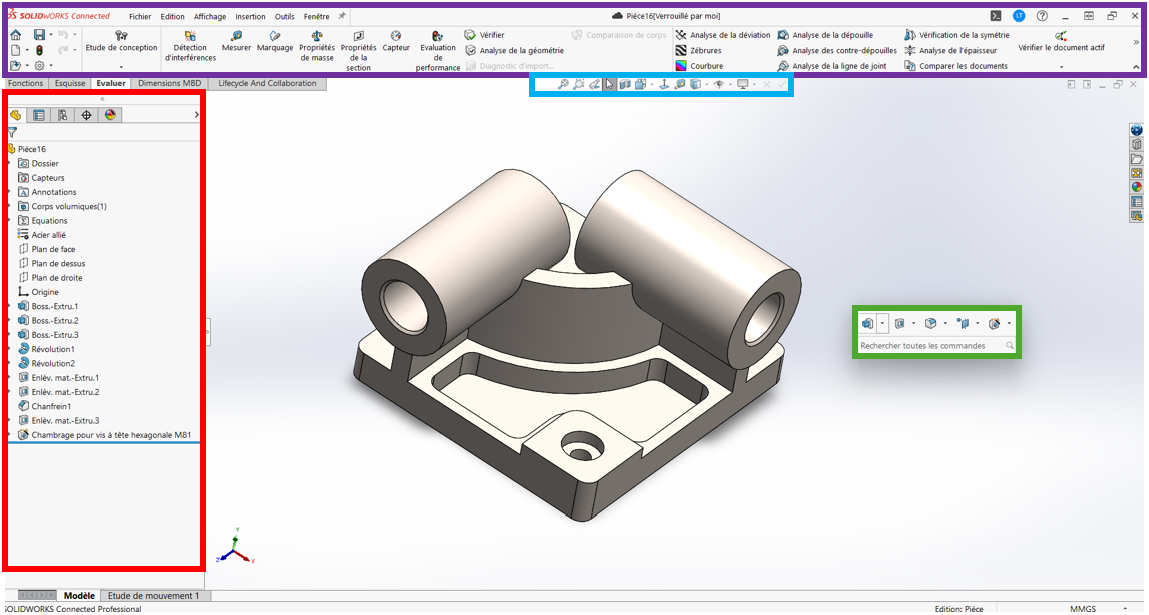
Nota: Aconselha-se a fixar o gestor de tarefas e o menu "Ficheiro-Editar-Exibir" que aparece quando passa o rato sobre "SolidWorks Connected".
2. Limpeza visual
Antes de personalizar os menus, tens de limpar a interface do SolidWorks.
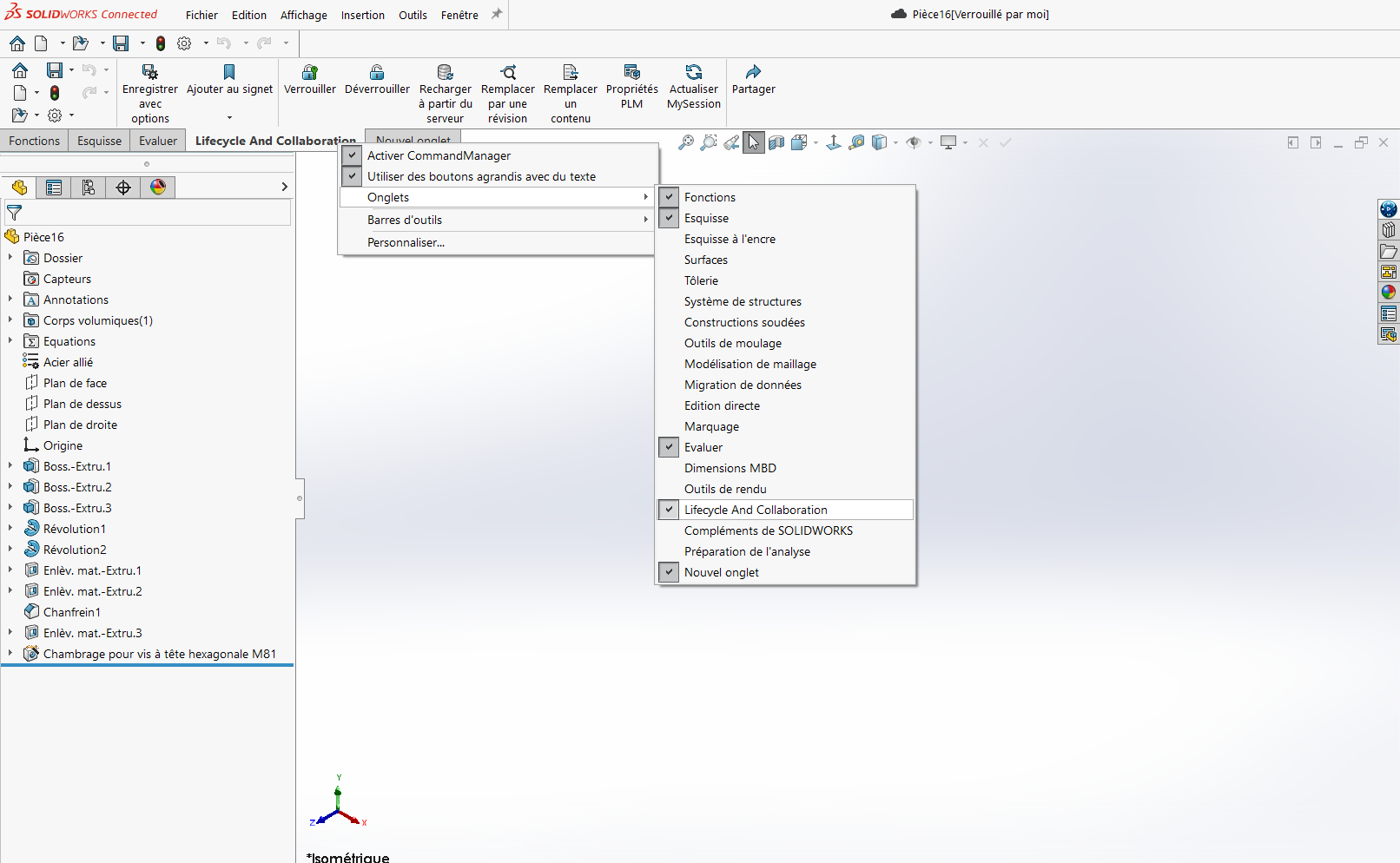
1. Clica com o botão direito do rato na barra de tarefas > Personalizar :
2. No separador "Barra de ferramentas", desmarca todos os menus que não estás a utilizar
3. Com a janela"Personalizar" aberta, podes apagar qualquer ícone não utilizado arrastando-o para fora da sua barra de ferramentas.
4. Podes desativar os separadores que não estás a utilizar clicando com o botão direito do rato em > tab > deselect
3. Personaliza as barras de comando
Escolhe a barra de ferramentas que queres personalizar:
1. Na janela de personalização, clica no separador "Barras de ferramentas".
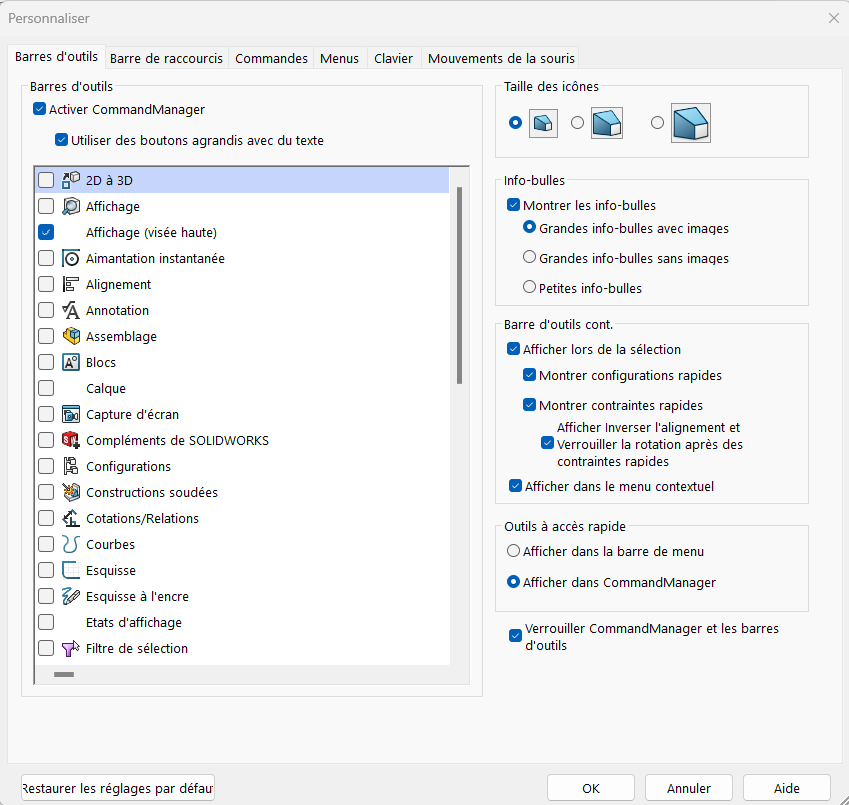
2. Seleciona as barras de ferramentas que correspondem à tua utilização quotidiana (por exemplo, trabalho em chapa, montagem, etc.).
Recomendamos que mantenhas a barra"Ver mais alto" para acederes rapidamente aos teus comandos favoritos.
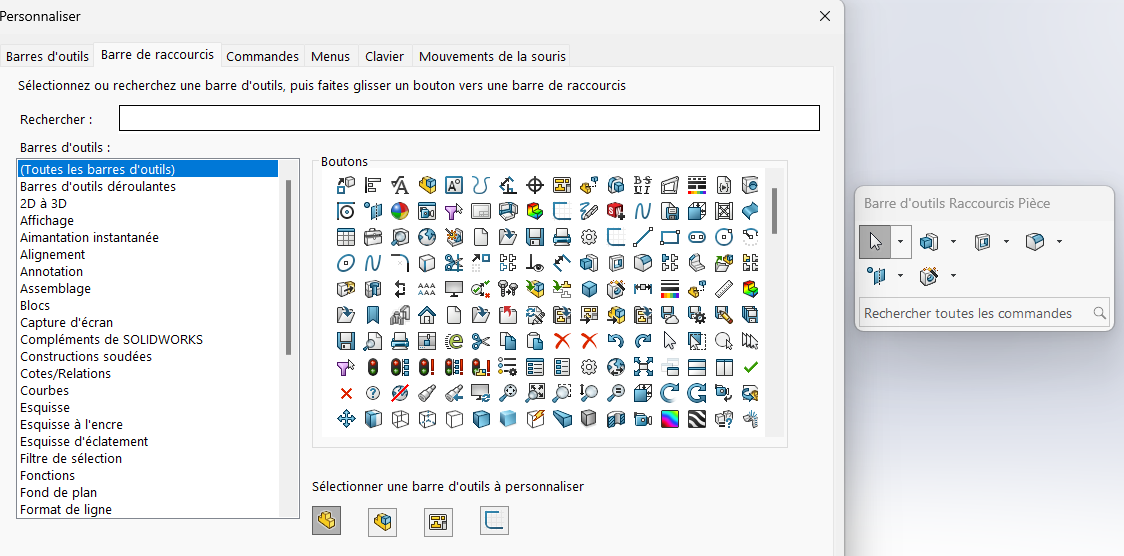
3. Adicionar ou remover botões : Depois de teres selecionado uma barra de comandos, podes adicionar ou remover botões arrastando os ícones do separador ‘comandos’ disponível no separador ‘barra de ferramentas’ para a barra de comandos, ou arrastando os botões existentes para os reorganizar.
4. Personalizar as opções do botão: Alguns botões podem ter opções de personalização adicionais. Clica com o botão direito do rato num botão para ver se existem opções adicionais que possas ajustar.
5. Podes personalizar a barra de atalhos (acedida premindo a tecla S no teclado) no separador "Barra de atalhos". Existem 4 barras de atalhos para cada tipo de ficheiro: peça, montagem, desenho e esboço. Podes escolher o tipo de barra a personalizar e adicionar/remover comandos.
Se pretenderes ter um ecrã maior no SOLIDWORKS, clica na barra de tarefas > Personalizar,
podes alterar o tamanho dos ícones e remover o texto associado, desmarcando aopção "Utilizar botões ampliados com texto".
4. Personaliza os menus
Na janela de personalização, clica no separador "Menus". Mostra uma lista dos menus disponíveis no SolidWorks.
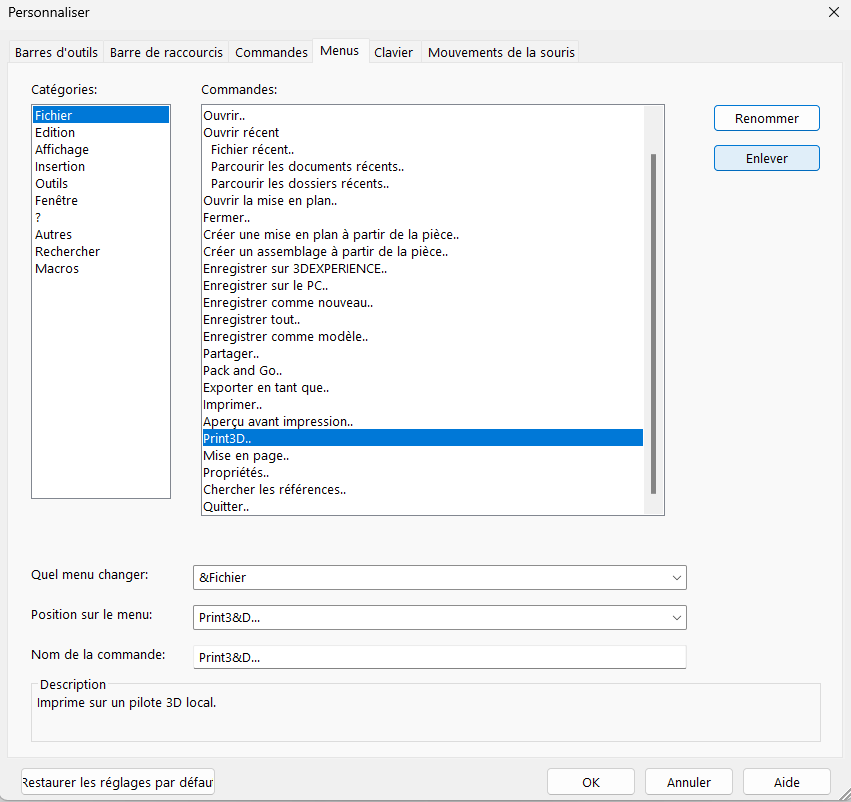
1. Seleciona na lista o menu que queres personalizar. Por exemplo, podes selecionar o menu "Ficheiro", "Editar", "Ver", etc.
2. Modificar o menu: Uma vez selecionado o menu que queres personalizar, podes acrescentar novos comandos, apagar comandos existentes ou reorganizar os comandos de acordo com as tuas necessidades:
- Para adicionar uma encomenda, clica em "Adicionar".
- Para eliminar uma encomenda, clica em "Eliminar".
- Para reorganizar os comandos, em "Posição do menu", podes ver a ordem dos comandos e alterar a sua posição na árvore.
3. Guarda as alterações
5. Personalizar a exibição da árvore de design
Podes alterar as configurações padrão exibidas na árvore de design.
Para o fazeres:
1. Clica em : Ferramentas > FeatureManager > Mostrar/Ocultar objectos em árvore
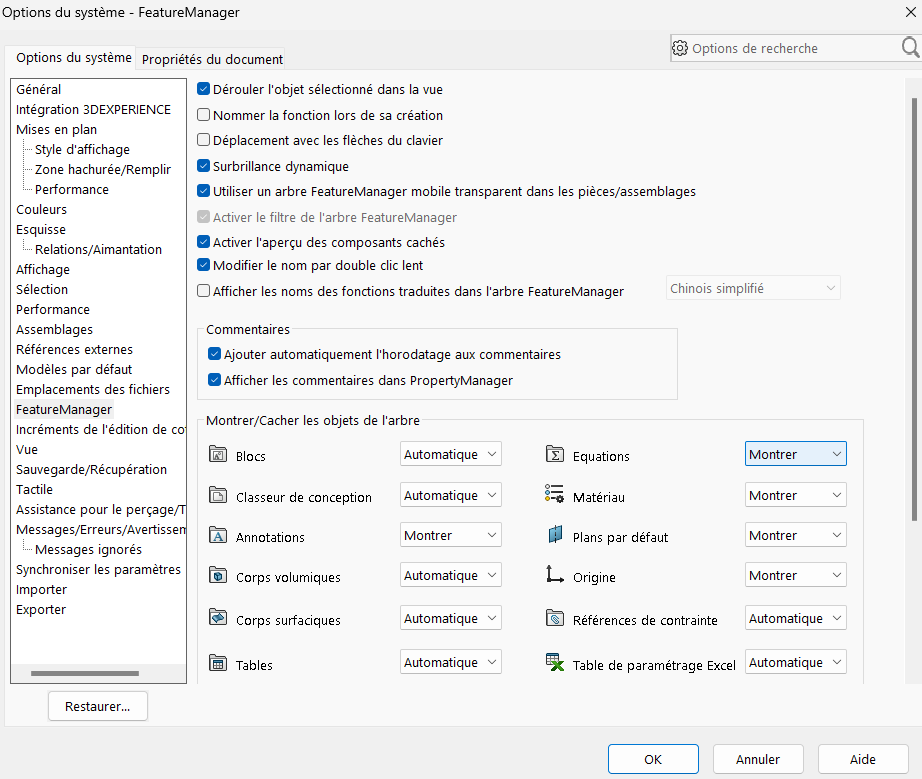
2. Modifica os parâmetros desejados
3. Clica em "OK".
Uma segunda dica muito útil é a exibição das relações pai/filho na árvore de design.
Para os apresentares :
1. Clica no título da tua sala no topo da árvore
2. Seleciona"Ver referências dinâmicas".
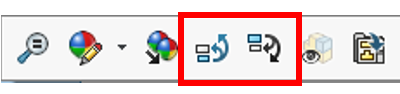
3. Move o rato sobre uma função para ver as suas relações
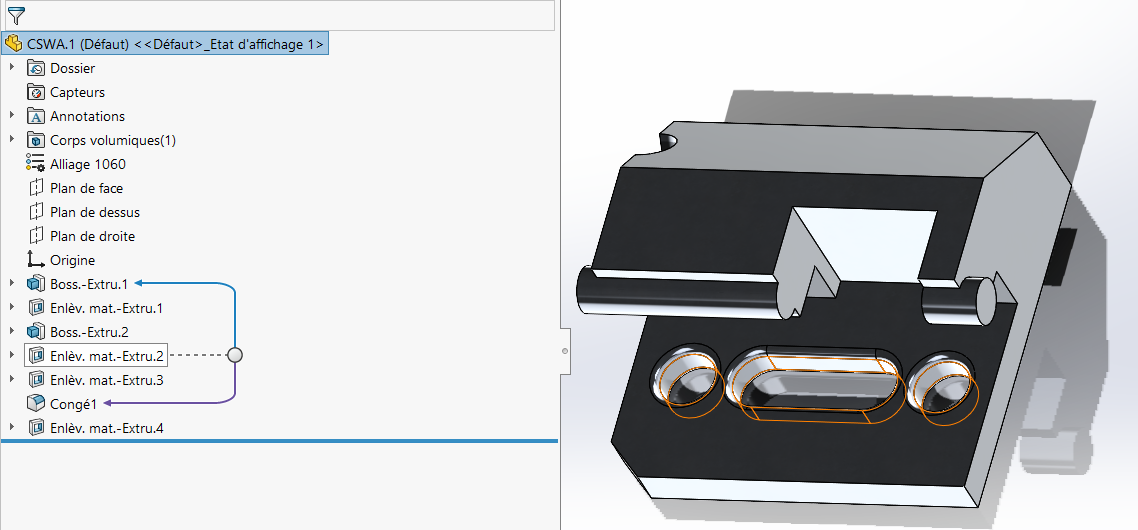
Também podes adicionar comentários sob cada função na árvore
clica com o botão direito do rato em > Comentário > Adicionar um comentário
Os comentários são datados, pelo que podes, por exemplo, assinalar aos teus colegas quaisquer dúvidas sobre as citações ou manter um registo das alterações.
6. Personaliza as opções de movimento do rato
Também podes personalizar os movimentos do rato:
Com um documento aberto, vai a Ferramentas > Personalizar > Movimentos do rato > Ativar movimentos do rato
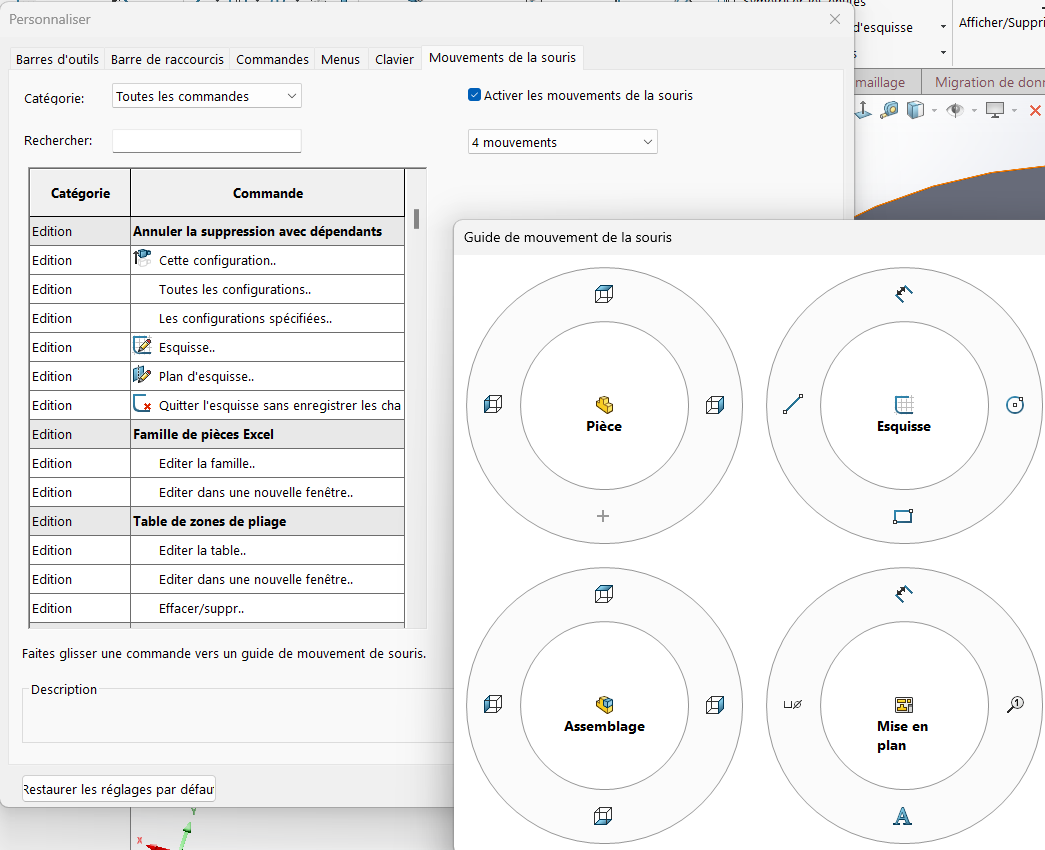
Podes escolher o número de movimentos que quiseres, mas recomendamos 4 ou 8.
Na área do gráfico, clica com o botão direito do rato e arrasta na direção do movimento correspondente à ferramenta ou macro.
Visualiza o guia de movimento do rato, destacando o ícone correspondente à ferramenta ou macro correspondente à direção do movimento.
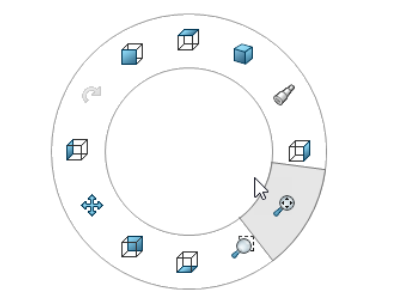
Por exemplo, com uma sala aberta, arrasta com o botão direito do rato para o canto inferior direito, para a ferramenta destacada.
7. Atalhos de teclado
Aqui tens alguns atalhos de teclado úteis:
| S | Barra de ferramentas |
|
Alt + a primeira letra de um separador (por exemplo, Alt+F para ficheiro) |
Mostra e seleciona |
|
Ctrl+tab |
Navega entre ficheiros abertos |
|
F ou faz duplo clique na roda |
Zoom de aproximação |
|
Z / Shift+Z |
Aumenta o zoom +/- |
|
Espaço |
Ver gestor |
|
Ctrl+Número de 1 a 8 |
Vistas predefinidas |
|
G |
Lente de aumento |
|
Shift/Alt/Ctrl + Teclas de seta |
Rodar uma peça |
Podes ver e criar os teus próprios atalhos de teclado com base no teu próprio fluxo de trabalho:
Clica com o botão direito do rato na barra de ferramentas > Personalizar > Atalhos de teclado
Exemplos se te faltar a inspiração:
Alt+T para visualizar eixos temporários
Alt+C para a linha de construção
Alt+L para linha de esboço
Conclusão
Agora tens todas as ferramentas de que precisas para otimizar a tua interface de utilizador e partilhá-la com todos os teus colegas!
Não estás satisfeito com a tua interface e queres começar do zero? Não entres em pânico, podes repor os menus nos seus valores predefinidos:
Clica com o botão direito do rato na barra de tarefas > Personalizar > clica em Repor os valores predefinidos
Pelo contrário, estás muito orgulhoso da tua nova interface ultra-funcional? Queres guardá-lo em segurança e dá-lo a todos os teus colegas?
Tools > options > Backup/Recovery -> Faz uma cópia de segurança e escolhe uma localização para o ficheiro
Queres saber mais?
Assiste ao nosso webinar apresentado por Maud Pallaro na Comunidade XDI!
Precisas de ajuda? Nós adoramos! Envia-nos um e-mail para support@xdinnovation.eu




