
1. ¿Por qué personalizar tu interfaz?
Personalizar tu interfaz te hace más eficiente:
- Reduciendo las distracciones visuales y destacando los elementos más importantes de tu flujo de trabajo
- Minimizar el tiempo de carga de SolidWorks ocultando lo que no utilizas
- Y, sencillamente, ¡para convertirte en un buen ciudadano de SolidWorks y disfrutar aún más trabajando con el software!
2. Presentación de la interfaz
Presentación de la interfaz
La interfaz de SolidWorks es totalmente personalizable. Se compone de diferentes partes:
- En morado: el Administrador de Tareas, visible sólo cuando hay un archivo abierto
- En rojo: el árbol de creación, que muestra el historial de diseño o montaje de nuestro archivo.
- En verde: la barra de atajos (accesible pulsando la tecla S del teclado)
- En azul: Herramientas de acceso rápido
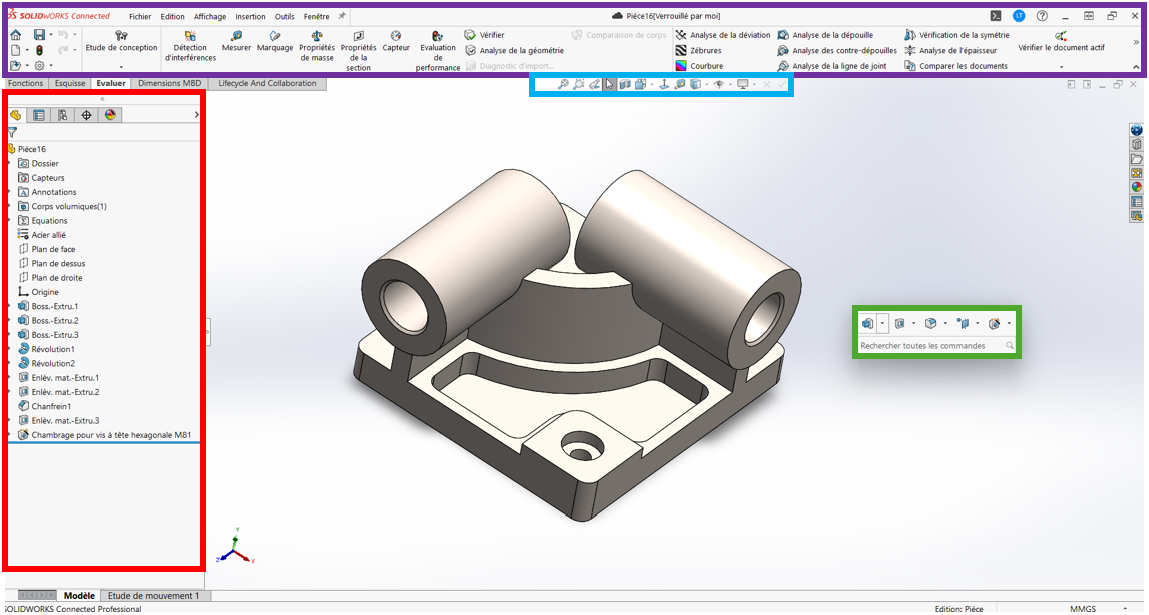
Nota: Te aconsejamos que ancles el administrador de tareas y el menú «Archivo-Editar-Visualizar» que aparece cuando pasas el ratón por encima de «SolidWorks Conectado».
2. Limpieza visual
Antes de personalizar tus menús, tienes que limpiar tu interfaz de SolidWorks.
1. Haz clic con el botón derecho del ratón en la barra de tareas > Personalizar :
2. En la pestaña «Barra de herramientas», desmarca todos los menús que no utilices
3. Con la ventana«Personalizar» abierta, puedes eliminar cualquier icono que no utilices arrastrándolo fuera de su barra de herramientas.
4. Puedes desactivar las pestañas que no estés utilizando haciendo clic con el botón derecho del ratón en > pestaña > deseleccionar
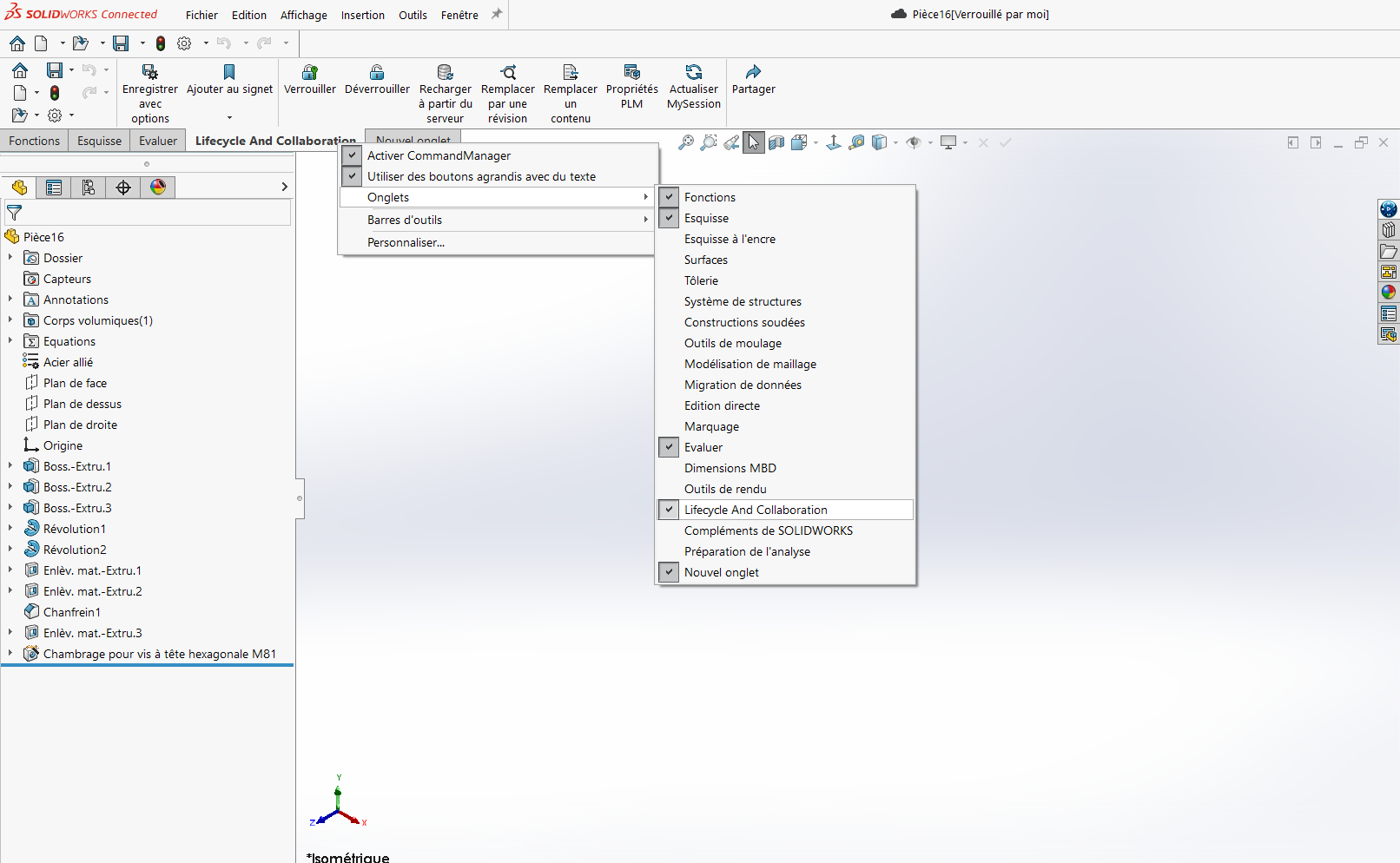
3. Personaliza las barras de comandos
Elige la barra de herramientas que quieras personalizar:
1. En la ventana de personalización, haz clic en la pestaña «Barras de herramientas».
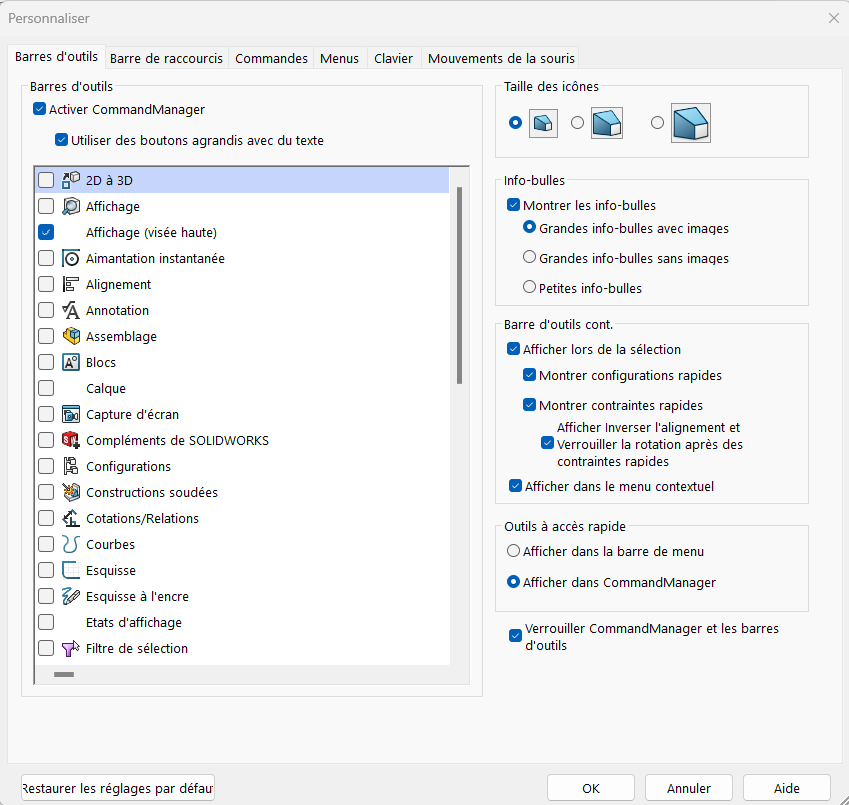
2. Selecciona las barras de herramientas que correspondan a tu uso diario (por ejemplo, chapa, montaje, etc.).
Te recomendamos que mantengas la barra«Ver en alto» para acceder rápidamente a tus comandos favoritos.
3. Añadir o eliminar botones : Una vez seleccionada una barra de comandos, puedes añadir o eliminar botones arrastrando los iconos de la pestaña «comandos» disponible en la pestaña «barra de herramientas» a la barra de comandos, o arrastrando los botones existentes para reorganizarlos.
4. Personalizar las opciones de los botones: Algunos botones pueden tener opciones de personalización adicionales. Haz clic con el botón derecho en un botón para ver si hay opciones adicionales que puedas ajustar.
5. Puedes personalizar la barra de accesos directos (a la que se accede pulsando la tecla S del teclado) en la pestaña «Barra de accesos directos». Hay 4 barras de acceso directo para cada tipo de archivo: pieza, conjunto, dibujo y boceto. Puedes elegir el tipo de barra que quieres personalizar y añadir/eliminar comandos.
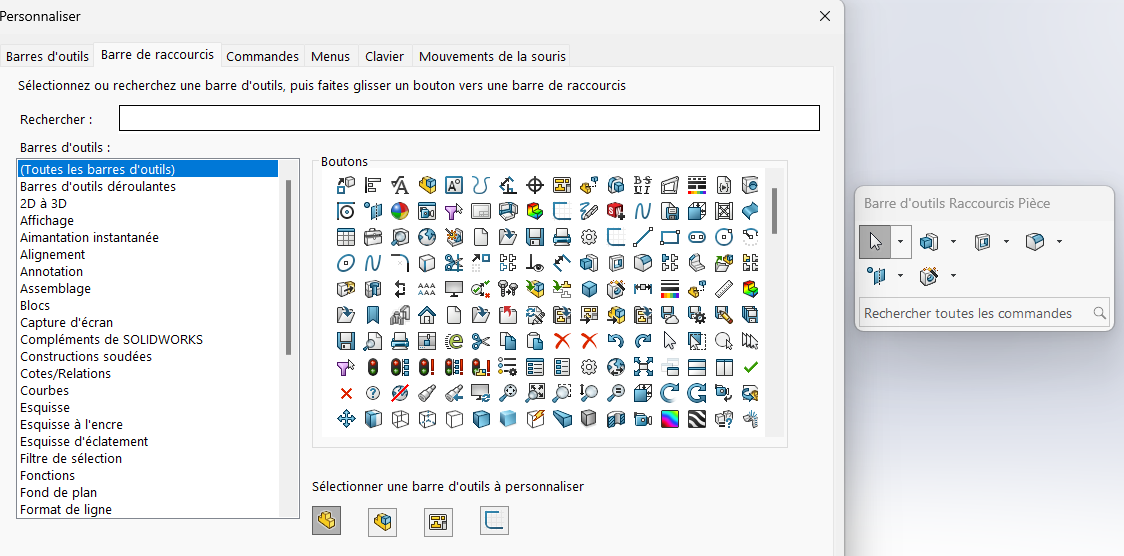
Si deseas tener una pantalla más grande en SOLIDWORKS, haz clic en la barra de tareas > Personalizar,
puedes cambiar el tamaño de los iconos y eliminar el texto asociado desmarcando«Usar botones agrandados con texto«.
4. Personalizar menús
En la ventana de personalización, haz clic en la pestaña «Menús». Aparecerá una lista de los menús disponibles en SolidWorks.
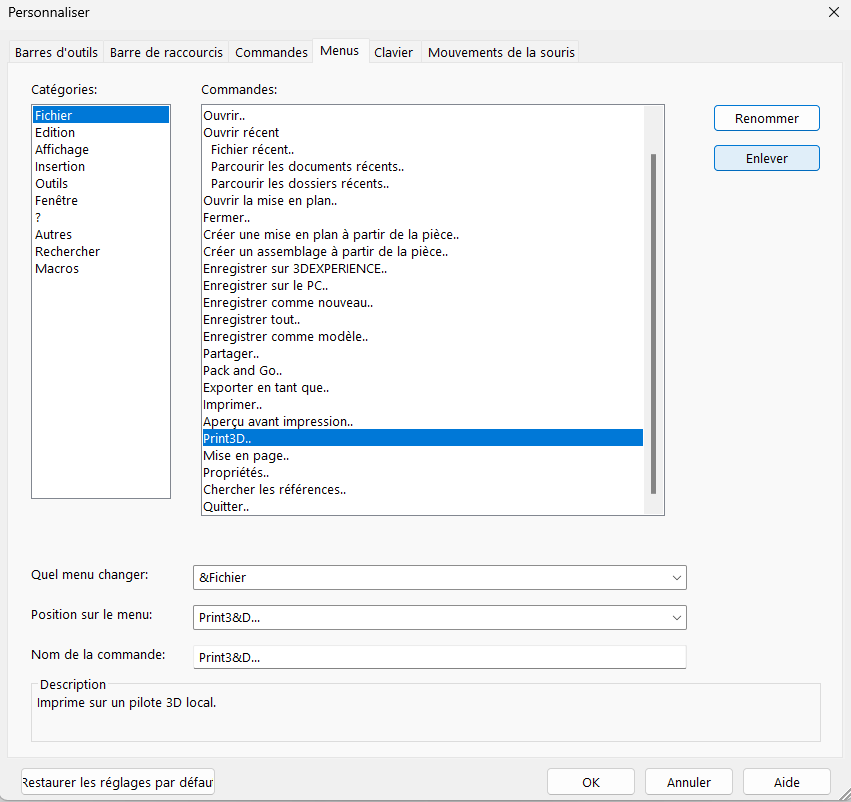
1. Selecciona en la lista el menú que quieres personalizar. Por ejemplo, puedes seleccionar el menú «Archivo», «Editar», «Ver», etc.
2. Modificar el menú: Una vez seleccionado el menú que quieres personalizar, puedes añadir nuevos comandos, eliminar comandos existentes o reorganizar los comandos para adaptarlos a tus necesidades:
- Para añadir un pedido, haz clic en «Añadir».
- Para eliminar un pedido, haz clic en «Eliminar».
- Para reorganizar los comandos, en «Posición del menú» puedes ver el orden de los comandos y cambiar su posición en el árbol.
3. Guardar cambios
5. Personalizar la visualización del árbol de diseño
Puedes cambiar los ajustes por defecto que se muestran en el árbol de diseño.
Para ello:
1. Haz clic en : Herramientas > FeatureManager > Mostrar/Ocultar objetos del árbol
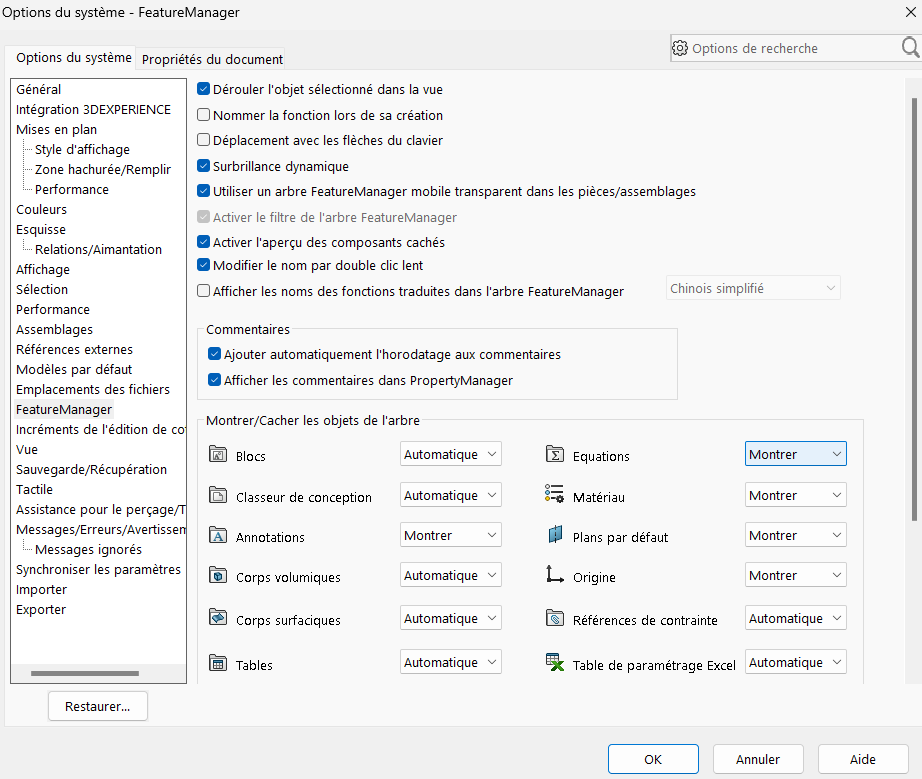
2. Modifica los parámetros deseados
3. Pulsa «Aceptar».
Un segundo consejo muy útil es la visualización de las relaciones padre/hijo en el árbol de diseño.
Para mostrarlos :
1. haz clic en el título de tu sala en la parte superior del árbol
2. Selecciona«Ver referencias dinámicas«.
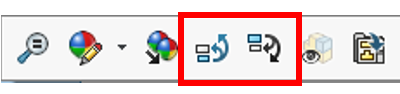
3. Mueve el ratón sobre una función para ver sus relaciones
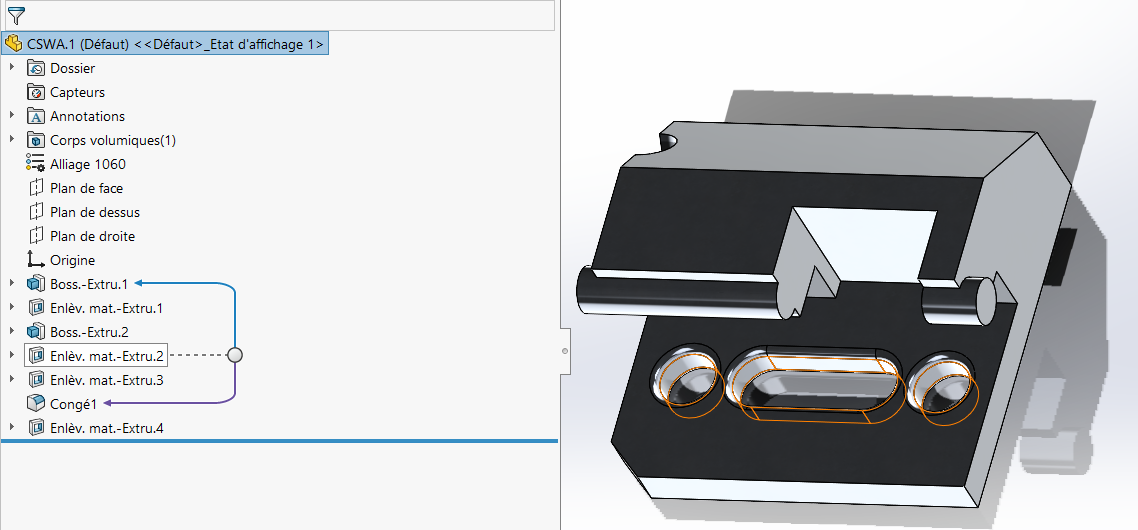
También puedes añadir comentarios debajo de cada función del árbol
clic derecho > Comentario > Añadir un comentario
Los comentarios están fechados, por lo que puedes, por ejemplo, señalar a tus compañeros cualquier duda sobre las citas o llevar un registro de los cambios.
6. Personalizar las opciones de movimiento del ratón
También puedes personalizar los movimientos del ratón:
Con un documento abierto, ve a Herramientas > Personalizar > Movimientos del ratón > Activar movimientos del ratón
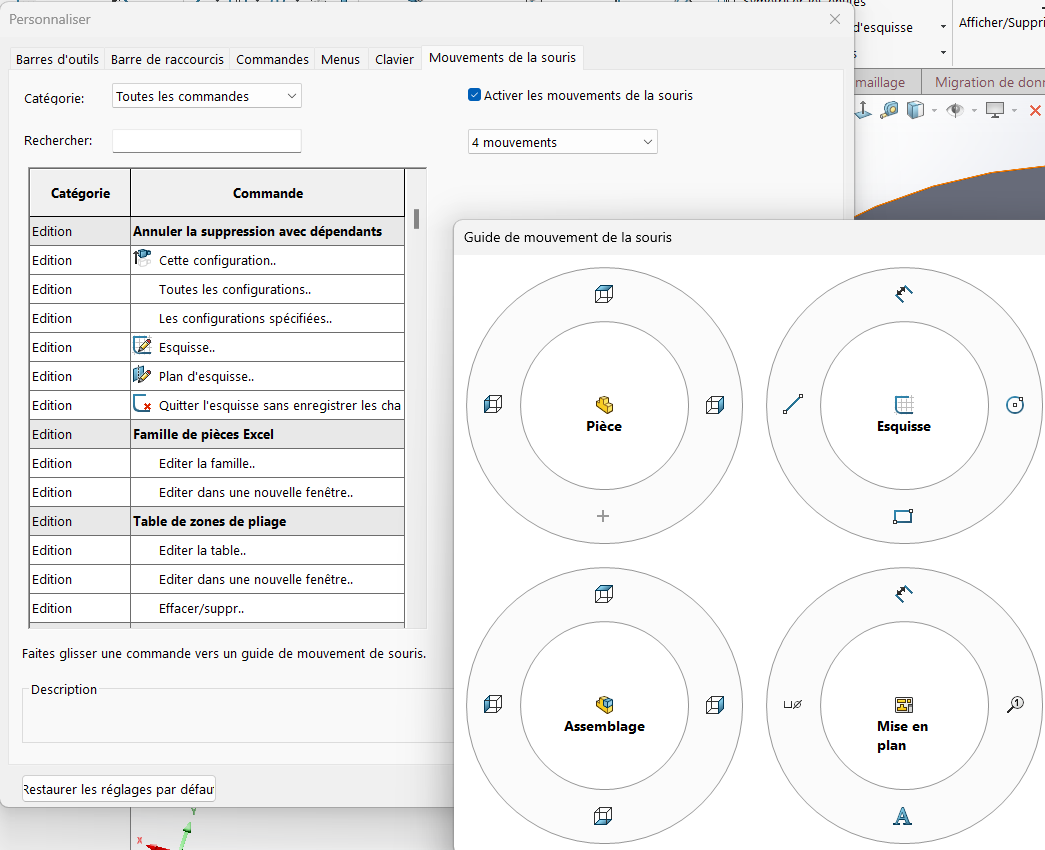
Puedes elegir el número de movimientos que quieras, pero te recomendamos 4 u 8.
En la zona de gráficos, haz clic con el botón derecho del ratón y arrastra en la dirección de movimiento correspondiente a la herramienta o macro.
Aparece la guía de movimiento del ratón, resaltando el icono de la herramienta o macro correspondiente a la dirección del movimiento.
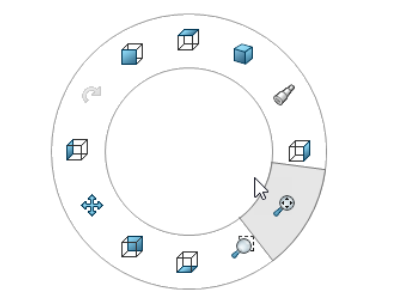
Por ejemplo, con una habitación abierta, arrastra con el botón derecho hasta la esquina inferior derecha, hasta la herramienta resaltada.
7. Atajos de teclado
Aquí tienes algunos atajos de teclado útiles:
| S | Barra de herramientas |
|
Alt + la primera letra de una pestaña (por ejemplo, Alt+F para archivo) |
Visualiza y selecciona |
|
Ctrl+tab |
Navegar entre archivos abiertos |
|
F o rueda de doble clic |
Zoom de cerca |
|
Z / Mayús+Z |
Acercar +/- |
|
Espacio |
Ver gestor |
|
Ctrl+Número de 1 a 8 |
Vistas predefinidas |
|
G |
Lupa |
|
Mayús/Alt/Ctrl + Teclas de flecha |
Girar una pieza |
Puedes ver y crear tus propios atajos de teclado basados en tu propio flujo de trabajo:
Haz clic con el botón derecho en la barra de herramientas > Personalizar > Atajos de teclado
Ejemplos si te falta inspiración:
Alt+T para mostrar ejes temporales
Alt+C para la línea de construcción
Alt+L para línea de boceto
Conclusión
¡Ahora tienes todas las herramientas que necesitas para optimizar tu interfaz de usuario y compartirla con todos tus colegas!
¿No estás satisfecho con tu interfaz y quieres empezar de cero? Que no cunda el pánico, puedes restablecer los menús a sus valores por defecto:
Haz clic con el botón derecho del ratón en la barra de tareas > Personalizar > haz clic en Restablecer valores por defecto
Por el contrario, ¿estás muy orgulloso de tu nueva interfaz ultrafuncional? ¿Quieres mantenerlo a salvo y dárselo a todos tus colegas?
Herramientas > opciones > Copia de seguridad/Recuperación -> Haz una copia de seguridad y elige una ubicación para el archivo
¿Quieres saber más?
¡Mira nuestro seminario web organizado por Maud Pallaro en la Comunidad XDI!
¿Necesitas ayuda? ¡Nos encantaría! Envíanos un correo electrónico a support@xdinnovation.eu




