
Vereisten
Maak eerst je automatische conversieregels zoals beschreven in dit artikel.
Waarom de naam personaliseren?
Standaard worden geëxporteerde bestanden "Titel-Naam-Revisie" genoemd.
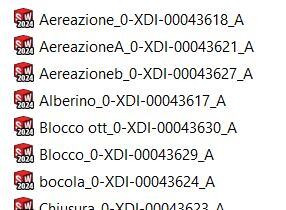
In dit voorbeeld zijn de onderdelen voor een assemblage geëxporteerd naar STEP.
Deze naam is relatief lang en moeilijk te lezen. Door hem aan te passen, kun je alleen de elementen weergeven die je nodig hebt!
Stap 1: Maak de naamgevingsregel
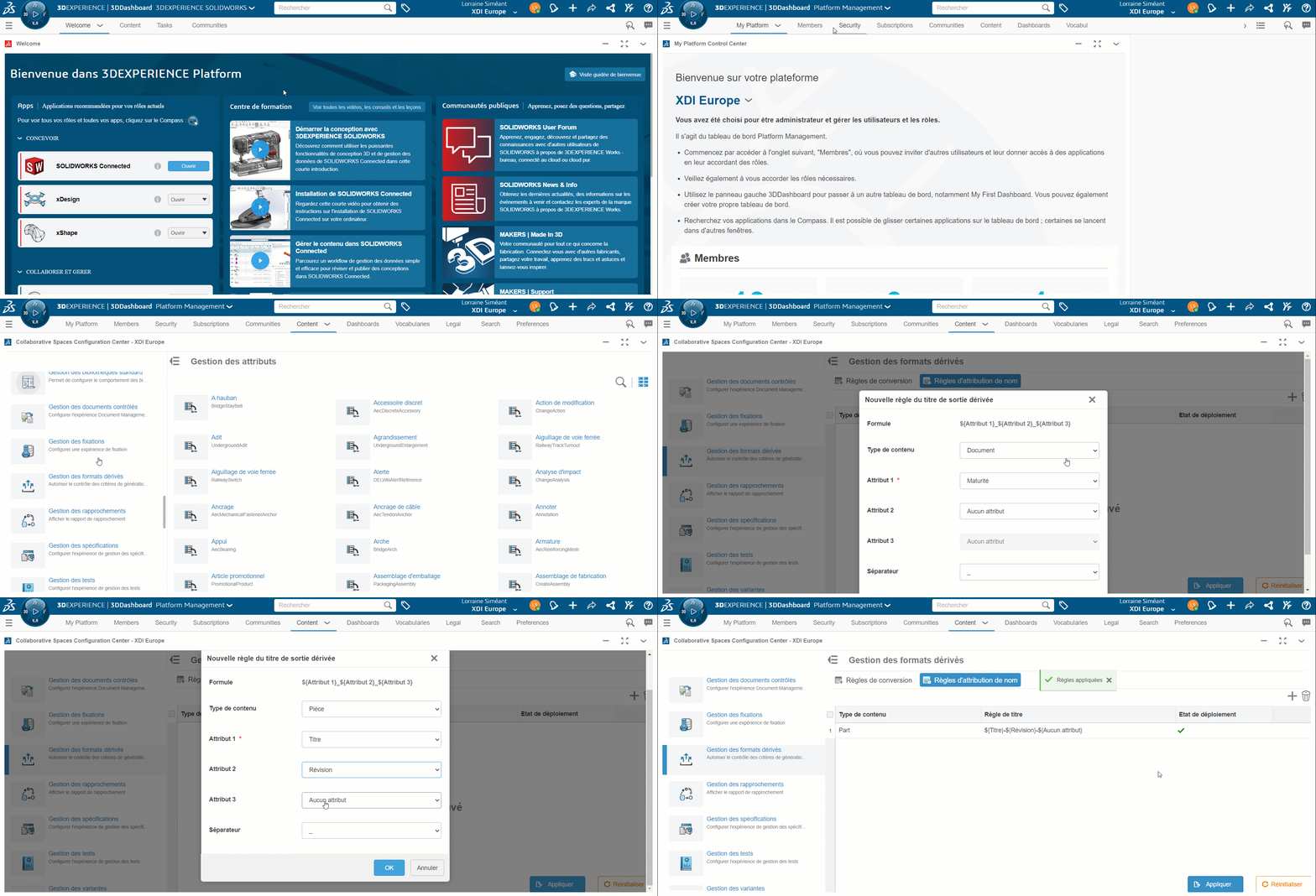
Maak de naamgevingsregel in"Beheer van afgeleide formaten" in"Platformbeheer".
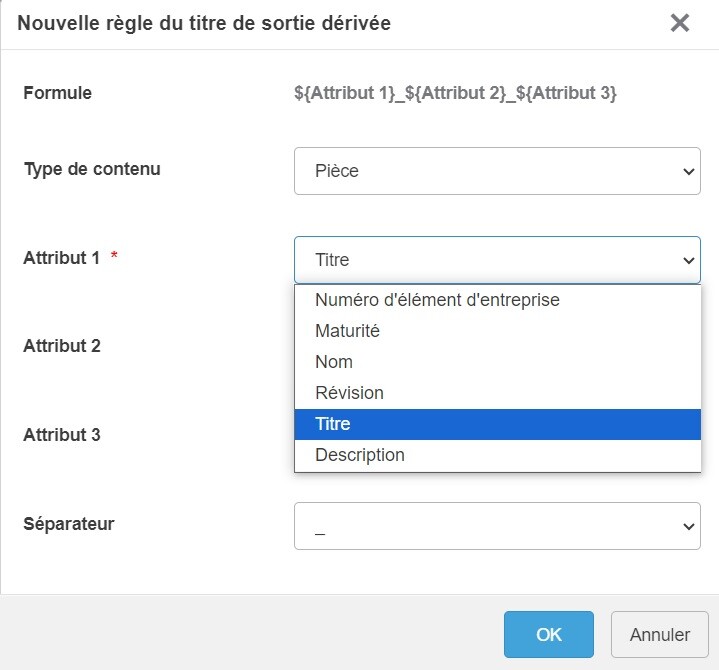
Kies je attributen (titel, beschrijving, enz.) voor elk bestandstype (document, onderdeel, tekening).
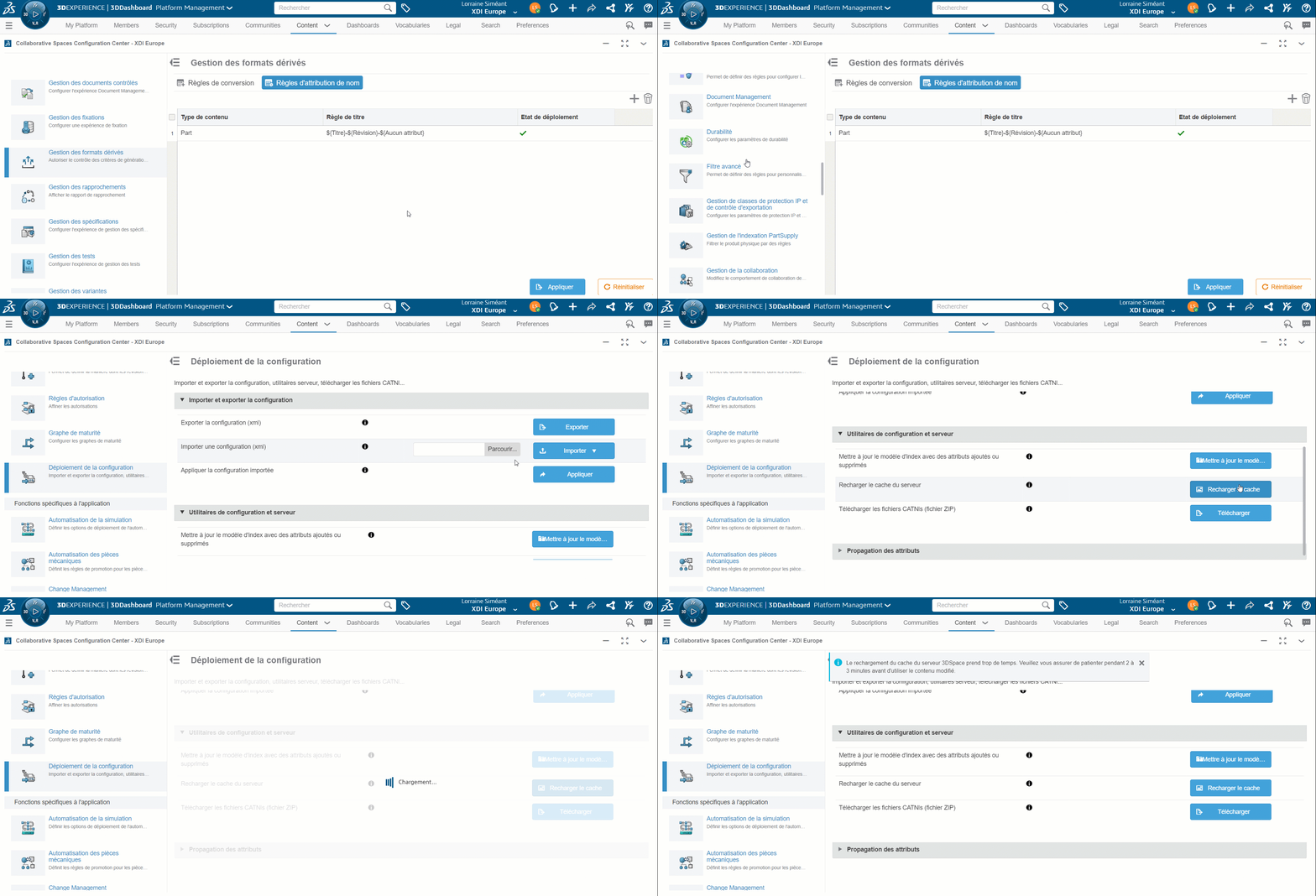
Stap 2: De cache opnieuw laden
Ga naar"Deploy configuration" om de cache opnieuw te laden en zorg ervoor dat de regel wordt toegepast.
Stap 3: Genereer de automatische export en download deze
Zodra de exportnaam is aangemaakt, genereer je een automatische export volgens de regels die je vooraf hebt gedefinieerd (export wordt bijvoorbeeld gegenereerd bij het opslaan of bij verandering van de looptijdstatus).
Ga in"Bladwijzereditor" naar"Afgeleide uitvoer" voor uw bestand en download de map (in het geval van samenstellingen) of het direct geëxporteerde bestand (in het geval van onderdelen en tekeningen).
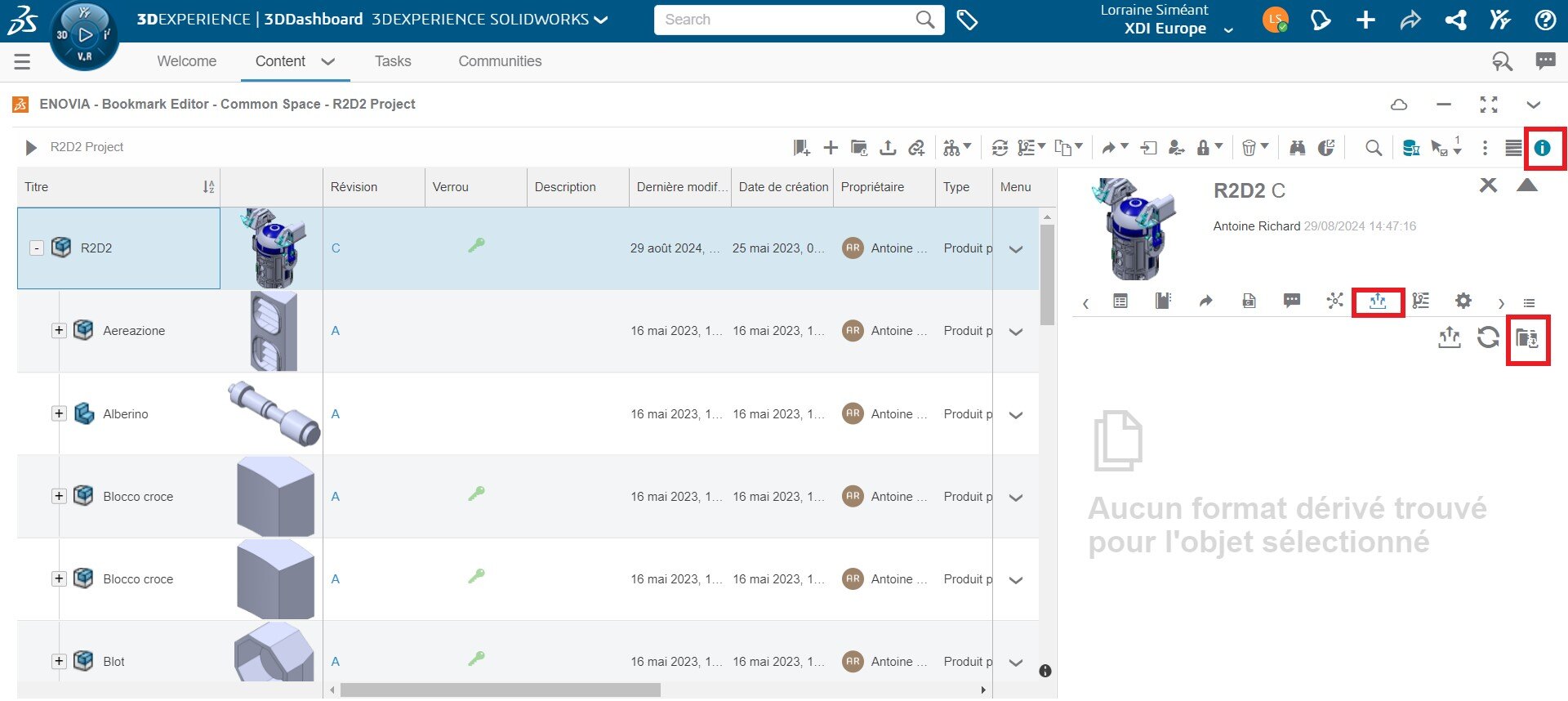
Je geëxporteerde bestand heeft nu automatisch de naam die je eraan gegeven hebt!
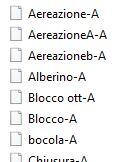
In ons voorbeeld was de opgegeven naam "Revision Title", wat je terugvindt zodra de onderdelen zijn geconverteerd naar STEP en gedownload.
Conclusie
Door de naam van je geëxporteerde bestanden te personaliseren, kun je gemakkelijk de informatie vinden die je nodig hebt. Dit is vooral handig voor samenstellingen!
Heb je hulp nodig?




