
Requisitos previos
Primero, crea tus reglas de conversión automática como se describe en este artículo.
¿Por qué personalizar el nombre?
Por defecto, los archivos exportados se llaman «Título-Nombre-Revisión».
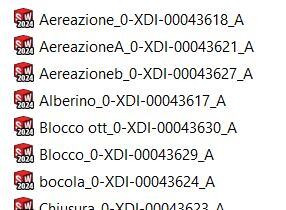
En este ejemplo, las piezas de un conjunto se han exportado a STEP.
Este nombre es relativamente largo y difícil de leer. Personalizándolo, ¡podrás mostrar sólo los elementos que necesites!
Paso 1: Crear la regla de nomenclatura
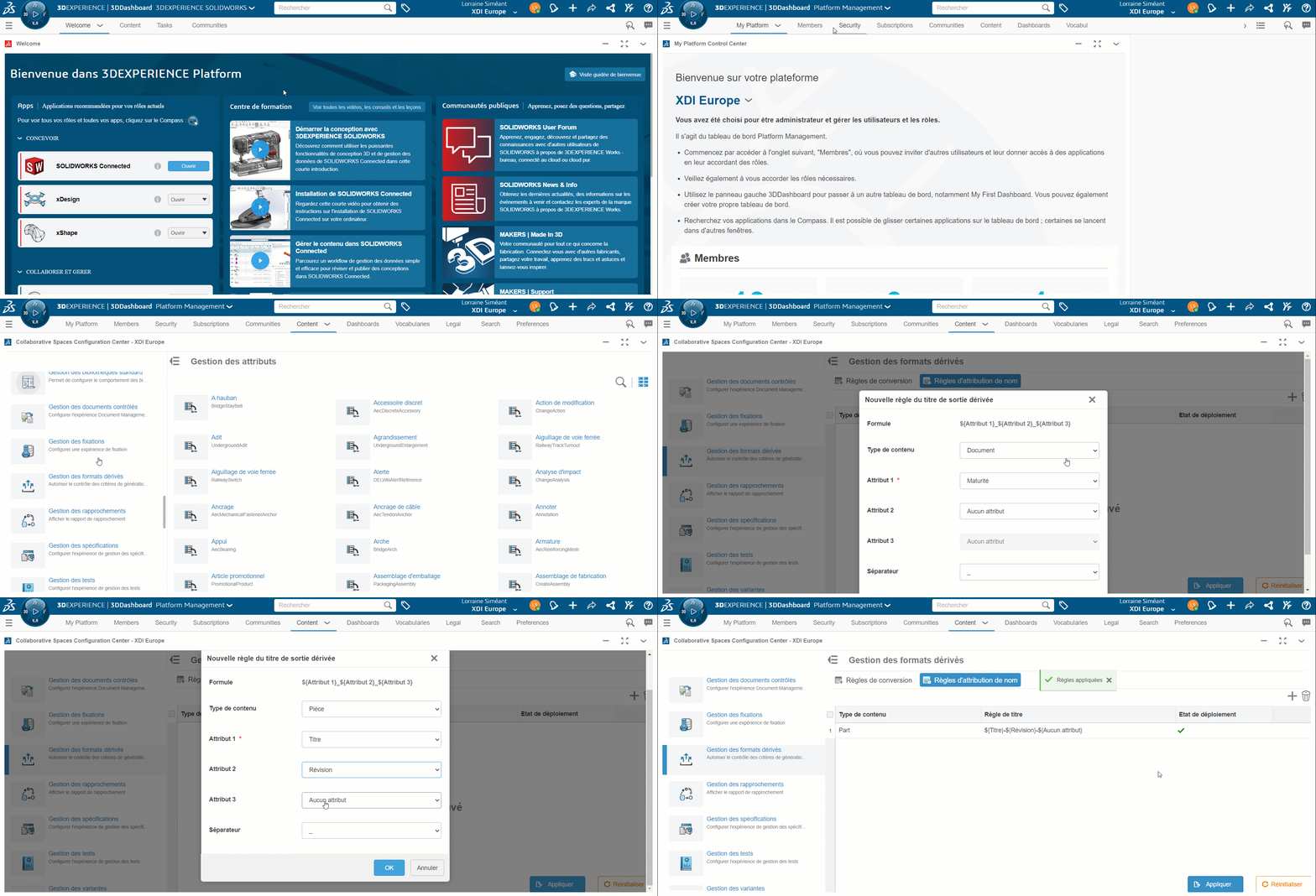
Crea la regla de nomenclatura en«Gestión de formatos derivados» en«Gestión de plataformas».
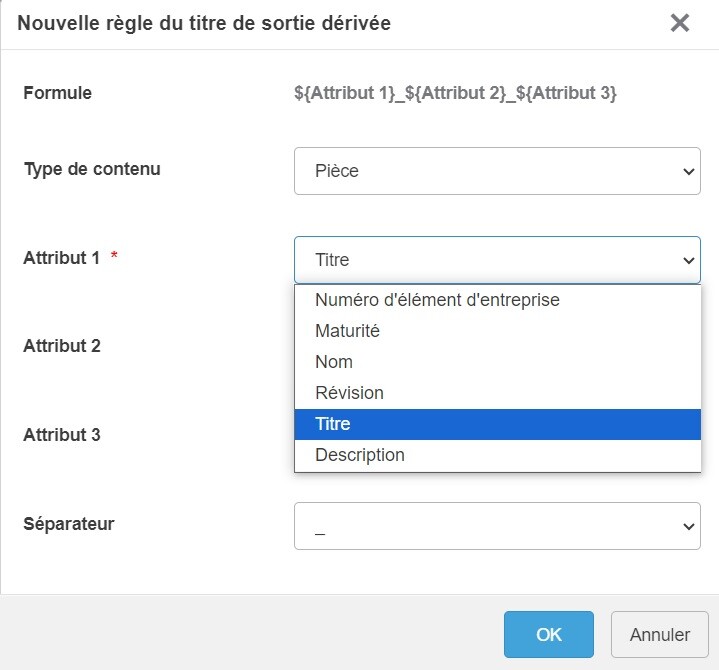
Elige tus atributos (título, descripción, etc.) para cada tipo de archivo (documento, pieza, dibujo).
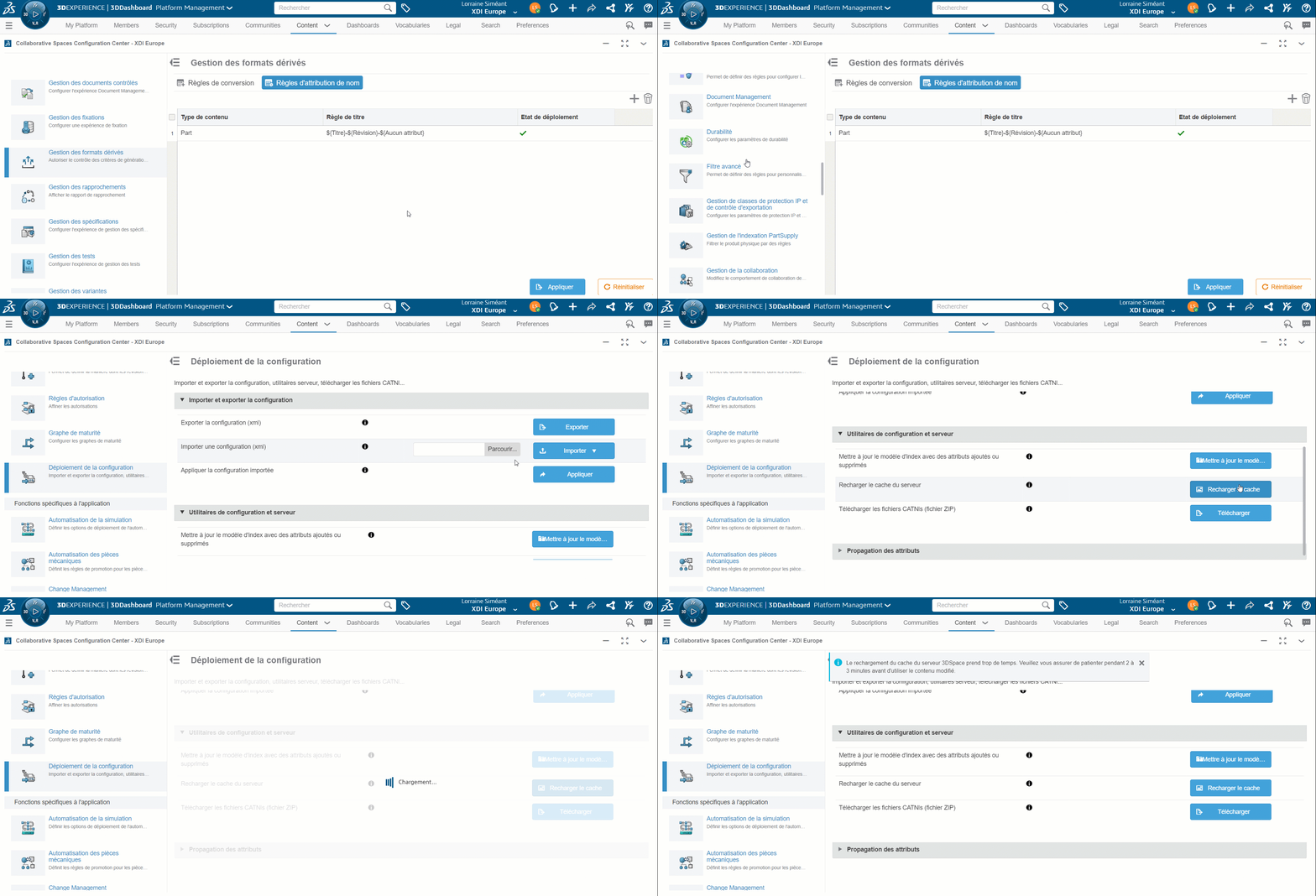
Paso 2: Recarga la caché
Ve a«Desplegar configuración» para recargar la caché y asegurarte de que se aplica la regla.
Paso 3: Generar la exportación automática y descargarla
Una vez creado el nombre de exportación, genera tu exportación automática según las reglas que hayas definido previamente (exportación generada al guardar o por cambio de estado de vencimiento, por ejemplo).
Enel «Editor de marcadores«, ve a«Salida derivada» de tu archivo y descarga la carpeta (en el caso de conjuntos) o el archivo exportado directamente (en el caso de piezas y dibujos).
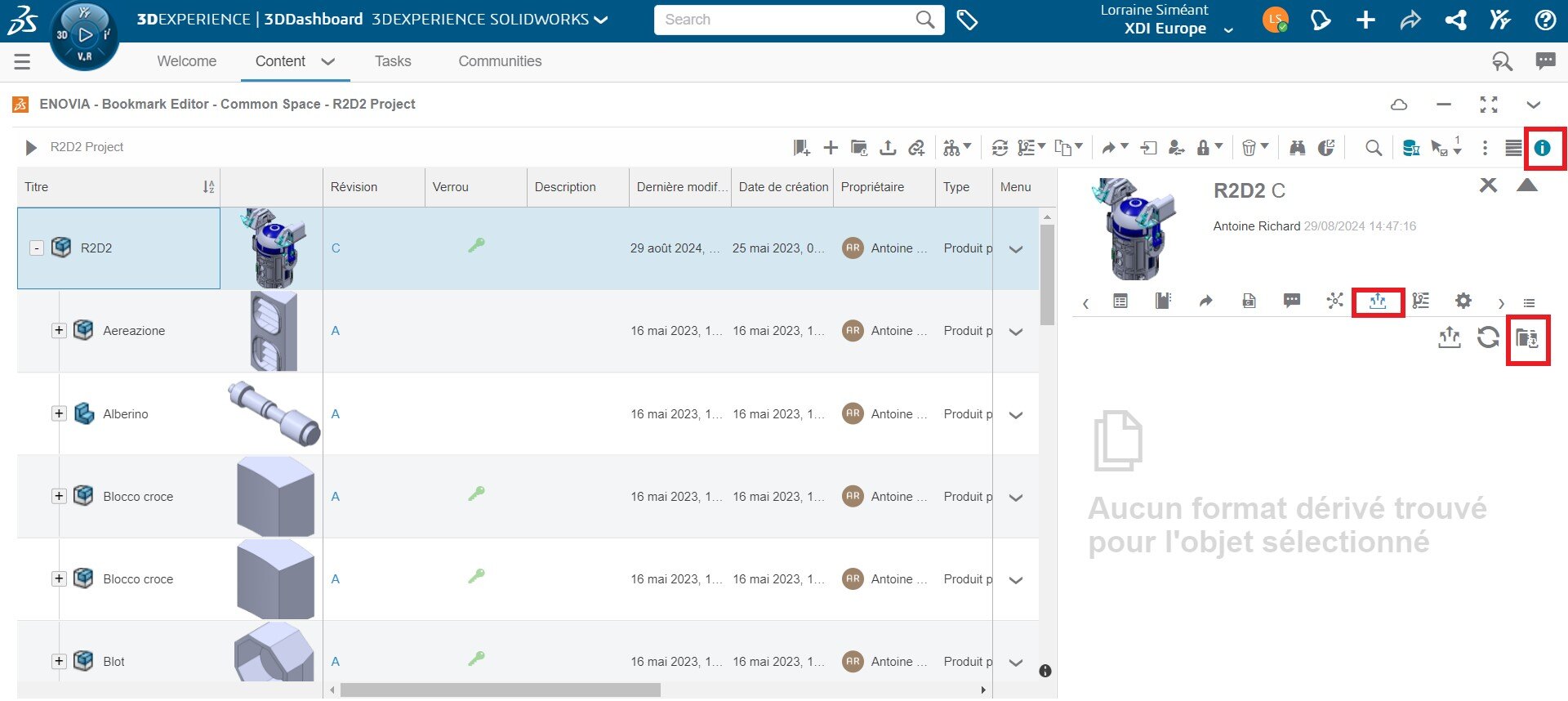
¡Tu archivo exportado lleva ahora automáticamente el nombre que le diste!
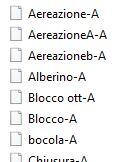
En nuestro ejemplo, el nombre dado era «Título de revisión», que es lo que encuentras una vez que las piezas se han convertido a STEP y se han descargado.
Conclusión
Personalizar el nombre de tus archivos exportados facilita la búsqueda de la información que necesitas. Esto es especialmente útil para los montajes.
¿Necesitas ayuda?




