
Voraussetzungen
Erstellen Sie zuerst Ihre Regeln für die automatische Konvertierung, indem Sie den Anweisungen in diesem Artikel folgen.
Warum den Namen personalisieren?
Standardmäßig werden die exportierten Dateien als "Titel-Name-Rezension" bezeichnet.
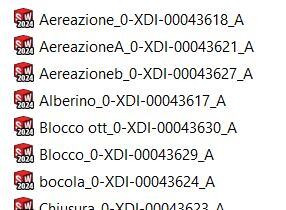
In diesem Beispiel wurden die Teile einer Baugruppe nach STEP exportiert.
Diese Bezeichnung ist relativ lang und unübersichtlich. Durch die individuelle Anpassung können Sie nur die Elemente anzeigen lassen, die Sie benötigen!
Schritt 1: Erstellen Sie die Namensregel
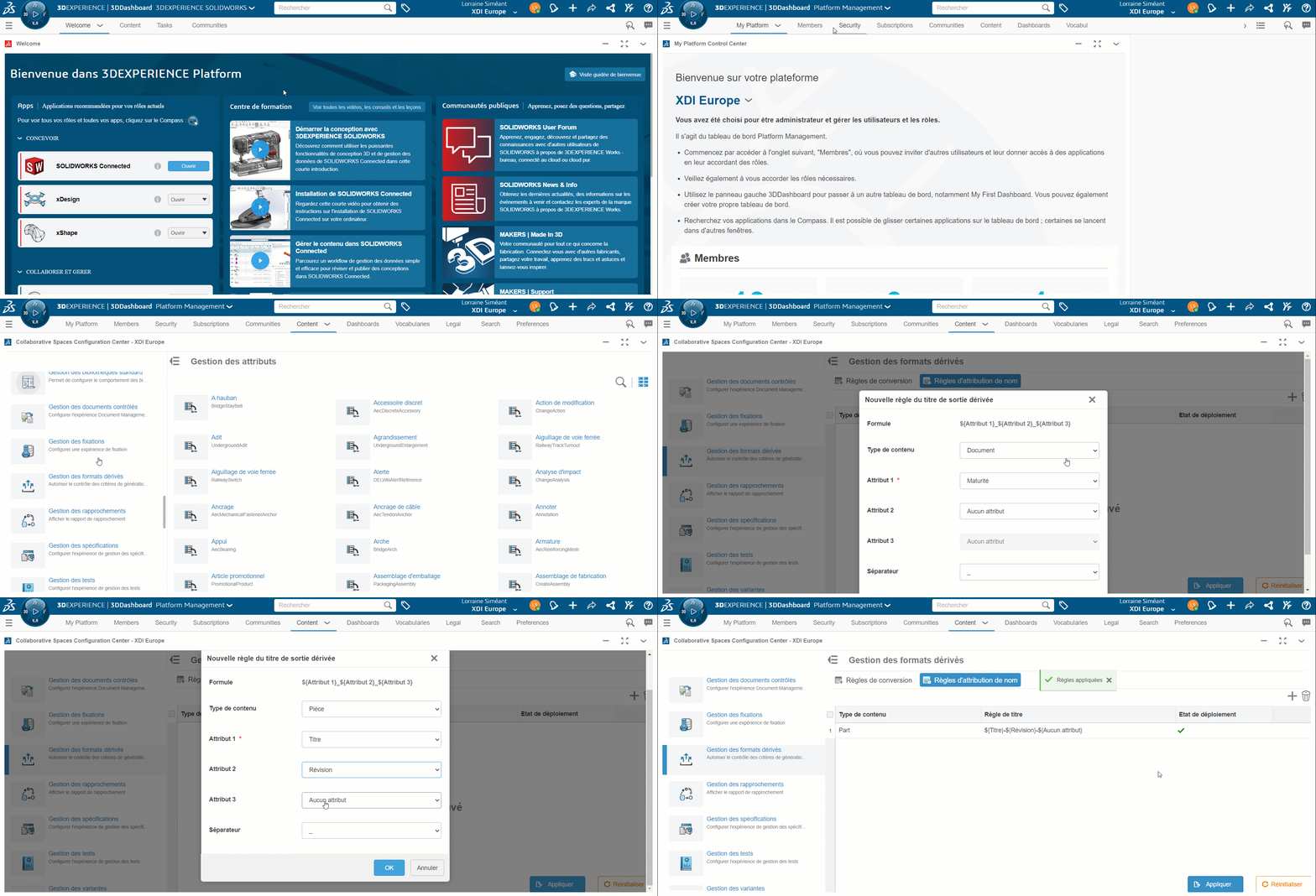
Erstellen Sie die Namensregel in"Verwaltung abgeleiteter Formate" von"PlatformManagement".
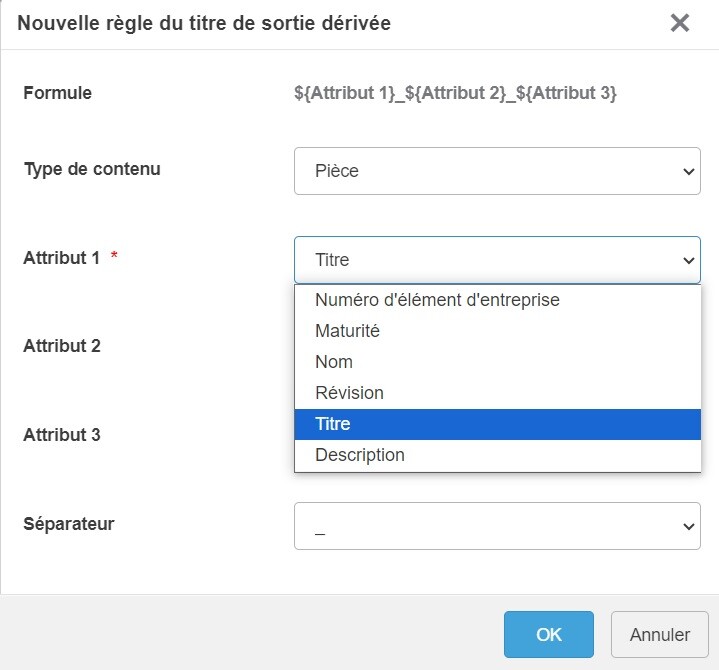
Wählen Sie Ihre Attribute (Titel, Beschreibung…) für jeden Dateityp (Dokument, Teil, Zeichnung).
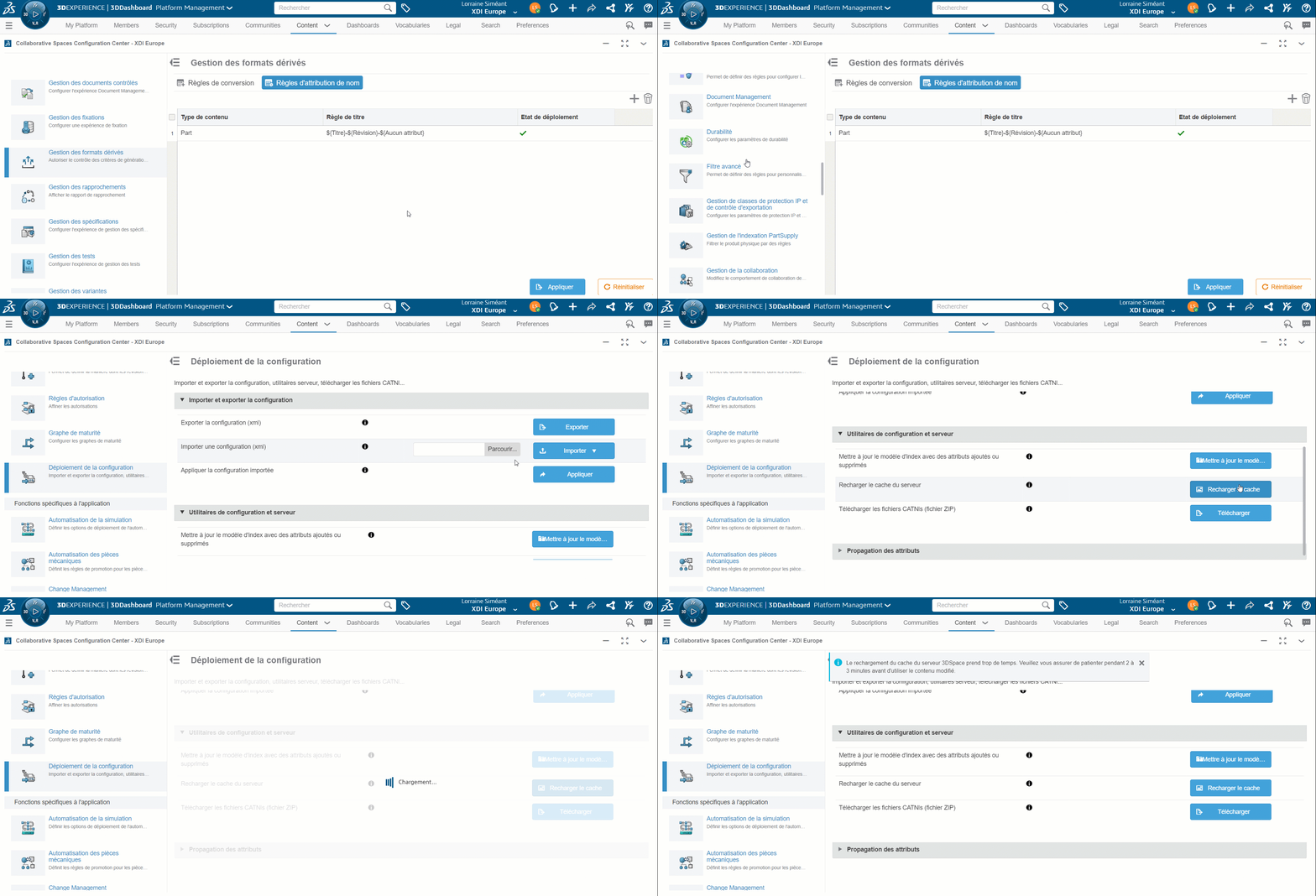
Schritt 2: Laden Sie den Cache neu
Gehen Sie zu"Konfiguration bereitstellen", um den Cache neu zu laden und die Durchsetzung der Regel zu gewährleisten.
Schritt 3: Automatischen Export generieren und herunterladen
Nachdem Sie den Exportnamen erstellt haben, generieren Sie Ihren automatischen Export gemäß den Regeln, die Sie zuvor definiert haben (z.B. Export beim Speichern oder bei Änderung des Reifegrades).
Gehen Sie im"Bookmark Editor" zu den"Abgeleiteten Ausgaben" Ihrer Datei und laden Sie den Ordner (im Falle von Baugruppen) oder die direkt exportierte Datei (im Falle von Teilen und Zeichnungen) herunter.
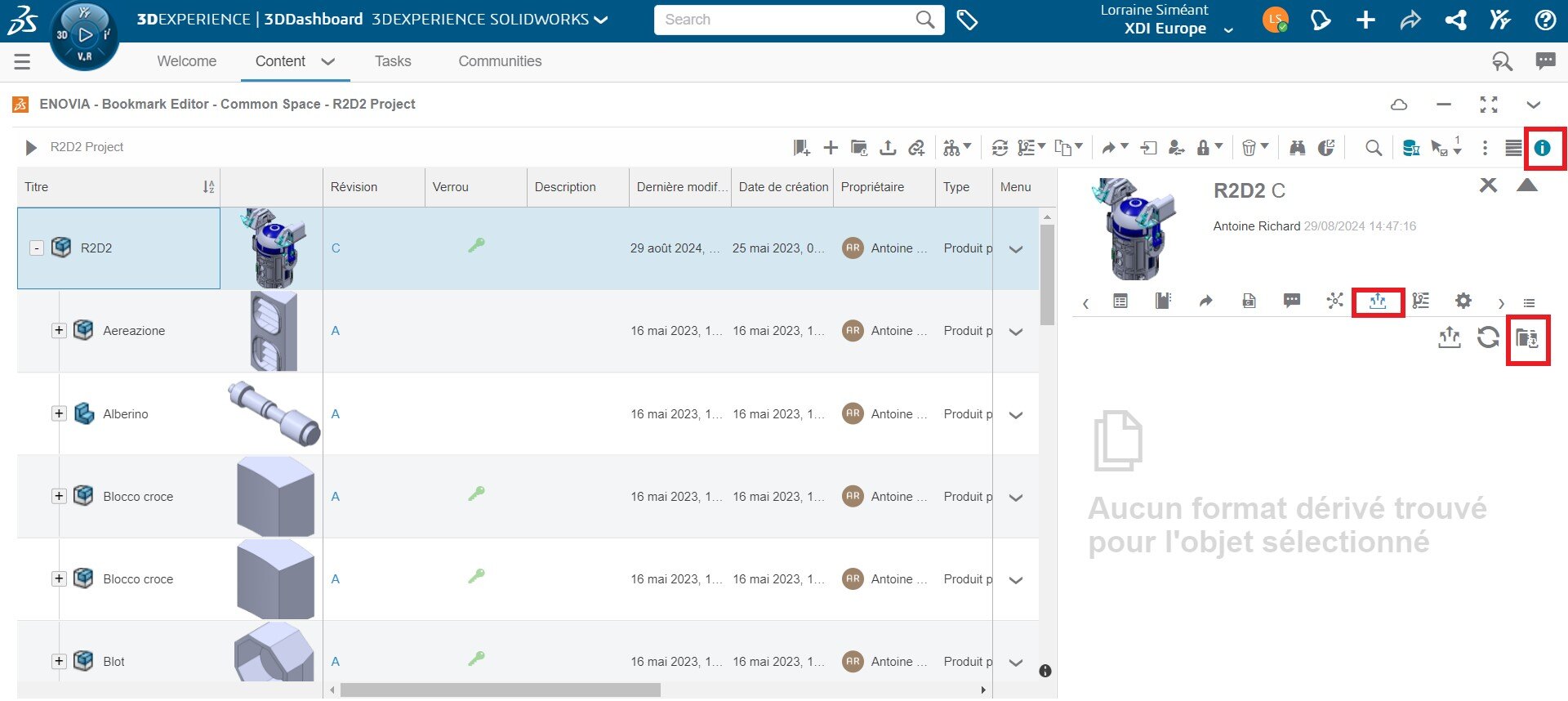
Ihre exportierte Datei trägt nun automatisch den Namen, den Sie ihr gegeben haben!
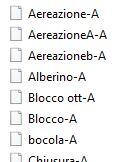
In unserem Beispiel war der zugewiesene Name "Titel-Revision", der auch nach dem Herunterladen der in STEP konvertierten Teile gefunden wird.
Schlussfolgerung
Wenn Sie den Namen Ihrer exportierten Dateien anpassen, können Sie die benötigten Informationen leicht finden. Dies ist besonders bei Baugruppen von Vorteil!
Brauchen Sie Hilfe?




