
Pré-requisitos
Primeiro, cria as tuas regras de conversão automática, tal como descrito neste artigo.
Porquê personalizar o nome?
Por defeito, os ficheiros exportados são designados por "Título-Nome-Revisão".
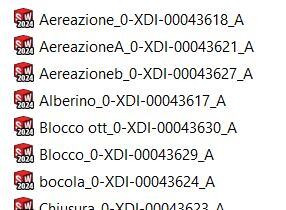
Neste exemplo, as peças de uma montagem foram exportadas para o STEP.
Este nome é relativamente longo e difícil de ler. Ao personalizá-lo, podes apresentar apenas os elementos de que necessitas!
Passo 1: Cria a regra de nomeação
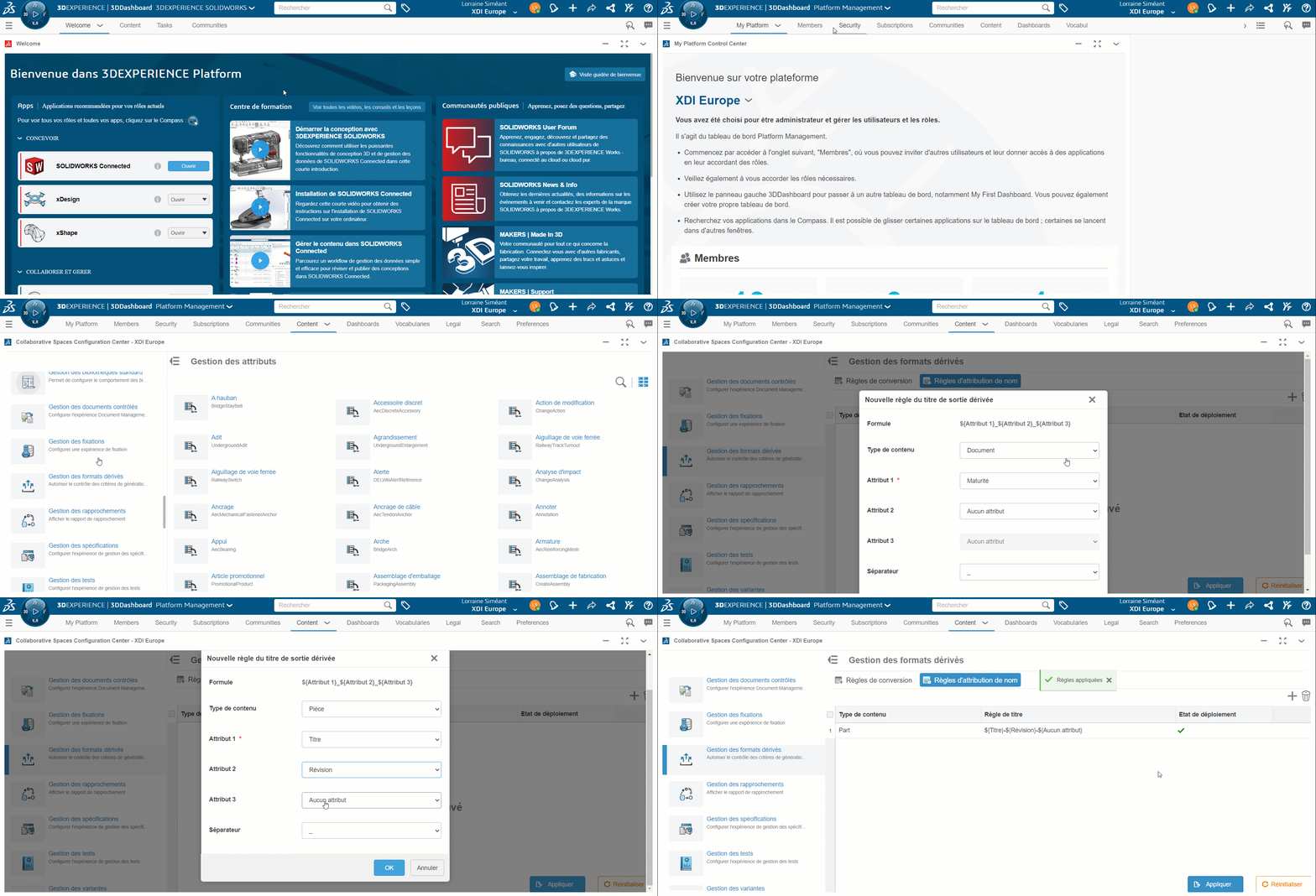
Cria a regra de nomeação em"Gestão de formatos derivados" em"Gestão de plataformas".
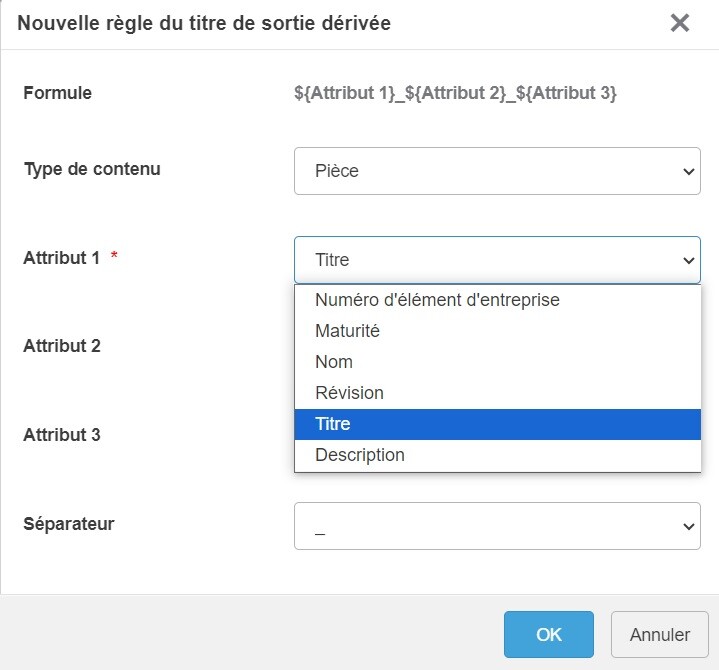
Escolhe os seus atributos (título, descrição, etc.) para cada tipo de ficheiro (documento, peça, desenho).
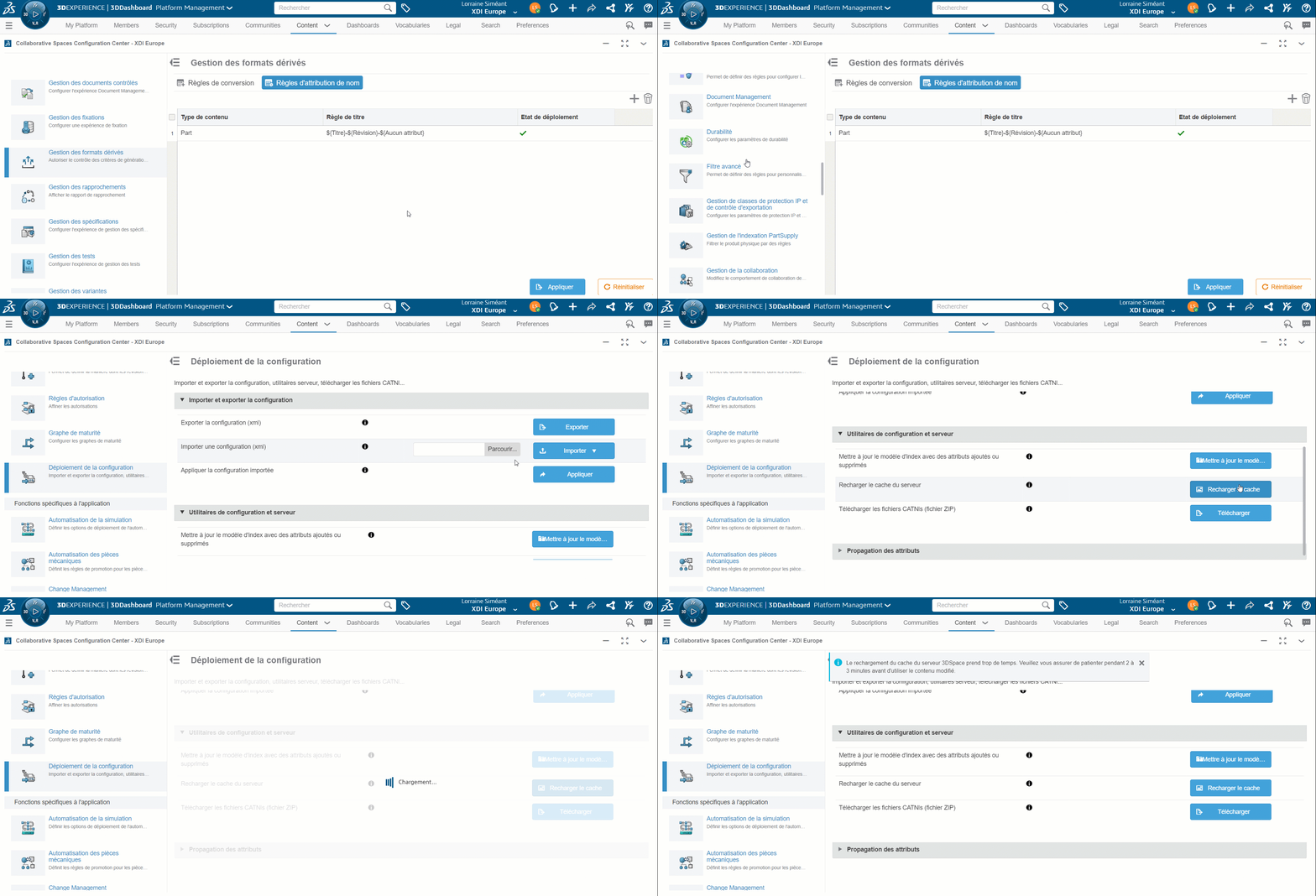
Passo 2: Recarregar a cache
Vai a"Implementar configuração" para recarregar a cache e garantir que a regra é aplicada.
Passo 3: Gera a exportação automática e transfere-a
Uma vez criado o nome da exportação, gera a exportação automática de acordo com as regras previamente definidas (exportação gerada na gravação ou por alteração do estado de vencimento, por exemplo).
No"Bookmark Editor", vai a"Derived output" para o teu ficheiro e transfere a pasta (no caso das montagens) ou o ficheiro exportado diretamente (no caso das peças e desenhos).
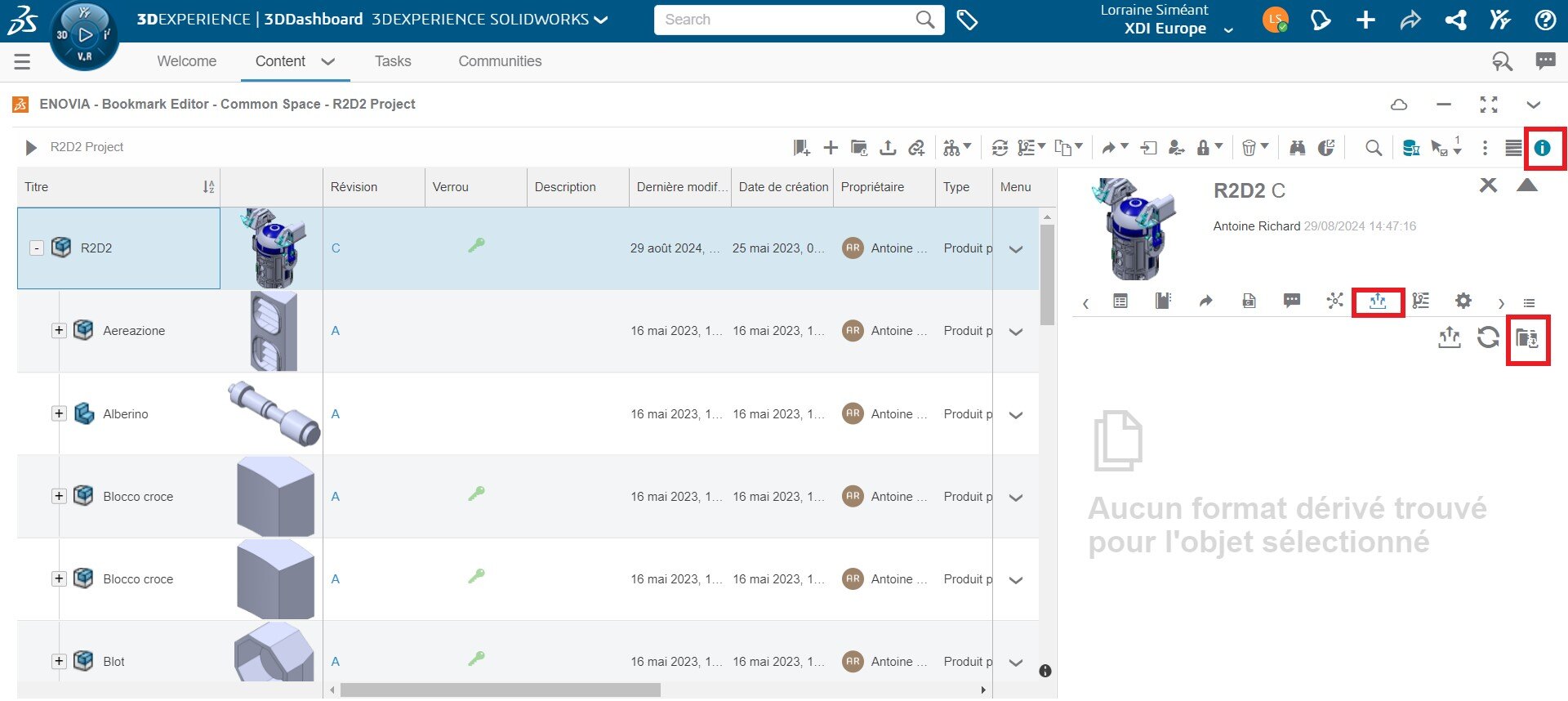
O teu ficheiro exportado tem agora automaticamente o nome que lhe deste!
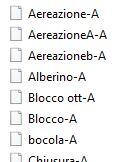
No nosso exemplo, o nome dado foi "Revision-Title", que é encontrado depois de as peças terem sido convertidas para STEP e descarregadas.
Conclusão
Personalizar o nome dos teus ficheiros exportados facilita a procura das informações de que necessitas. Isto é particularmente útil para montagens!
Precisas de ajuda?




