
Inleiding
Na enige tijd SOLIDWORKS te hebben gebruikt, merk je dat je er problemen mee hebt: bestanden openen erg traag, de grafische weergave is ongebruikelijk, SOLIDWORKS crasht zelfs…
Laten we eens kijken naar goede ontwerppraktijken met SOLIDWORKS om je prestaties te optimaliseren.
Fase 1: Een diagnose stellen
Om een probleem op te lossen, moet je eerst begrijpen waar het vandaan komt.
In het algemeen zijn er twee bronnen die de prestaties van SOLIDWORKS beïnvloeden: de gebruikte hardware en de ontwerpmethode.
Maar geen paniek, je ontwerp wordt onfeilbaar als je de onderstaande tips kent!
1. Controleer de certificering van de computer
Met de Dassault Systèmes geschiktheidstest kunt u controleren of uw computer compatibel is met de 3DEXPERIENCE-software.
Om ervoor te zorgen dat SOLIDWORKS soepel draait, is het belangrijk om de volgende punten in overweging te nemen:
- Grafische kaart: een geïntegreerde of gaming-type grafische kaart is niet geschikt voor SOLIDWORKS. We raden aan een AMD of NVIDIA grafische kaart te gebruiken.
- Besturingssysteem: Windows-systemen zijn verplicht; Windows Home moet echter specifiek worden uitgesloten als bron van problemen.
Tip: vind de lijst met gecertificeerde apparatuur hier!
2. De prestaties van uw bestanden in SOLIDWORKS evalueren
Na het bestuderen van de mogelijke oorzaken van hardwaregerelateerde problemen, is het nu tijd om je bestanden te analyseren.
Open een assemblage in SOLIDWORKS en klik dan op"Performance Evaluation".

Dit hulpprogramma analyseert je bestand, detecteert alle bronnen die de prestaties van de software kunnen vertragen en opent een dialoogvenster met details over de problematische onderdelen in verschillende categorieën.
a. Tijd tot openen bestand
Het eerste item dat wordt weergegeven is de tijd dat het bestand is geopend.
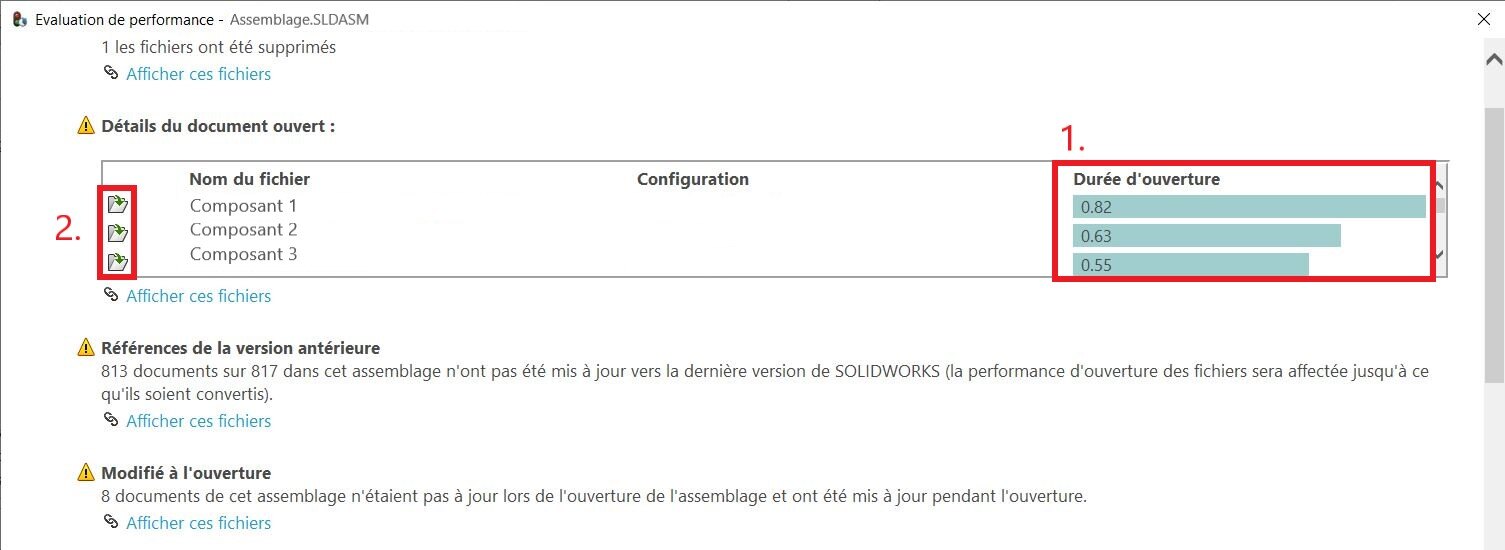
Een abnormaal lange open tijd van een component verlengt de totale open tijd van de assemblage. Begin met ze te lokaliseren en open ze dan afzonderlijk om ze te analyseren.
b. Grafische driehoeken
Dan zijn er nog de grafische driehoeken, die het detailniveau van een onderdeel aangeven.
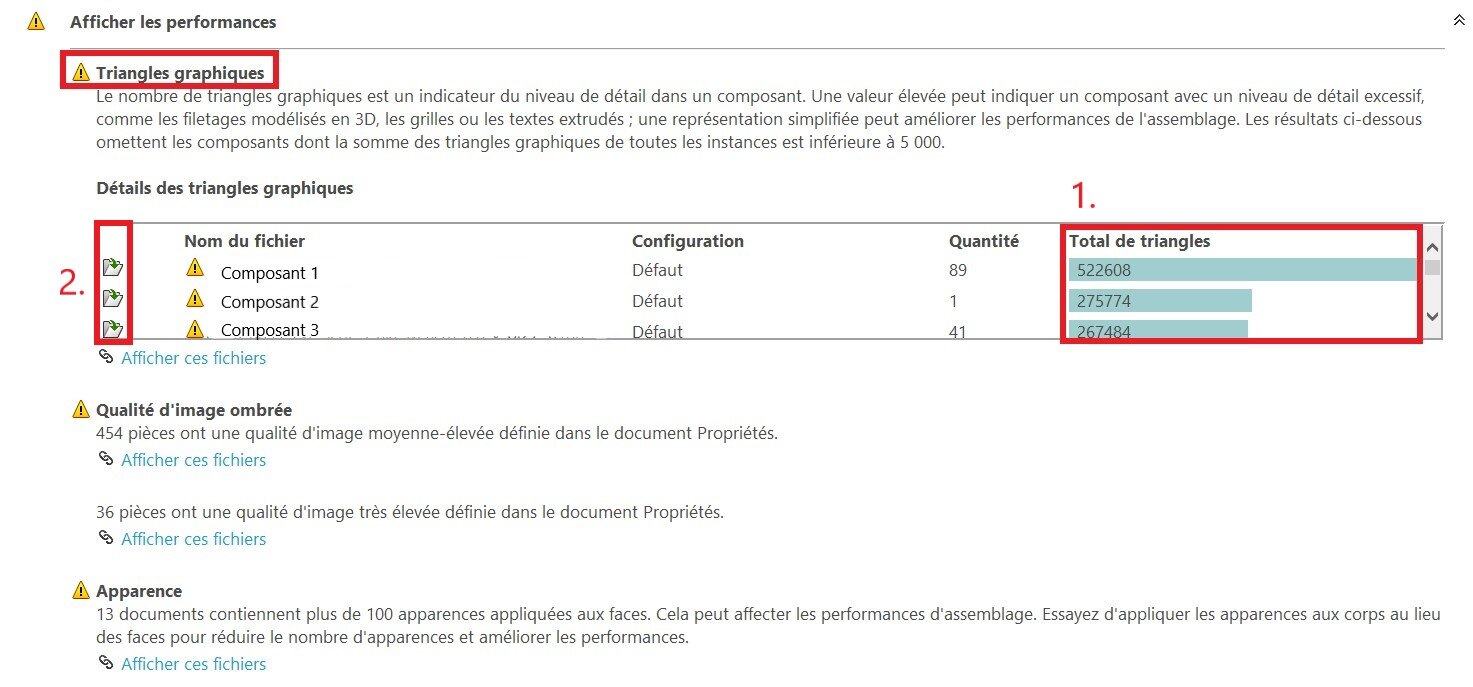
Boven een bepaalde drempel worden de componenten beschouwd als grafisch zeer zwaar en verhogen ze de latentie van SOLIDWORKS.
Vaak zijn deze componenten bestanden die zijn geïmporteerd van een externe bron. Open ze afzonderlijk en bewerk ze om ze lichter te maken:
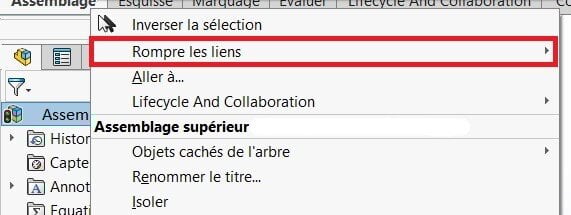
- Links verbreken: verbreek links met externe verwijzingen
- Oppervlaktereiniging: vereenvoudig de geometrie en details van onderdelen (3D-draden, geëxtrudeerde tekst, enz.).
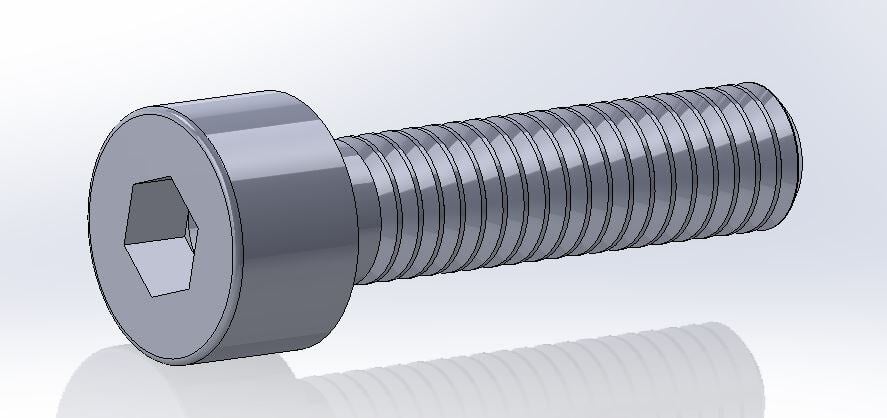
Voorbeeld: schroef met gedetailleerde 3D-schroefdraad; voor de eenvoud is een gearceerde weergave van de schroefdraad voldoende
Tip: als je niet genoeg tijd hebt om de componenten opnieuw te bewerken, converteer ze dan naar het lichtere Parasolid-formaat.
c. Flexibele subeenheden
De statistieken die de beoordelingstool genereert, geven een indicatie van de hoeveelheid onderdelen per type.
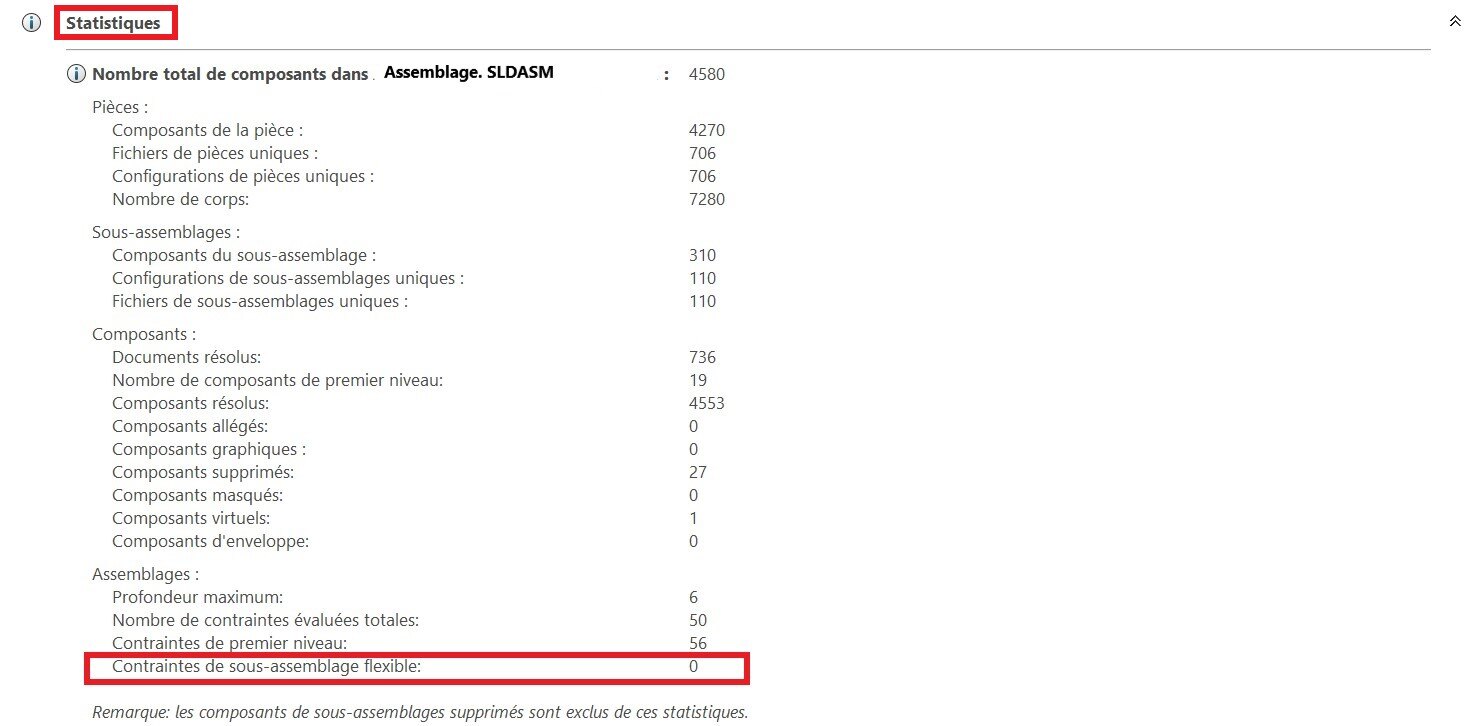
Het is belangrijk om rekening te houden met de gegevens over flexibele subassemblages; een flexibele subassemblage maakt bewegingen mogelijk. Elke keer dat een assemblage wordt geopend, moeten al deze bewegingen worden gereconstrueerd, wat resulteert in zeer lange rekentijden!
Om rekentijden te verkorten, moet je subassemblages zo stijf mogelijk maken.

Tip: maak je assemblages alleen flexibel als je ze nodig hebt!
Stap 2: Pas goede ontwerppraktijken toe
De prestatie-evaluatie van SOLIDWORKS geeft een eerste overzicht van goede werkwijzen om de prestaties te optimaliseren: vereenvoudig de geometrie van componenten en werk met stijve subassemblies. Er moet ook rekening worden gehouden met andere praktijken:
1. Vermijd externe verwijzingen
Externe referenties worden aangemaakt wanneer een onderdeel rechtstreeks in een assemblage wordt ingebouwd. Door de bestaande geometrie van een ander onderdeel te gebruiken om een nieuw onderdeel te maken, wordt een externe referentie gegenereerd.
In het bijzonder leidt deze praktijk tot zeer lange laadtijden, omdat elke functie die afhankelijk is van een andere opnieuw moet worden gebouwd.
Opmerking: zie ons artikel hier voor meer informatie over externe referenties!
2. Gebruik subassemblages
Voordat je een assemblage maakt, is het belangrijk om na te denken over hoe deze wordt gemaakt.
Vermijd het importeren van grote hoeveelheden onderdelen en het gebruik van subassemblages bevorderen (zelfs als dat betekent dat je subassemblages met één of twee onderdelen hebt). Subassemblages vereenvoudigen het wijzigen, navigeren en hergebruiken van groepen onderdelen, waardoor de prestaties en productiviteit verbeteren.
3. Open je bestanden in de lichte modus
Wanneer een bestand in SOLIDWORKS wordt geopend, is het mogelijk om een resolved of light openingsmodus te kiezen.
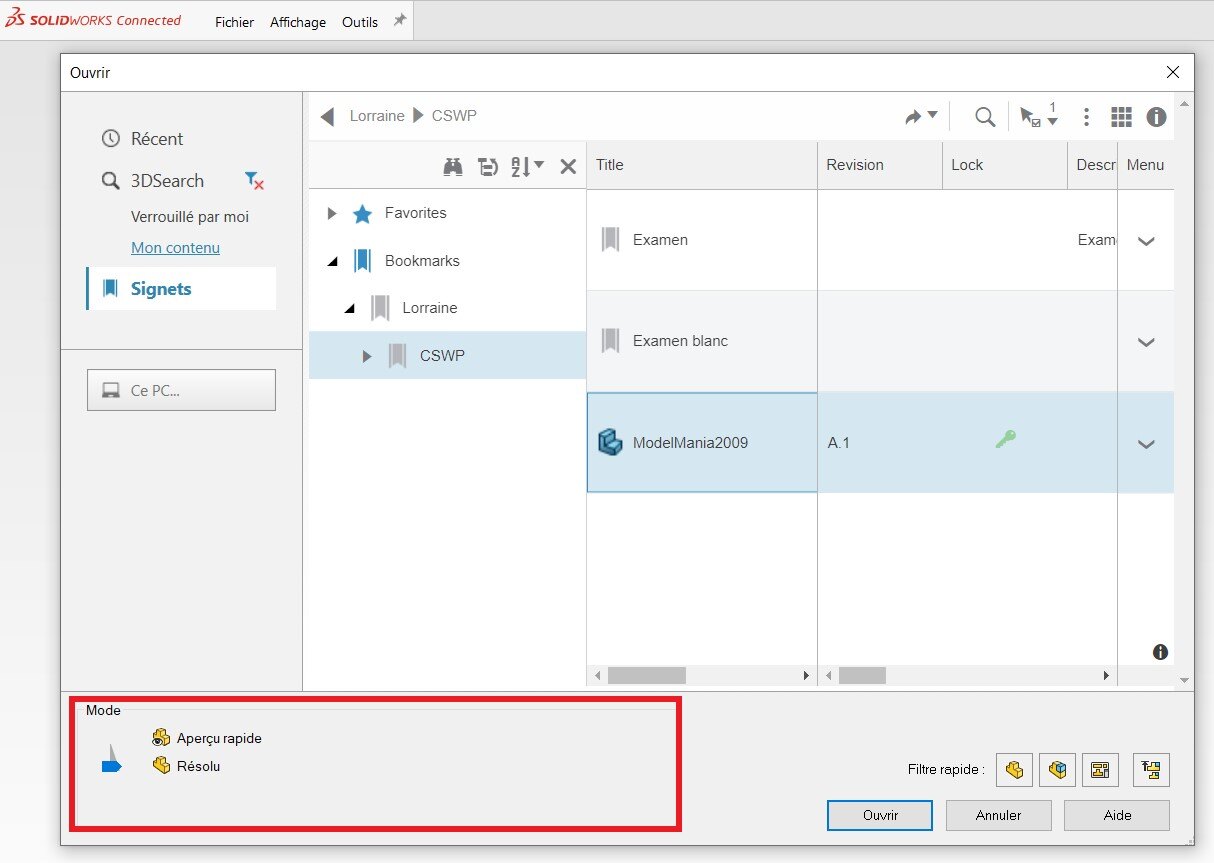
- Opgeloste modus: laat afbeeldingen volledig laden, vrij lange openingstijd
- Lichtmodus (of snelle weergave): maakt gedeeltelijk laden van grafische elementen mogelijk, snelle openingstijd
Afhankelijk van hoe je het bestand gaat gebruiken wanneer je het opent, bijvoorbeeld om te lezen, biedt de lichte modus tijd- en prestatiebesparingen.
Conclusie
De prestaties van SOLIDWORKS kunnen worden verbeterd door de juiste hardware te kiezen, maar ook door het ontwerp te optimaliseren. Het is natuurlijk mogelijk om nog verder te gaan, door gebruik te maken van ontwerpintelligentie (symmetrieën, herhalingen, etc.) en andere trucs die in onze coachingprogramma’s zijn opgenomen.
Als dit artikel je probleem niet heeft opgelost, neem dan contact met ons op!




