
Einführung
Nach einiger Zeit der Nutzung bemerken Sie Probleme mit SOLIDWORKS; das Öffnen von Dateien ist sehr langsam, die grafische Darstellung ist ungewöhnlich oder SOLIDWORKS stürzt sogar ab…
Lassen Sie uns einen Blick auf die guten Praktiken beim Design mit SOLIDWORKS werfen, um Ihre Leistung zu optimieren.
Schritt 1: Erstellen einer Diagnose
Um ein Problem zu lösen, muss man zuerst verstehen, woher es kommt.
Im Allgemeinen werden zwei Quellen identifiziert, die die Leistung von SOLIDWORKS beeinträchtigen: die verwendete Hardware und die Entwurfsmethode.
Aber keine Sorge, wenn Sie die folgenden Tipps kennen, wird Ihr Entwurf unfehlbar!
1. Überprüfen Sie die Zertifizierung des Computers
Der Eignungstest von Dassault Systèmes überprüft die Kompatibilität Ihres Computers mit der 3DEXPERIENCE-Software.
Damit SOLIDWORKS reibungslos läuft, ist es wichtig, dass Sie die folgenden Punkte beachten:
- Grafikkarte: Eine integrierte oder Gaming-Grafikkarte ist für SOLIDWORKS nicht geeignet. Wir empfehlen die Verwendung einer AMD- oder NVIDIA-Grafikkarte.
- Betriebssystem: Windows-Systeme sind obligatorisch, aber Windows Home wird ausdrücklich ausgeschlossen, da es Probleme verursacht.
Tipp: Eine Liste der zertifizierten Materialien finden Sie hier!
2. Bewerten Sie die Leistung Ihrer Dateien in SOLIDWORKS.
Nachdem Sie die möglichen Ursachen für Probleme mit der Hardware untersucht haben, sollten Sie nun Ihre Dateien analysieren.
Öffnen Sie eine Baugruppe in SOLIDWORKS und klicken Sie auf"Leistungsbewertung".

Dieses Tool analysiert Ihre Datei auf Quellen, die die Leistung der Software verlangsamen können, und öffnet ein Dialogfenster mit Details zu problematischen Komponenten in verschiedenen Kategorien.
a. Dauer des Öffnens von Dateien
Das erste Element, das angezeigt wird, ist die Zeit, die zum Öffnen von Dateien benötigt wird.
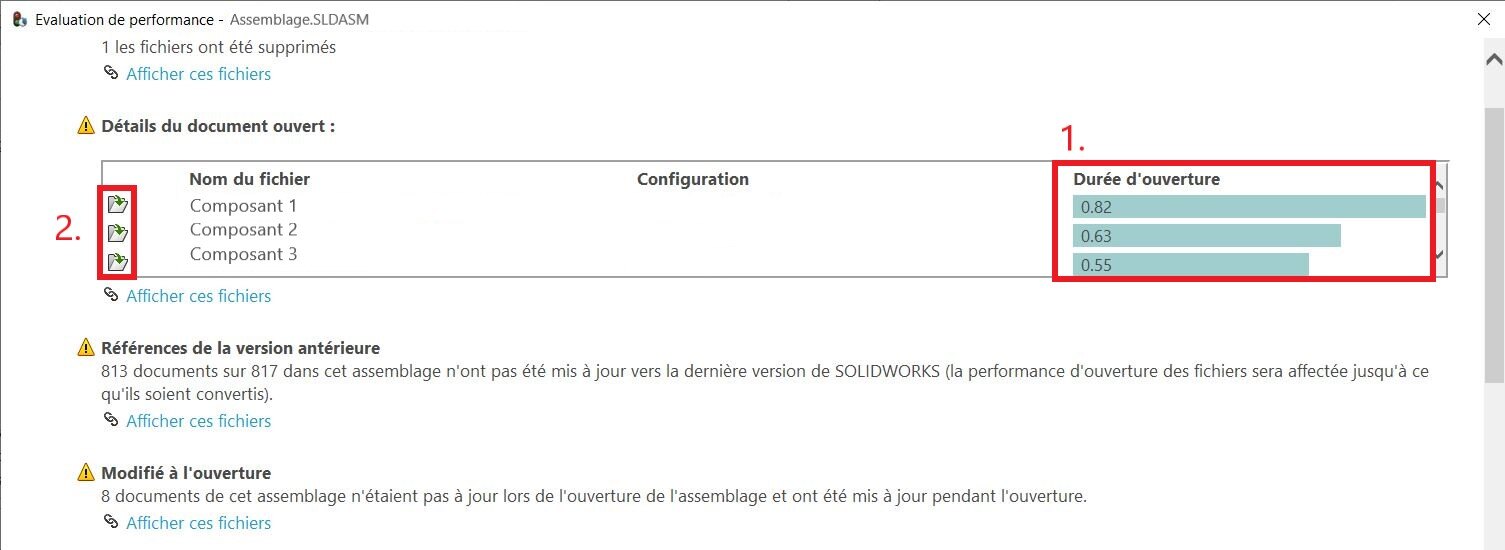
Eine ungewöhnlich lange Öffnungszeit einer Komponente wird die gesamte Öffnungszeit der Baugruppe verlängern. Beginnen Sie mit der Suche nach diesen Komponenten und öffnen Sie sie dann einzeln, um sie zu analysieren.
b. Grafische Dreiecke
Dann gibt es noch die grafischen Dreiecke, die den Detailgrad einer Komponente anzeigen.
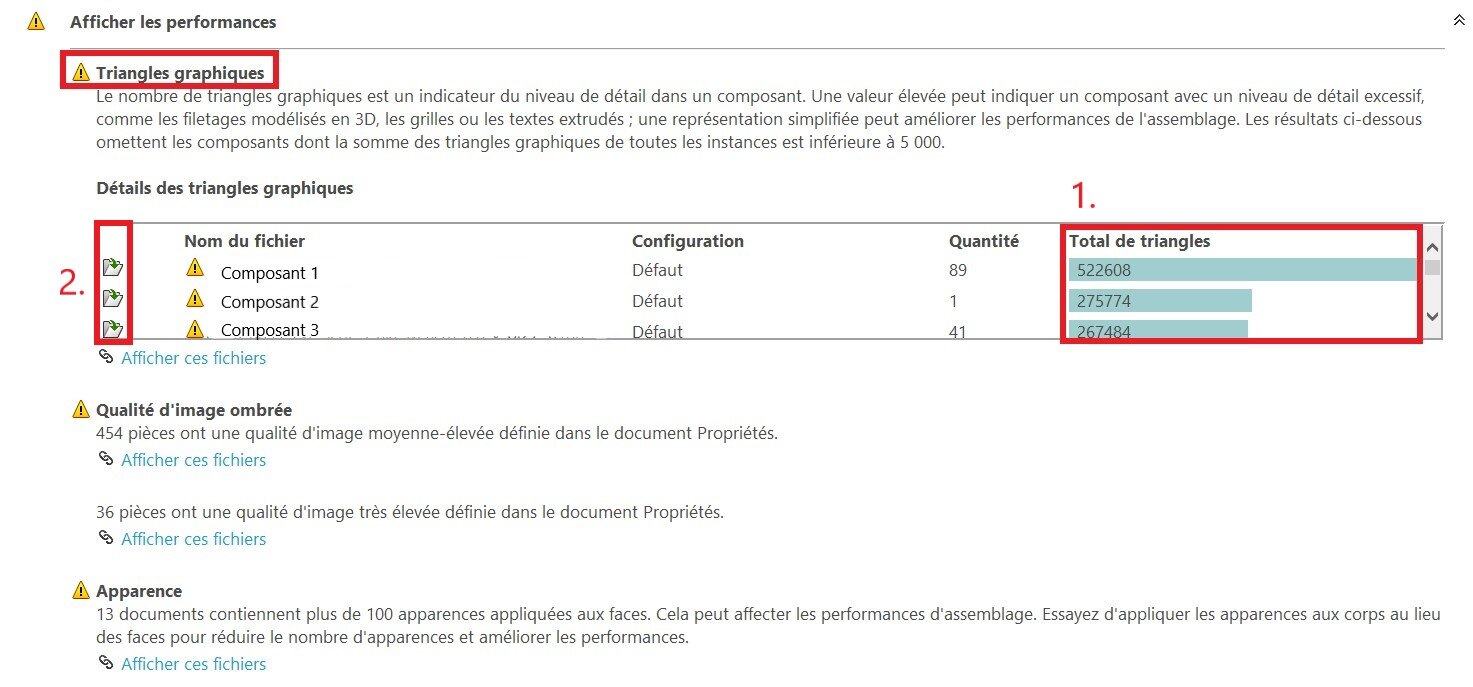
Ab einem bestimmten Schwellenwert werden die Komponenten als grafisch sehr schwerfällig angesehen und verstärken die Latenzen von SOLIDWORKS.
Oft handelt es sich bei diesen Komponenten um Dateien, die aus einer externen Quelle importiert wurden. Öffnen Sie sie einzeln und bearbeiten Sie sie, um sie zu verschlanken:
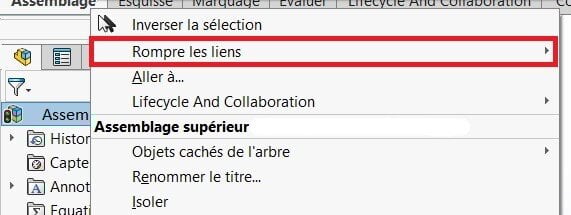
- Links abbrechen: Brechen Sie Links mit externen Verweisen ab.
- Oberflächenreinigung: Vereinfachen Sie die Geometrie der Komponente und die Details (3D-Gewinde, extrudierte Texte…).
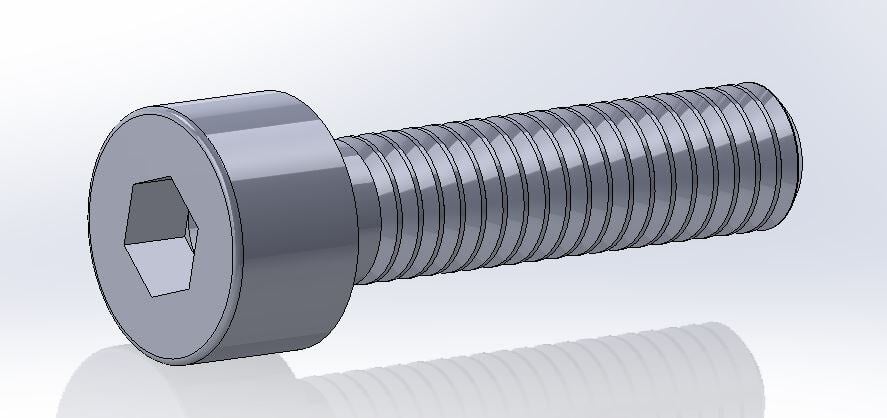
Beispiel: Schraube mit detailliertem 3D-Gewinde; zur Vereinfachung ist eine schattierte Darstellung des Gewindes ausreichend.
Tipp: Wenn Sie nicht genügend Zeit haben, um die Komponenten zu bearbeiten, konvertieren Sie sie in das leichtere Parasolid-Format.
c. Flexible Unterbaugruppen
Die vom Bewertungswerkzeug erstellten Statistiken geben Hinweise auf die Menge der Komponenten nach Typ.
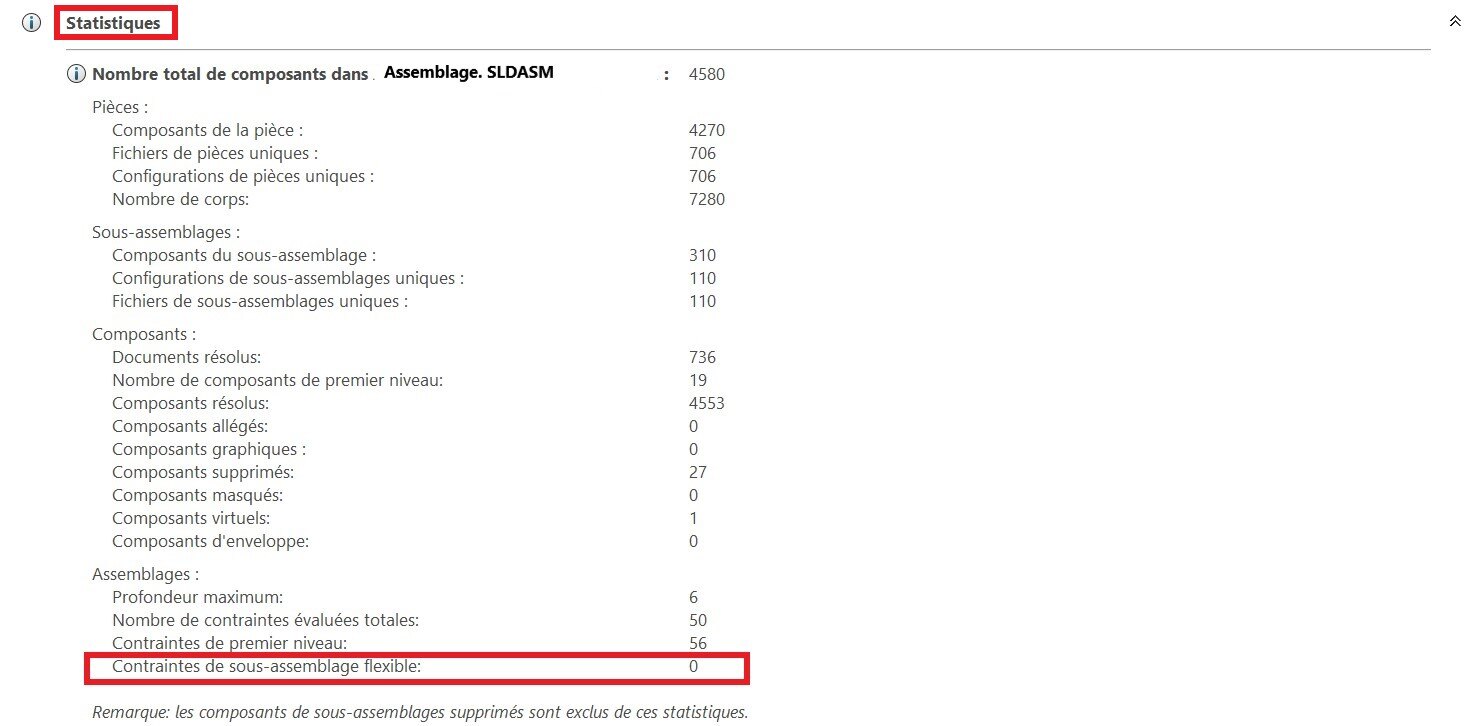
Es ist wichtig, die Daten zu flexiblen Unterbaugruppen zu berücksichtigen; eine flexible Unterbaugruppe erlaubt Bewegungen. Jede Öffnung einer Baugruppe, die eine flexible Unterbaugruppe enthält, führt zu einer Rekonstruktion all dieser Bewegungen, was zu sehr langen Rechenzeiten führt!
Um die Berechnungszeiten zu verkürzen, sollten Sie Ihre Unterbaugruppen möglichst starr gestalten.

Tipp: Machen Sie Ihre Baugruppen nur dann flexibel, wenn Sie sie brauchen!
Schritt 2: Gute Entwurfspraktiken anwenden
Die Leistungsbewertung von SOLIDWORKS gibt einen ersten Einblick in die besten Praktiken zur Leistungsoptimierung: Vereinfachung der Geometrie von Komponenten und Arbeit mit starren Unterbaugruppen. Andere Praktiken sind ebenfalls zu berücksichtigen:
1. Vermeidung externer Verweise
Externe Referenzen werden erstellt, wenn ein Teil direkt in einer Baugruppe konstruiert wird. Wenn Sie die vorhandene Geometrie eines anderen Teils verwenden, um ein neues Teil zu erstellen, wird eine externe Referenz erzeugt.
Dies führt zu sehr langen Ladezeiten, da jede Funktion, die von einer anderen abhängt, neu aufgebaut werden muss.
Hinweis: Für weitere Details zu externen Referenzen lesen Sie bitte unseren Artikel hier !
2. Verwendung von Unterbaugruppen
Bevor Sie eine Baugruppe erstellen, ist es wichtig, dass Sie darüber nachdenken, wie die Baugruppe erstellt werden soll.
Vermeiden Sie es, eine große Menge an Münzen zu importieren, und Bevorzugen Sie die Verwendung von Unterbaugruppen. (selbst wenn Sie Untergruppen mit einem oder zwei Teilen haben). Unterbaugruppen vereinfachen das Bearbeiten, Navigieren und Wiederverwenden von Teilegruppen und verbessern so die Leistung und Produktivität.
3. Dateien im abgespeckten Modus öffnen
Wenn Sie eine Datei in SOLIDWORKS öffnen, können Sie zwischen einem einfachen und einem erweiterten Öffnungsmodus wählen.
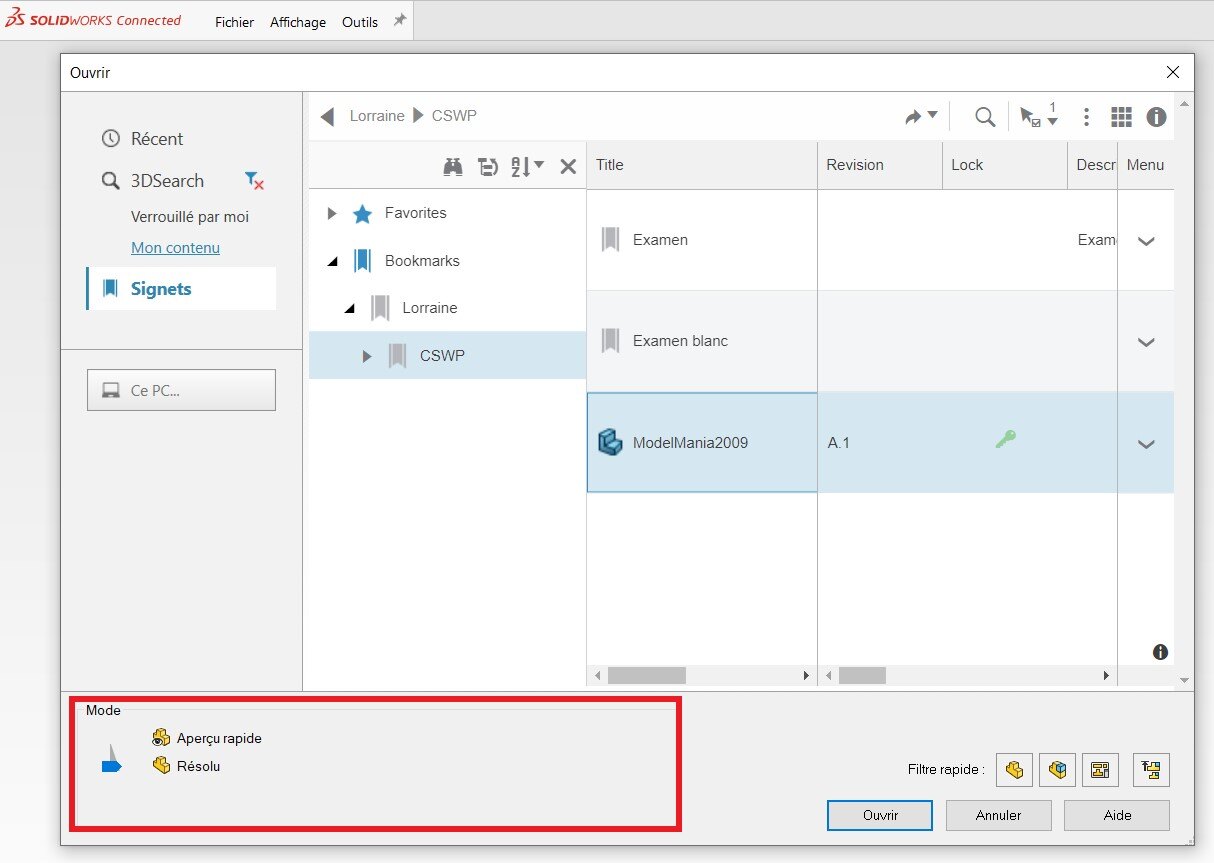
- Resolute-Modus: ermöglicht das vollständige Laden der Grafiken, lange Öffnungszeiten
- Leichter Modus (oder Schnellansicht): ermöglicht ein teilweises Laden der grafischen Elemente, schnelle Öffnungszeiten
Je nachdem, wie Sie die Datei beim Öffnen verwenden wollen, z.B. zum Lesen, bietet der abgespeckte Modus einen Zeit- und Leistungsgewinn.
Schlussfolgerung
Die Leistung von SOLIDWORKS kann durch die Wahl der richtigen Hardware, aber auch durch ein optimiertes Design verbessert werden. Natürlich können Sie noch mehr erreichen, indem Sie die Intelligenz des Designs (Symmetrien, Wiederholungen…) und andere Tricks nutzen, die in unseren Coaching-Programmen enthalten sind.
Wenn dieser Artikel Ihr Problem nicht gelöst hat, kontaktieren Sie uns bitte!




