
Introducción
Después de utilizar SOLIDWORKS durante algún tiempo, notas problemas con él: los archivos se abren muy lentamente, la visualización de los gráficos es inusual, SOLIDWORKS incluso se bloquea…
Veamos las buenas prácticas de diseño con SOLIDWORKS para optimizar su rendimiento.
Fase 1: Elaboración del diagnóstico
Para resolver un problema, primero tienes que entender de dónde viene.
En general, hay dos fuentes que afectan al rendimiento de SOLIDWORKS: el hardware utilizado y el método de diseño.
Pero que no cunda el pánico, ¡tu diseño será infalible si conoces los siguientes consejos!
1. Comprueba la certificación del ordenador
La prueba de elegibilidad de Dassault Systèmes te permite comprobar la compatibilidad de tu ordenador con el software 3DEXPERIENCE.
Para que SOLIDWORKS funcione sin problemas, es importante tener en cuenta los siguientes puntos:
- Tarjeta gráfica: una tarjeta gráfica integrada o de tipo gaming no es adecuada para SOLIDWORKS. Recomendamos utilizar una tarjeta gráfica AMD o NVIDIA.
- Sistema operativo: Los sistemas Windows son obligatorios; sin embargo, Windows Home debe excluirse específicamente como fuente de problemas.
Consejo: ¡encuentra aquí la lista de equipos certificados!
2. Evaluar el rendimiento de tus archivos en SOLIDWORKS
Una vez estudiadas las posibles causas de los problemas relacionados con el hardware, ha llegado el momento de analizar tus archivos.
Abre un ensamblaje en SOLIDWORKS y, a continuación, haz clic en«Evaluación del rendimiento«.

Esta herramienta analiza tu archivo, detectando cualquier fuente que pueda ralentizar el rendimiento del software, y abre un cuadro de diálogo con detalles de los componentes problemáticos en varias categorías.
a. Tiempo de apertura del expediente
El primer elemento que se muestra es el tiempo de apertura del archivo.
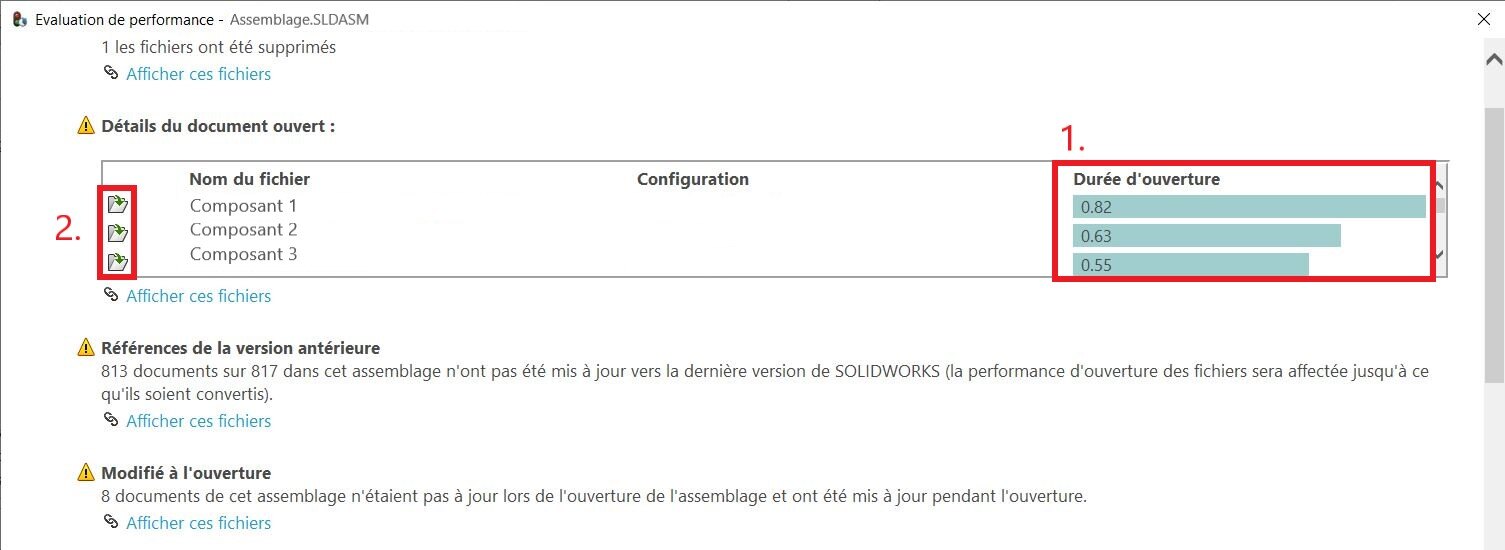
Un tiempo de apertura de un componente anormalmente largo alargará el tiempo de apertura total del conjunto. Empieza por localizarlos, luego ábrelos individualmente para analizarlos.
b. Triángulos gráficos
Luego están los triángulos gráficos, que indican el nivel de detalle de un componente.
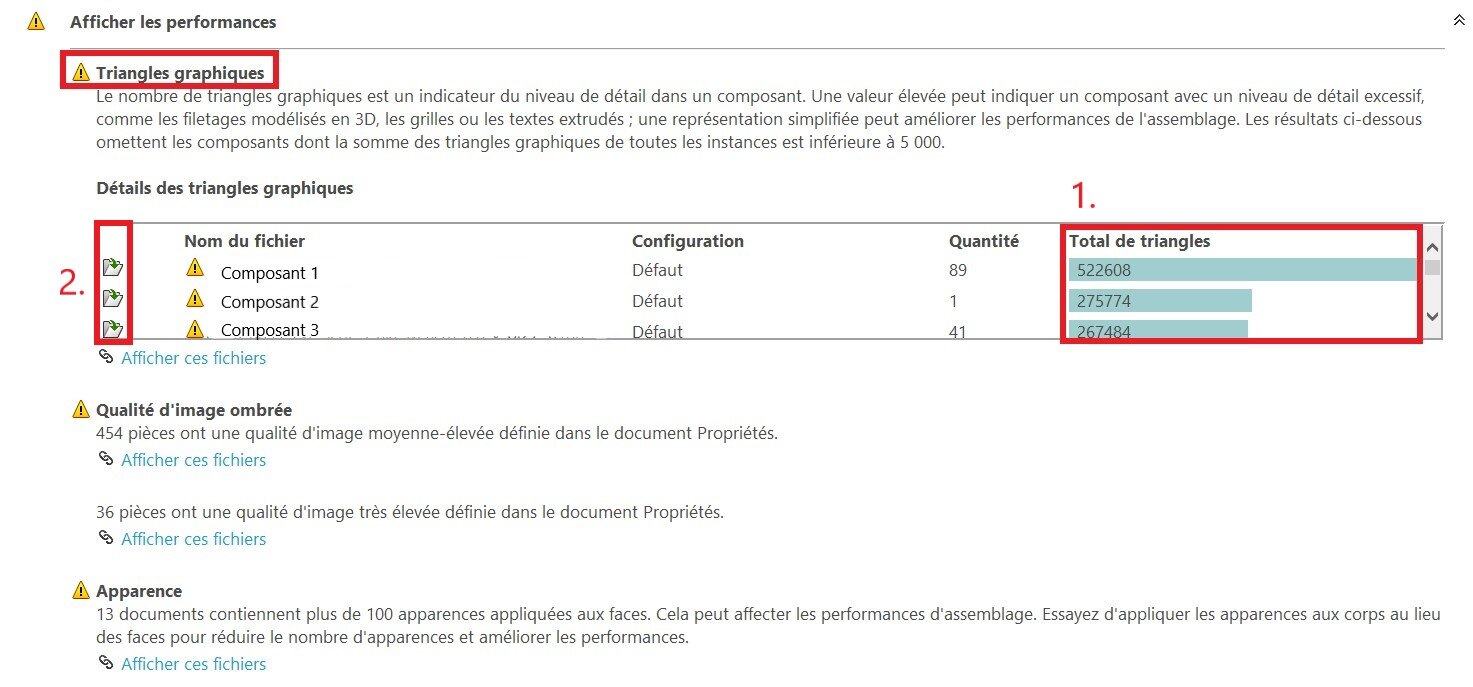
Por encima de un determinado umbral, se considera que los componentes son gráficamente muy pesados y aumentan la latencia de SOLIDWORKS.
Muy a menudo, estos componentes son archivos importados de una fuente externa. Ábrelos individualmente y repásalos para aligerarlos:
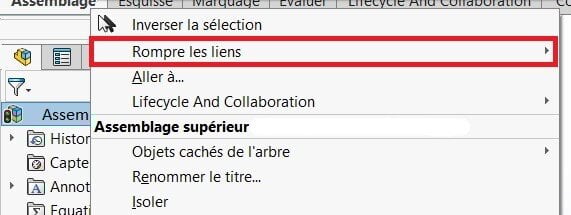
- Romper enlaces: rompe enlaces con referencias externas
- Limpieza de superficies: simplifica la geometría y los detalles de los componentes (roscas 3D, texto extruido, etc.)
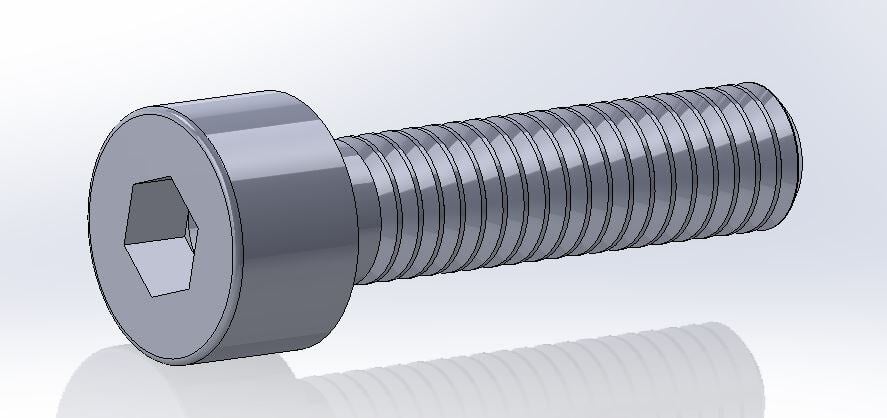
Ejemplo: tornillo con rosca 3D detallada; para simplificar, basta con una representación sombreada de la rosca
Consejo: si no tienes tiempo suficiente para retocar los componentes, conviértelos al formato más ligero de Parasolid.
c. Subconjuntos flexibles
Las estadísticas generadas por la herramienta de evaluación dan una indicación de la cantidad de componentes por tipo.
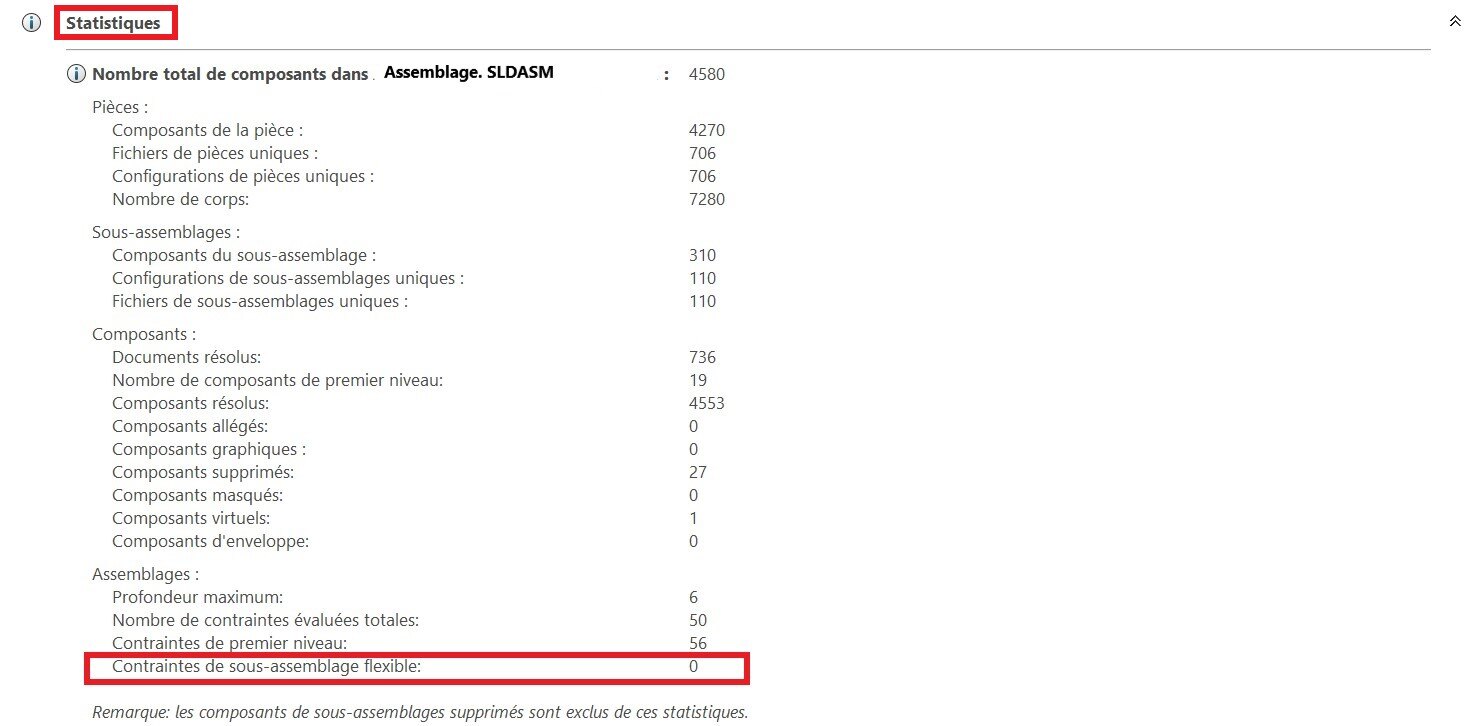
Es importante tener en cuenta los datos de los subconjuntos flexibles; un subconjunto flexible permite movimientos. Cada vez que se abre un conjunto, hay que reconstruir todos estos movimientos, ¡lo que da lugar a tiempos de cálculo muy largos!
Para reducir los tiempos de cálculo, haz que tus subconjuntos sean lo más rígidos posible.

Consejo: ¡sólo flexibiliza tus montajes cuando los necesites!
Paso 2: Adoptar buenas prácticas de diseño
La evaluación del rendimiento de SOLIDWORKS ofrece una primera visión general de las buenas prácticas que hay que adoptar para optimizar el rendimiento: simplificar la geometría de los componentes y trabajar con subconjuntos rígidos. También deben tenerse en cuenta otras prácticas:
1. Evita las referencias externas
Las referencias externas se crean cuando una pieza se construye directamente en un conjunto. Utilizar la geometría existente de otra pieza para crear una pieza nueva genera una referencia externa.
En concreto, esta práctica provoca tiempos de carga muy largos, porque cada función que depende de otra tiene que ser reconstruida.
Nota: para más detalles sobre las referencias externas, ¡consulta nuestro artículo aquí !
2. Utilizar subconjuntos
Antes de crear un montaje, es importante pensar en cómo se creará.
Evita importar una gran cantidad de piezas, y favorecer el uso de subconjuntos (aunque eso signifique tener subconjuntos con una o dos piezas). Los subconjuntos simplifican la modificación, navegación y reutilización de grupos de piezas, mejorando el rendimiento y la productividad.
3. Abre tus archivos en modo luz
Cuando se abre un archivo en SOLIDWORKS, es posible elegir un modo de apertura resuelto o ligero.
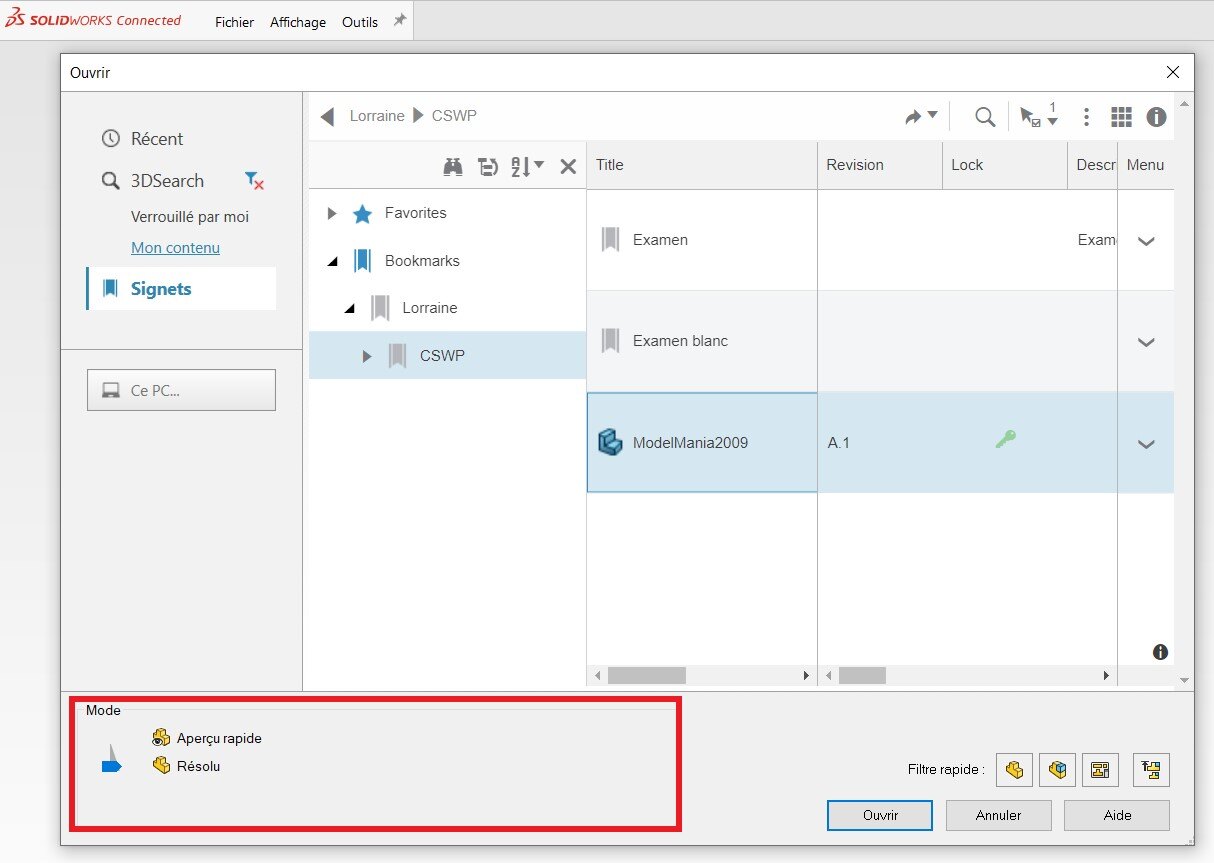
- Modo resuelto: permite que los gráficos se carguen completamente, tiempo de apertura bastante largo
- Modo ligero (o vista rápida): permite la carga parcial de elementos gráficos, tiempo de apertura rápido
Dependiendo de cómo vayas a utilizar el archivo cuando lo abras, por ejemplo para leerlo, el modo ligero ofrece un ahorro de tiempo y rendimiento.
Conclusión
Se puede mejorar el rendimiento de SOLIDWORKS eligiendo el hardware adecuado, pero también optimizando el diseño. Por supuesto, es posible ir aún más lejos, utilizando la inteligencia del diseño (simetrías, repeticiones, etc.) y otros trucos incluidos en nuestros programas de formación.
Si este artículo no ha resuelto tu problema, ¡contacta con nosotros!




