
Introdução
Depois de utilizar o SOLIDWORKS durante algum tempo, repara em problemas: os ficheiros abrem muito lentamente, a apresentação gráfica é invulgar, o SOLIDWORKS chega mesmo a bloquear…
Vamos analisar as boas práticas de design com o SOLIDWORKS para otimizar o teu desempenho.
Fase 1: Elaboração de um diagnóstico
Para resolver um problema, primeiro tens de compreender a sua origem.
Em geral, existem duas fontes que afectam o desempenho do SOLIDWORKS: o hardware utilizado e o método de design.
Mas não entres em pânico, o teu design tornar-se-á infalível se conheceres as dicas abaixo!
1. Verifica a certificação do computador
O teste de elegibilidade da Dassault Systèmes permite-te verificar a compatibilidade do teu computador com o software 3DEXPERIENCE.
Para garantir que o SOLIDWORKS funciona sem problemas, é importante considerar os seguintes pontos:
- Placa gráfica: uma placa gráfica integrada ou de tipo gaming não é adequada para o SOLIDWORKS. Recomendamos que utilizes uma placa gráfica AMD ou NVIDIA.
- Sistema operativo: Os sistemas Windows são obrigatórios; no entanto, o Windows Home deve ser especificamente excluído como fonte de problemas.
Dica: encontra a lista de equipamentos certificados aqui!
2. Avaliar o desempenho dos teus ficheiros no SOLIDWORKS
Depois de ter estudado as possíveis causas dos problemas relacionados com o hardware, é agora altura de analisar os teus ficheiros.
Abre uma montagem no SOLIDWORKS e, em seguida, clica em"Avaliação de desempenho".

Esta ferramenta analisa o teu ficheiro, detectando quaisquer fontes que possam abrandar o desempenho do software, e abre uma caixa de diálogo com detalhes dos componentes problemáticos em várias categorias.
a. Hora de abertura do ficheiro
O primeiro item apresentado é o tempo de abertura do ficheiro.
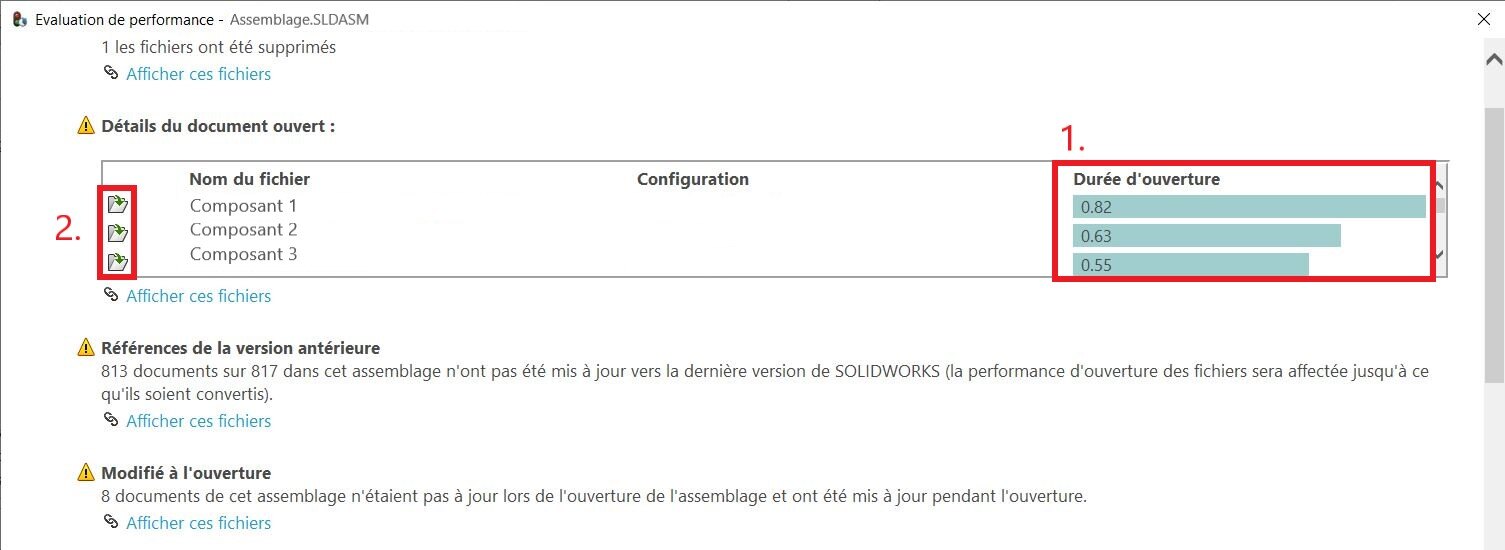
Um tempo de abertura anormalmente longo de um componente aumentará o tempo de abertura geral do conjunto. Começa por localizá-los e, em seguida, abre-os individualmente para os analisar.
b. Triângulos gráficos
Depois, há os triângulos gráficos, que indicam o nível de detalhe de um componente.
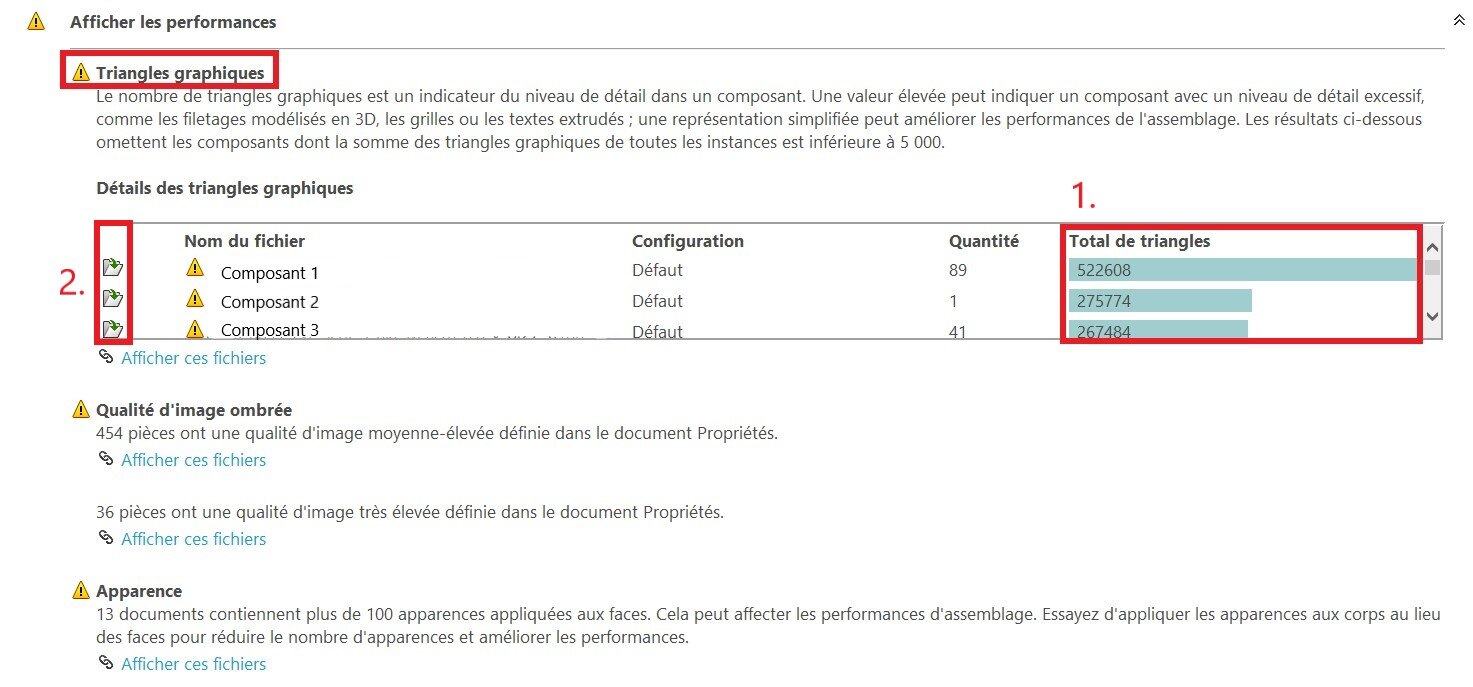
Acima de um determinado limite, os componentes são considerados graficamente muito pesados e aumentam a latência do SOLIDWORKS.
Muitas vezes, estes componentes são ficheiros importados de uma fonte externa. Abre-os individualmente e trabalha-os de novo para os tornar mais leves:
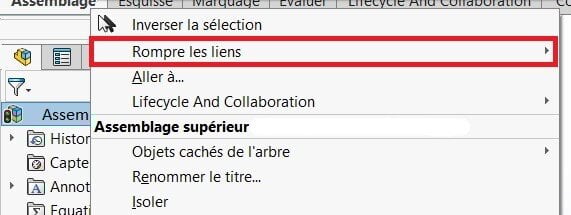
- Quebrar ligações: quebra ligações com referências externas
- Limpeza de superfícies: simplifica a geometria e os detalhes dos componentes (roscas 3D, texto extrudido, etc.)
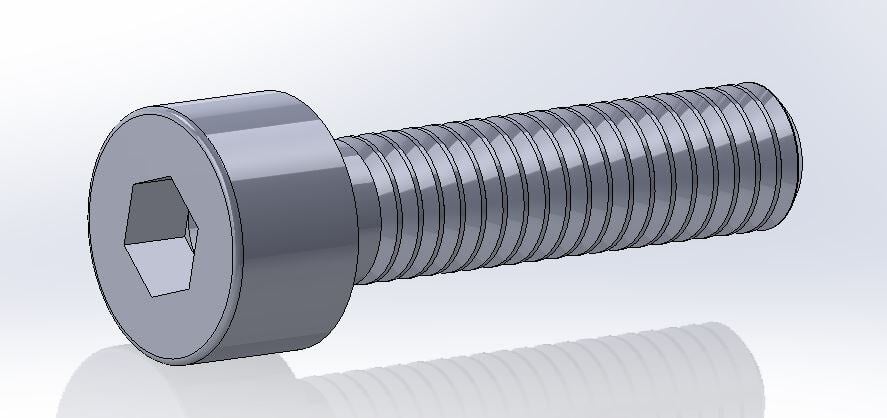
Exemplo: parafuso com rosca 3D detalhada; para simplificar, basta uma representação sombreada da rosca
Dica: se não tiveres tempo suficiente para refazer os componentes, converte-os para o formato mais leve do Parasolid.
c. Subconjuntos flexíveis
As estatísticas geradas pela ferramenta de avaliação dão uma indicação da quantidade de componentes por tipo.
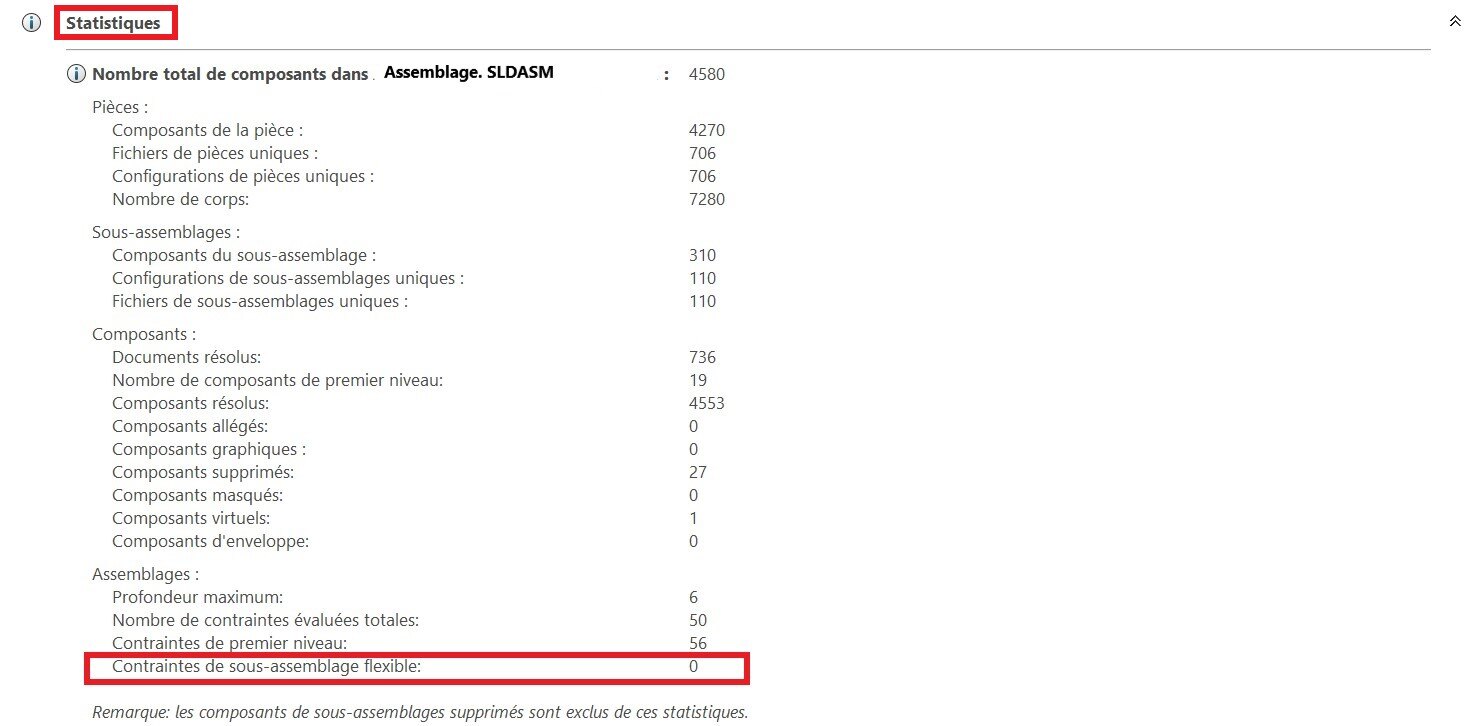
É importante ter em conta os dados relativos aos subconjuntos flexíveis; um subconjunto flexível permite movimentos. Cada vez que uma montagem é aberta, todos estes movimentos têm de ser reconstruídos, o que resulta em tempos de cálculo muito longos!
Para reduzir os tempos de cálculo, torna os teus subconjuntos tão rígidos quanto possível.

Dica: torna as tuas montagens flexíveis apenas quando precisares delas!
Passo 2: Adotar boas práticas de conceção
A avaliação de desempenho do SOLIDWORKS dá uma primeira visão geral das boas práticas a adotar para otimizar o desempenho: simplificar a geometria dos componentes e trabalhar com subconjuntos rígidos. Outras práticas também devem ser tidas em consideração:
1. Evita as referências externas
As referências externas são criadas quando uma peça é construída diretamente numa montagem. Utilizar a geometria existente de outra peça para criar uma nova peça gera uma referência externa.
Em particular, esta prática leva a tempos de carregamento muito longos, porque cada função que depende de outra tem de ser reconstruída.
Nota: para mais informações sobre referências externas, consulta o nosso artigo aqui !
2. Utiliza subconjuntos
Antes de criares uma montagem, é importante pensares como é que ela vai ser criada.
Evita a importação de um grande número de peças, e favorece a utilização de subconjuntos (mesmo que isso signifique ter subconjuntos com uma ou duas peças). Os subconjuntos simplificam a modificação, a navegação e a reutilização de grupos de peças, melhorando o desempenho e a produtividade.
3. Abre os teus ficheiros no modo de luz
Quando um ficheiro é aberto no SOLIDWORKS, é possível escolher um modo de abertura resolvido ou leve.
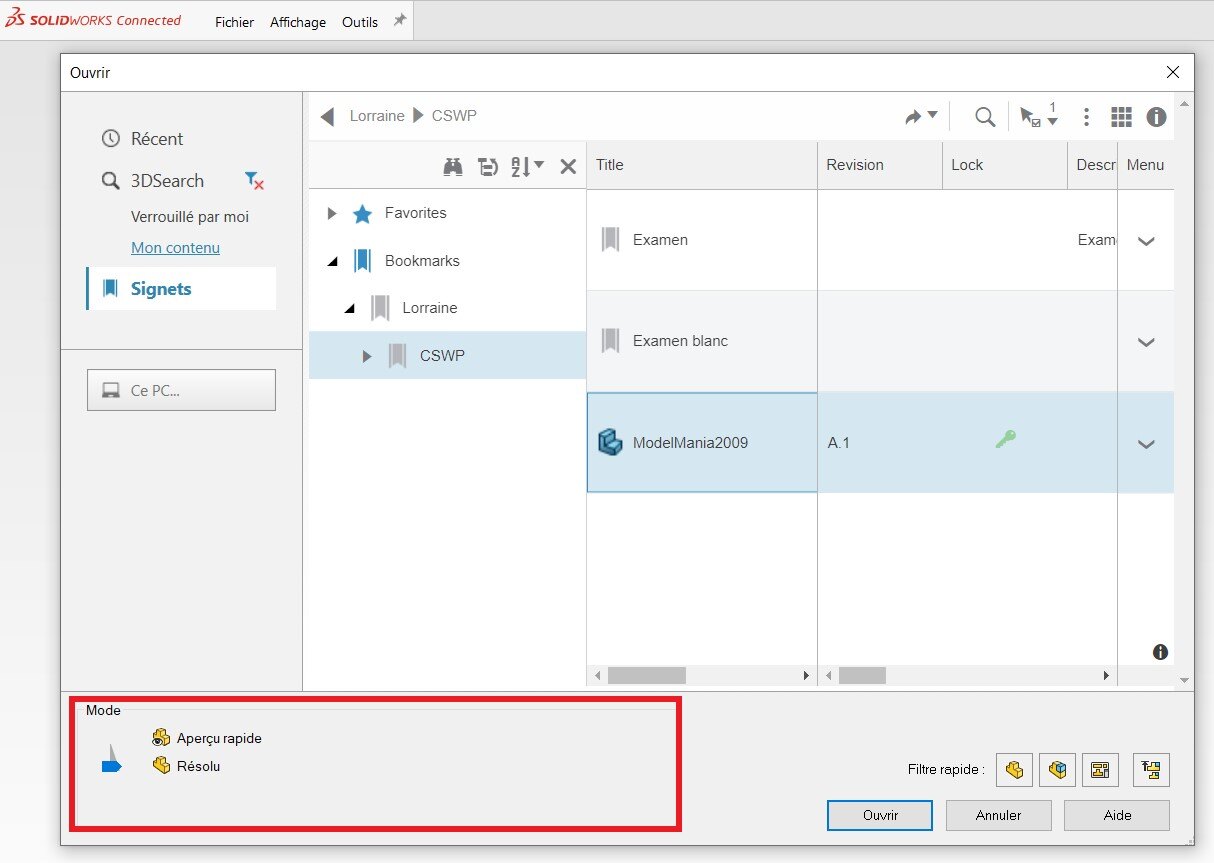
- Modo resolvido: permite que os gráficos sejam totalmente carregados, tempo de abertura bastante longo
- Modo de luz (ou visualização rápida): permite o carregamento parcial de elementos gráficos, tempo de abertura rápido
Dependendo da forma como vais utilizar o ficheiro quando o abrires, por exemplo, para leitura, o modo de luz permite poupar tempo e desempenho.
Conclusão
A melhoria do desempenho do SOLIDWORKS pode ser conseguida através da escolha do hardware adequado, mas também através da otimização do design. É claro que é possível ir ainda mais longe, utilizando a inteligência do design (simetrias, repetições, etc.) e outros truques incluídos nos nossos programas de coaching.
Se este artigo não resolveu o teu problema, contacta-nos!




