
Standaard verwijderen
In de meeste meeste is een standaard verwijderen voldoende om een probleem op te lossen dat je hebt geïdentificeerd als een installatieprobleem.
- Als u online werkt, ga dan verder met stap 2. Als u offline werkt, start u SOLIDWORKS® Connected, maakt u opnieuw verbinding met uw 3DEXPERIENCE-platform en sluit u SOLIDWORKS Connected af.
- Klik met de rechtermuisknop in het menu Start en selecteer Apps en onderdelen of Geïnstalleerde apps. (Je kunt de lijst met geïnstalleerde toepassingen ook openen via Windows-instellingen).
- Verwijder Dassault Systemes SOLIDWORKS 3DEXPERIENCE R20XXx.
- Controleer of de installatiemap is verwijderd van %programfiles%\Dassault SystemesSOLIDWORKS 3DEXPERIENCE
Installeer SOLIDWORKS Connected opnieuw om te zien of het probleem is opgelost.
Tussentijdse deïnstallatie
Op bepaalde kan een standaard de-installatie niet voldoende zijn en kan het nodig zijn om een meer volledige de-installatie uit te voeren.
- Volg stappen 1 tot en met 3 van de standaardprocedure voor verwijderen.
- In willekeurige volgorde, verwijder :
- Microsoft Visual C++ 2015-2022 herdistribueerbaar (x64)
- Microsoft Visual C++ 2015-2022 herdistribueerbaar (x86)
- CEF voor SOLIDWORKS-toepassingen
Installeer SOLIDWORKS Connected opnieuw om te zien of het probleem is opgelost.
Geavanceerd verwijderen
In zeer zeldzame gevallen kan een tussentijdse deïnstallatie onvoldoende blijken en moet je misschien een nog completere deïnstallatie uitvoeren.
- Uw aangepaste instellingen en bestandssjablonen opslaan
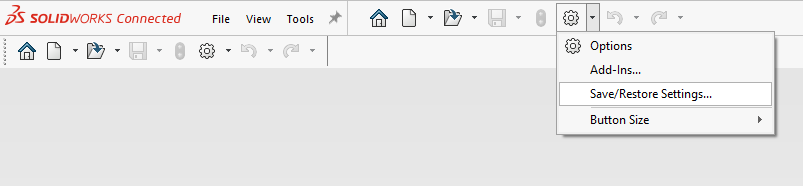
- Volg stappen 1 tot en met 3 van de standaardprocedure voor verwijderen.
- In willekeurige volgorde, verwijder :
- 3DEXPERIENCE-launcher
- CEF voor SOLIDWORKS-toepassingen
- Dassault Systemes Software VC11 Vereisten x86-x64
- Microsoft Visual C++ 2015-2022 herdistribueerbaar (x64)
- Microsoft Visual C++ 2015-2022 herdistribueerbaar (x86)
- Microsoft Visual Studio Tools for Applications 2022 (als de knop ‘Verwijderen’ grijs is, klik dan op ‘Wijzigen’ en verwijder vervolgens de installatie in het venster dat verschijnt)
- SOLIDWORKS aanmeldingsbeheer
- WPTx64
- Visual Basic (VBA) 7.1 verwijderen
-
- Download de bijlage QA00000070487_uninstall_vba.bat.
- Klik met de rechtermuisknop op het bestand en selecteer Als administrator uitvoeren.
OPMERKING: Als u andere versies van Microsoft Visual C++ Redistributable of Microsoft Visual Studio Tools for Applications ziet, raden wij u aan deze niet te verwijderen om de volgende redenen:
- Een applicatie van een derde partij heeft de andere versies geïnstalleerd en heeft deze nodig. Verwijder andere versies alleen als je weet welke toepassingen ze hebben geïnstalleerd. Het verwijderen van andere versies kan de stabiliteit en functionaliteit van toepassingen van derden beïnvloeden.
- Een oudere versie van SOLIDWORKS Connected of SOLIDWORKS Desktop kan de andere versies hebben geïnstalleerd.
Bestanden opschonen
- Verwijder de volgende mappen :
OPMERKING: stap 2 verwijdert sommige van deze mappen, dus mogelijk bestaan ze niet in uw omgeving.
Sommige van deze mappen kunnen belangrijke gegevens bevatten, zoals gedownloade media, documentsjablonen, databases en ontwerpbibliotheekbestanden.
We raden u aan een back-up te maken van de mappen %public% en %programdata% voordat u ze verwijdert.
%programfiles%\Dassault Systemen\SOLIDWORKS 3DEXPERIENCE
%programfiles%\Gemeenschappelijke bestanden\SOLIDWORKS Gedeelde
%programfiles(x86)% \Gemeenschappelijke bestanden\SOLIDWORKS Gedeelde
%public%\DocumentenDassault Systemes
%public%\DocumentenSOLIDWORKS
%programdata%\DassaultSystemes\3DEXPERIENCELauncher
%programdata%\SOLIDWORKS
%programdata%\SolidWorks HotFix
%appdata% \DassaultSystems
%appdata% \SolidWorks
%localappdata% \TempSWB BackupDirectory
%localappdata% \DassaultSystems
%localappdata% \SolidWorks
%temp% \swcefcache
De registertoetsen schoonmaken
- Verwijder de volgende registersleutels. Voor het verwijderen van registersleutels zijn Windows beheerdersrechten nodig:
OPMERKING: Een onjuiste wijziging van het Windows-register kan uw systeem ernstig beschadigen. We raden je aan een back-up te maken van de sleutels voordat je ze verwijdert.
Wij zijn niet verantwoordelijk voor wat je ook doet als je deze gids volgt.
HKEY_CURRENT_USER\SoftwareDassault Systemes\SolidWorks Gedeelde
HKEY_CURRENT_USER SoftwareDassault SystemenSolidWorksPDM
HKEY_CURRENT_USER SoftwareSolidWorks
HKEY_CURRENT_USER Software
HKEY_LOCAL_MACHINESoftwareDassault SystemesSolidWorksPDM
HKEY_LOCAL_MACHINESoftwareDassault SystemesSwxConnectors
HKEY_LOCAL_MACHINESoftwareDassault Systemes\V6_Common
HKEY_LOCAL_MACHINESoftwareSolidWorks
HKEY_LOCAL_MACHINESoftwareSrac
HKEY_LOCAL_MACHINESoftwareWOW6432NodeSolidWorks
Heb je het einde bereikt? Goed gedaan!
Het is belangrijk dat je je computer opnieuw opstart.
Installeer SOLIDWORKS Connected vervolgens opnieuw om te zien of het probleem is opgelost.
Werkt het nog steeds niet?
Stuur ons een bericht naar support@xdinnovation.eu




