
Desinstalação padrão
Na maioria maioria dos casos casos, uma desinstalação padrão é suficiente para resolver um problema que identificaste como sendo um problema de instalação.
- Se estiveres a trabalhar online, avança para o passo 2. Se estiveres a trabalhar offline, inicia o SOLIDWORKS® Connected, volta a ligar à tua plataforma 3DEXPERIENCE e, em seguida, fecha o SOLIDWORKS Connected.
- Clica com o botão direito do rato no menu Iniciar e seleciona Aplicações e Funcionalidades ou Aplicações Instaladas. (Também podes aceder à lista de aplicações instaladas utilizando as Definições do Windows).
- Desinstala o Dassault Systemes SOLIDWORKS 3DEXPERIENCE R20XXx.
- Verifica se a pasta de instalação foi eliminada em %programfiles%\Dassault Systemes\SOLIDWORKS 3DEXPERIENCE
Reinstala o SOLIDWORKS Connected para ver se o problema foi resolvido.
Desinstalação intermédia
Em certos a desinstalação padrão pode não ser suficiente e pode ser necessário efetuar uma desinstalação mais completa.
- Segue os passos 1 a 3 do procedimento de desinstalação padrão.
- Sem nenhuma ordem específica, desinstala o :
- Microsoft Visual C++ 2015-2022 Redistribuível (x64)
- Microsoft Visual C++ 2015-2022 Redistribuível (x86)
- CEF para aplicações SOLIDWORKS
Reinstala o SOLIDWORKS Connected para ver se o problema foi resolvido.
Desinstalação avançada
Em casos muito raros, uma desinstalação intermédia pode revelar-se insuficiente e poderás ter de efetuar uma desinstalação ainda mais completa.
- Guarda as tuas definições personalizadas e modelos de ficheiros
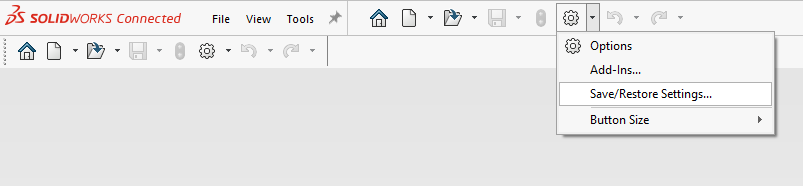
- Segue os passos 1 a 3 do procedimento de desinstalação padrão.
- Sem nenhuma ordem específica, desinstala o :
- Lançador 3DEXPERIENCE
- CEF para aplicações SOLIDWORKS
- Pré-requisitos do software VC11 da Dassault Systemes x86-x64
- Microsoft Visual C++ 2015-2022 Redistribuível (x64)
- Microsoft Visual C++ 2015-2022 Redistribuível (x86)
- Microsoft Visual Studio Tools for Applications 2022 (Se o botão "Desinstalar" estiver a cinzento, clica em "Modificar" e, em seguida, desinstala na janela que aparece)
- Gestor de início de sessão do SOLIDWORKS
- WPTx64
- Desinstalar o Visual Basic (VBA) 7.1
-
- Transfere o anexo QA00000070487_uninstall_vba.bat.
- Clica com o botão direito do rato no ficheiro e seleciona Executar como administrador.
NOTA: Se vires outras versões do Microsoft Visual C++ Redistributable ou do Microsoft Visual Studio Tools for Applications, recomenda-se que não as desinstales pelas seguintes razões:
- Uma aplicação de terceiros instalou as outras versões e necessita delas. Só desinstala outras versões se souberes que aplicações as instalaram. A desinstalação de outras versões pode afetar a estabilidade e a funcionalidade de aplicações de terceiros.
- Uma versão mais antiga do SOLIDWORKS Connected ou do SOLIDWORKS Desktop pode ter instalado as outras versões.
Limpar ficheiros
- Elimina as seguintes pastas :
NOTA: o passo 2 elimina algumas destas pastas, pelo que podem não existir no teu ambiente.
Algumas destas pastas podem conter dados importantes, tais como ficheiros multimédia transferidos, modelos de documentos, bases de dados e ficheiros da biblioteca de design.
Recomendamos que cries uma cópia de segurança das pastas %public% e %programdata% antes de as eliminares.
%programfiles%\Dassault Systemes\SOLIDWORKS 3DEXPERIENCE
%programfiles%\Common Files\SOLIDWORKS Shared
%programfiles(x86)%\Common Files\SOLIDWORKS Shared
%public%\Documents\Dassault Systems
%public%\Documents\SOLIDWORKS
%programdata%\DassaultSystemes\3DEXPERIENCELauncher
%programdata%\SOLIDWORKS
%programdata%\SolidWorks HotFix
%appdata%\DassaultSystemes
%appdata%\SolidWorks
%localappdata%\TempSWBackupDirectory
%localappdata%\DassaultSystemes
%localappdata%\SolidWorks
%temp%\swcefcache
Limpar as teclas de registo
- Elimina as seguintes chaves de registo. A eliminação de chaves de registo requer direitos de administração do Windows:
NOTA: A modificação incorrecta do registo do Windows pode danificar seriamente o sistema. Recomendamos que faças uma cópia de segurança das chaves antes de as eliminares.
Não nos responsabilizamos por nada do que fizeres ao seguires este guia.
HKEY_CURRENT_USER\SoftwareDassault Systemes\SolidWorks Shared
HKEY_CURRENT_USER\SoftwareDassault Systemes\SolidWorksPDM
HKEY_CURRENT_USER\SoftwareSolidWorks
HKEY_CURRENT_USER\Software\Srac
HKEY_LOCAL_MACHINE\SoftwareDassault Systemes\SolidWorksPDM
HKEY_LOCAL_MACHINE\SoftwareDassault Systemes\SwxConnectors
HKEY_LOCAL_MACHINE\SoftwareDassault Systemes\V6_Common
HKEY_LOCAL_MACHINE\SoftwareSolidWorks
HKEY_LOCAL_MACHINE\Software\Srac
HKEY_LOCAL_MACHINE\SoftwareWOW6432Node\SolidWorks
Chegaste ao fim? Muito bem!
É importante que reinicies o teu computador.
Em seguida, reinstala o SOLIDWORKS Connected para ver se o problema foi resolvido.
Ainda não estás a trabalhar?
Envia-nos uma mensagem para support@xdinnovation.eu




