
Standard-Deinstallation
In den meisten Fällen den meisten Fällen reicht eine Standard-Deinstallation aus, um ein Problem zu lösen, das Sie als Installationsproblem identifiziert haben.
- Wenn Sie online arbeiten, fahren Sie mit Schritt 2 fort. Wenn Sie offline arbeiten, starten Sie SOLIDWORKS® Connected, stellen Sie erneut eine Verbindung zu Ihrer 3DEXPERIENCE Plattform her und schließen Sie SOLIDWORKS Connected.
- Klicken Sie mit der rechten Maustaste auf das Startmenü und wählen Sie Apps und Funktionen oder Installierte Apps. (Sie können die Liste der installierten Anwendungen auch über die Windows-Einstellungen aufrufen).
- Deinstallieren Sie Dassault Systemes SOLIDWORKS 3DEXPERIENCE R20XXx.
- Stellen Sie sicher, dass der Installationsordner unter %programfiles% gelöscht ist.
Installieren Sie SOLIDWORKS Connected neu , um zu sehen, ob das Problem behoben ist.
Zwischenzeitliche Deinstallation
Auf In einigen Fällen In einigen Fällen kann eine Standard-Deinstallation nicht ausreichen und es kann notwendig sein, eine umfassendere Deinstallation durchzuführen.
- Führen Sie die Schritte 1 bis 3 des Standard-Deinstallationsverfahrens durch.
- Deinstallieren Sie in keiner bestimmten Reihenfolge :
- Microsoft Visual C++ 2015-2022 Redistributable (x64)
- Microsoft Visual C++ 2015-2022 Redistributable (x86)
- CEF für SOLIDWORKS Anwendungen
Installieren Sie SOLIDWORKS Connected neu , um zu sehen, ob das Problem behoben ist.
Erweiterte Deinstallation
In sehr seltenen Fällen kann eine Zwischen-Deinstallation nicht ausreichend sein und Sie müssen möglicherweise eine noch umfassendere Deinstallation durchführen.
- Sichern Sie Ihre benutzerdefinierten Einstellungen und Dateivorlagen
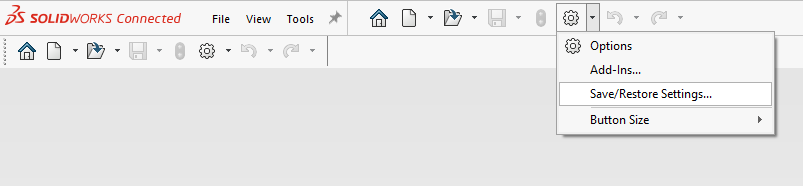
- Führen Sie die Schritte 1 bis 3 des Standard-Deinstallationsverfahrens durch.
- Ohne besondere Reihenfolge deinstallieren Sie :
- 3DEXPERIENCELauncher
- CEF für SOLIDWORKS Anwendungen
- Dassault Systemes Software VC11 Voraussetzungen x86-x64
- Microsoft Visual C++ 2015-2022 Redistributable (x64)
- Microsoft Visual C++ 2015-2022 Redistributable (x86)
- Microsoft Visual Studio Tools for Applications 2022 (Wenn die Schaltfläche ‚Deinstallieren‘ ausgegraut ist, klicken Sie auf ‚Ändern‘ und deinstallieren Sie dann im angezeigten Fenster)
- SOLIDWORKS Login Manager
- WPTx64
- Uninstall Visual Basic (VBA) 7.1
-
- Laden Sie die Anlage herunter QA00000070487_uninstall_vba.bat.
- Klicken Sie mit der rechten Maustaste auf die Datei und wählen Sie Als Administrator ausführen.
HINWEIS: Wenn Sie andere Versionen von Microsoft Visual C++ Redistributable oder Microsoft Visual Studio Tools for Applications sehen, wird empfohlen, diese aus den folgenden Gründen nicht zu deinstallieren:
- Eine Drittanbieteranwendung hat die anderen Versionen installiert und benötigt diese. Deinstallieren Sie die anderen Versionen nur, wenn Sie die Anwendungen kennen, die sie installiert haben. Die Deinstallation anderer Versionen kann die Stabilität und Funktionalität der Anwendungen von Drittanbietern beeinträchtigen.
- Eine ältere Version von SOLIDWORKS Connected oder SOLIDWORKS Desktop kann die anderen Versionen installiert haben.
Reinigung der Ordner
- Löschen Sie die folgenden Ordner:
HINWEIS: In Schritt 2 werden einige dieser Ordner gelöscht, so dass sie in Ihrer Umgebung möglicherweise nicht existieren.
Einige dieser Ordner können wichtige Daten wie heruntergeladene Medien, Dokumentvorlagen, Datenbanken und Designbibliotheksdateien enthalten.
Wir empfehlen Ihnen, eine Sicherungskopie der Ordner %public% und %programdata% zu erstellen, bevor Sie diese löschen.
%programfiles%\Dassault SystemesolIDWORKS 3DEXPERIENCE.
%programfiles%\SOLIDWORKS Shared
%programfiles(x86)% SOLIDWORKS Shared SOLIDWORKS Shared SOLIDWORKS Shared.
%public%\Dokumente\Dassault Systemes
%public%\Documents \SOLIDWORKS
%programdata%\DassaultSystemes3DEXPERIENCELauncher
%programdata%\SOLIDWORKS
%programdata%\SolidWorks HotFix
%appdata% \DassaultSystems
%appdata% \SolidWorks
%localappdata% \TempSWBackupDirectory
%localappdata% \DassaultSystems
%localappdata% \SolidWorks
%temp% \Swcefcache
Reinigung der Registerschlüssel
- Löschen Sie die folgenden Registrierungsschlüssel. Zum Löschen der Registrierungsschlüssel sind Windows-Administratorrechte erforderlich:
HINWEIS: Eine falsche Änderung der Windows-Registrierung kann Ihr System schwer beschädigen. Wir empfehlen Ihnen, die Schlüssel zu sichern, bevor Sie sie löschen.
Wir sind nicht verantwortlich für die Handlungen, die Sie ausführen, wenn Sie diesem Leitfaden folgen.
HKEY_CURRENT_USER
HKEY_CURRENT_USER\Dassault Systemesoftware\SolidWorksPDM
HKEY_CURRENT_USER\SolidWorks Software
HKEY_CURRENT_USER\Softwarerac
HKEY_LOCAL_MACHINE Software von Dassault Systemes für SolidWorksPDM
HKEY_LOCAL_MACHINE\Dassault Systemes Software\SwxConnectors
HKEY_LOCAL_MACHINE Software von Dassault Systemes V6_Common
HKEY_LOCAL_MACHINE\SolidWorks Software
HKEY_LOCAL_MACHINE\Software\Rac
HKEY_LOCAL_MACHINE\\WOW6432Node\SolidWorks
Haben Sie das Ende erreicht? Gut gemacht!
Starten Sie den Computer neu, das ist wichtig.
Installieren Sie dann SOLIDWORKS Connected neu , um zu sehen, ob das Problem behoben ist.
Funktioniert es immer noch nicht?
Senden Sie uns eine Nachricht an support@xdinnovation.eu




