
Desinstalación estándar
En la mayoría la mayoría de casos, una desinstalación estándar es suficiente para resolver un problema que has identificado como de instalación.
- Si estás trabajando en línea, continúa con el paso 2. Si estás trabajando sin conexión, inicia SOLIDWORKS® Connected, vuelve a conectarte a tu plataforma 3DEXPERIENCE y, a continuación, cierra SOLIDWORKS Connected.
- Haz clic con el botón derecho del ratón en el menú Inicio y selecciona Aplicaciones y características o Aplicaciones instaladas. (También puedes acceder a la lista de aplicaciones instaladas mediante la Configuración de Windows).
- Desinstala Dassault Systemes SOLIDWORKS 3DEXPERIENCE R20XXx.
- Comprueba que se ha borrado la carpeta de instalación en %programfiles%\Dassault Systemes\SOLIDWORKS 3DEXPERIENCE
Reinstala SOLIDWORKS Connected para ver si se ha resuelto el problema.
Desinstalación intermedia
En determinados la desinstalación estándar puede no ser suficiente y puede ser necesario llevar a cabo una desinstalación más completa.
- Sigue los pasos 1 a 3 del procedimiento estándar de desinstalación.
- Sin ningún orden en particular, desinstala :
- Redistribuible de Microsoft Visual C++ 2015-2022 (x64)
- Redistribuible de Microsoft Visual C++ 2015-2022 (x86)
- CEF para aplicaciones SOLIDWORKS
Reinstala SOLIDWORKS Connected para ver si se ha resuelto el problema.
Desinstalación avanzada
En casos muy raros, una desinstalación intermedia puede resultar insuficiente y puede que tengas que llevar a cabo una desinstalación aún más completa.
- Guarda tus ajustes personalizados y plantillas de archivos
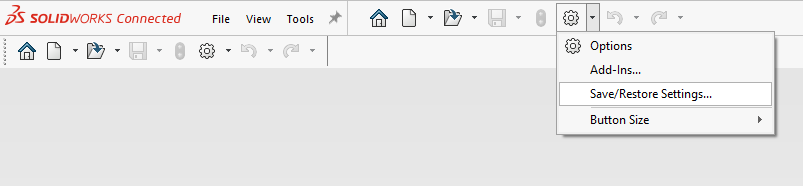
- Sigue los pasos 1 a 3 del procedimiento estándar de desinstalación.
- Sin ningún orden en particular, desinstala :
- Lanzador 3DEXPERIENCE
- CEF para aplicaciones SOLIDWORKS
- Dassault Systemes Software VC11 Requisitos previos x86-x64
- Redistribuible de Microsoft Visual C++ 2015-2022 (x64)
- Redistribuible de Microsoft Visual C++ 2015-2022 (x86)
- Microsoft Visual Studio Tools for Applications 2022 (Si el botón «Desinstalar» está atenuado, haz clic en «Modificar» y luego desinstala en la ventana que aparece)
- Administrador de inicio de sesión de SOLIDWORKS
- WPTx64
- Desinstalar Visual Basic (VBA) 7.1
-
- Descarga el archivo adjunto QA00000070487_uninstall_vba.bat.
- Haz clic con el botón derecho del ratón sobre el archivo y selecciona Ejecutar como administrador.
NOTA: Si ves otras versiones de Microsoft Visual C++ Redistributable o de Microsoft Visual Studio Tools para Aplicaciones, se recomienda que no las desinstales por las siguientes razones:
- Una aplicación de terceros ha instalado las otras versiones y las necesita. Desinstala otras versiones sólo si sabes qué aplicaciones las han instalado. Desinstalar otras versiones puede afectar a la estabilidad y funcionalidad de las aplicaciones de terceros.
- Una versión anterior de SOLIDWORKS Connected o SOLIDWORKS Desktop puede haber instalado las otras versiones.
Limpieza de archivos
- Elimina las siguientes carpetas :
NOTA: el paso 2 elimina algunas de estas carpetas, por lo que es posible que no existan en tu entorno.
Algunas de estas carpetas pueden contener datos importantes, como archivos multimedia descargados, plantillas de documentos, bases de datos y archivos de la biblioteca de diseño.
Te recomendamos que crees una copia de seguridad de las carpetas %public% y %programdata% antes de eliminarlas.
%programfiles%\Dassault Systemes\SOLIDWORKS 3DEXPERIENCE
%programfiles%\Common Files\SOLIDWORKS Shared
%programfiles(x86)%\Common Files\SOLIDWORKS Shared
%public%\Documents\Dassault Systems
%public%\Documents\SOLIDWORKS
%programdata%\DassaultSystemes\3DEXPERIENCELauncher
%programdata%\SOLIDWORKS
%programdata%\SolidWorks HotFix
%appdata%\DassaultSystemes
%appdata%\SolidWorks
%localappdata%\TempSWBackupDirectory
%localappdata%\DassaultSystemes
%localappdata%\SolidWorks
%temp%\swcefcache
Limpieza de las teclas de registro
- Elimina las siguientes claves del registro. La eliminación de claves del registro requiere derechos de administración de Windows:
NOTA: La modificación incorrecta del registro de Windows puede dañar gravemente tu sistema. Te recomendamos que hagas una copia de seguridad de las claves antes de borrarlas.
No nos hacemos responsables de nada de lo que hagas al seguir esta guía.
HKEY_CURRENT_USER\SoftwareDassault Systemes\SolidWorks Compartido
HKEY_CURRENT_USER\SoftwareDassault Systemes\SolidWorksPDM
HKEY_CURRENT_USER\SoftwareSolidWorks
HKEY_CURRENT_USER\Software\Srac
HKEY_LOCAL_MACHINE\SoftwareDassault Systemes\SolidWorksPDM
HKEY_LOCAL_MACHINE\SoftwareDassault Systemes\SwxConectores
HKEY_LOCAL_MACHINE\SoftwareDassault Systemes\V6_Common
HKEY_LOCAL_MACHINE\SoftwareSolidWorks
HKEY_LOCAL_MACHINE\Software\Srac
HKEY_LOCAL_MACHINE\SoftwareWOW6432Node\SolidWorks
¿Has llegado al final? ¡Bien hecho!
Es importante que reinicies el ordenador.
A continuación, vuelve a instalar SOLIDWORKS Connected para ver si se ha resuelto el problema.
¿Todavía no funciona?
Envíanos un mensaje a support@xdinnovation.eu




