
Hier sind einige Einstellungen, die Sie vornehmen sollten, um Ihre Arbeitsumgebung gut vorzubereiten.
Voraussetzungen (für jeden PC) :
Um den Rest dieses Tutorials durchführen zu können, benötigen Sie die folgenden Komponenten:
- Lizenzen :
- Systems Schematic Engineer (TIC-OC)
- Electrical 3D Systems Designer (ELG-OC) ODER Electrical 3D & Manufacturing Engineer (ELM-OC)
- Berechtigung: Eigentümer und Verantwortlicher des Kooperationsbereichs
GVS :
GVS steht für "Generative View Style" oder "Generativer Ansichts-Stil".
Stile für generative Ansichten werden von einem Administrator definiert und legen die Anzeige und das Verhalten einer generierten Ansicht fest. Weitere Informationen finden Sie auf dieser Seite: Über generative Ansichtsstile
Positionieren Sie den folgenden Ordner in einem Ordner mit Ihren Rechten (z. B. "Büro" oder "Eigene Dateien").
CATEnv :
In der Datei Env.txt werden alle Umgebungsvariablen definiert, die von der Software verwendet werden. Sie kann je nach Benutzereinstellungen von einem PC zum anderen unterschiedlich sein.
Chemin d’accès : C:\Program Files\Dassault Systemes\B4xx_Cloud\CATEnv
(Ersetzen Sie B4xx durch die neueste Version auf Ihrem PC)
- Erstellen Sie eine Kopie der Datei Env.txt
- Öffnen Sie die Originaldatei mit der Anwendung Notepad++ im "Administratormodus".
- Suchen Sie die Variable CATCollectionStandard=.
- Geben Sie als Wert den Pfad ein, der für den Ordner GVS definiert wurde: CATCollectionStandard=C:Users\MaudeDesktopGVS
Achtung!
- Ändern Sie die Felder in Env.txt nicht ohne Aufforderung.
- Bewahren Sie zur Sicherheit immer eine Kopie der Originaldatei auf.
Video Tutorials :
Erkunden Sie die Rolle des Systems Schematic Engineer
Lektion: Prepare the Environment
Präferenzen :
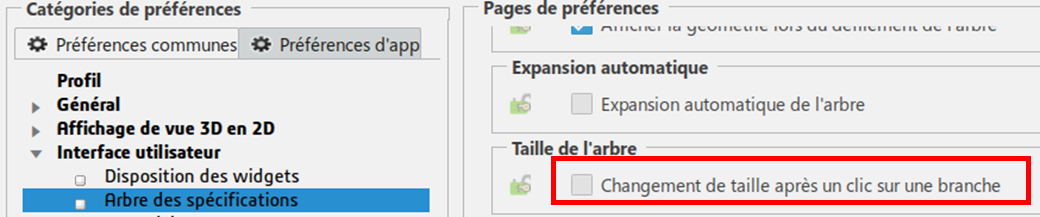
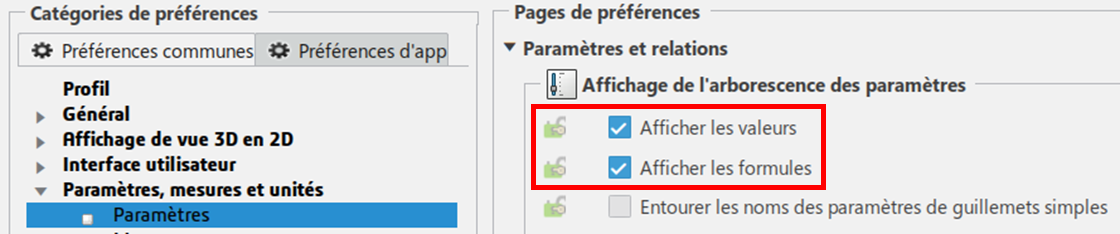
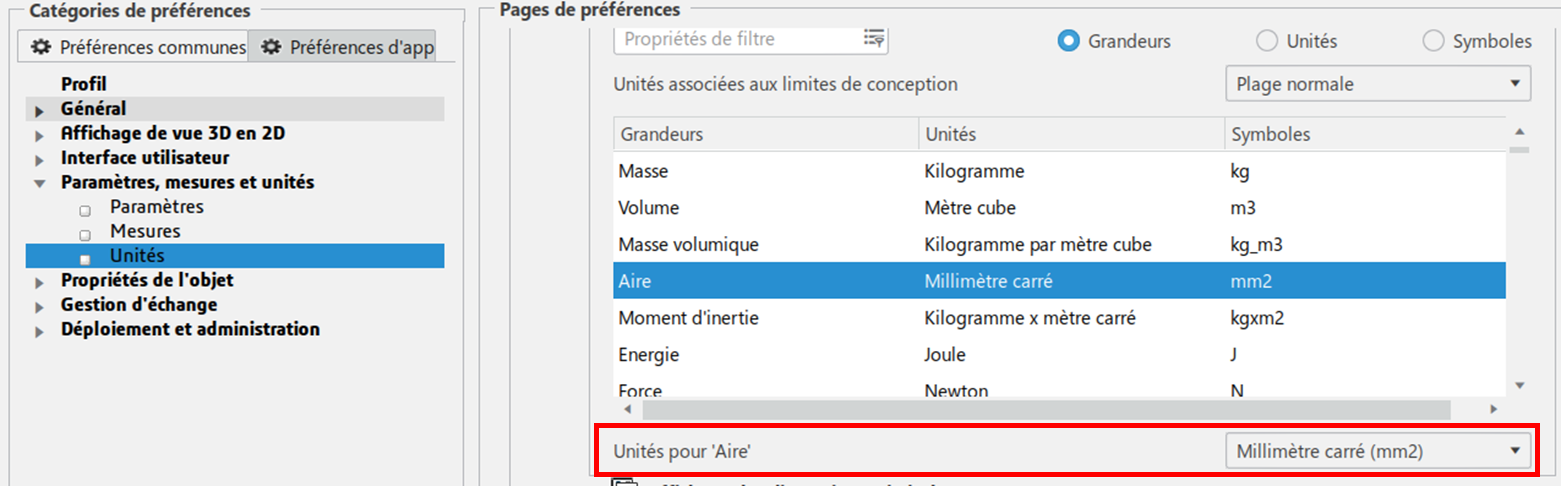
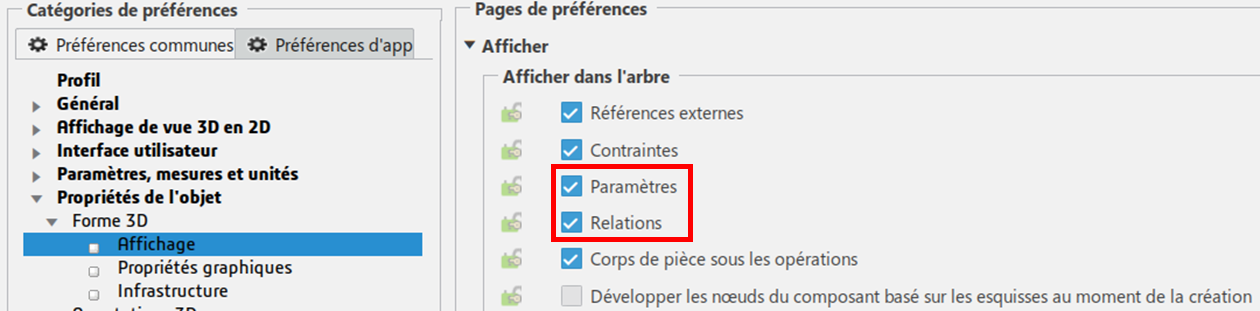
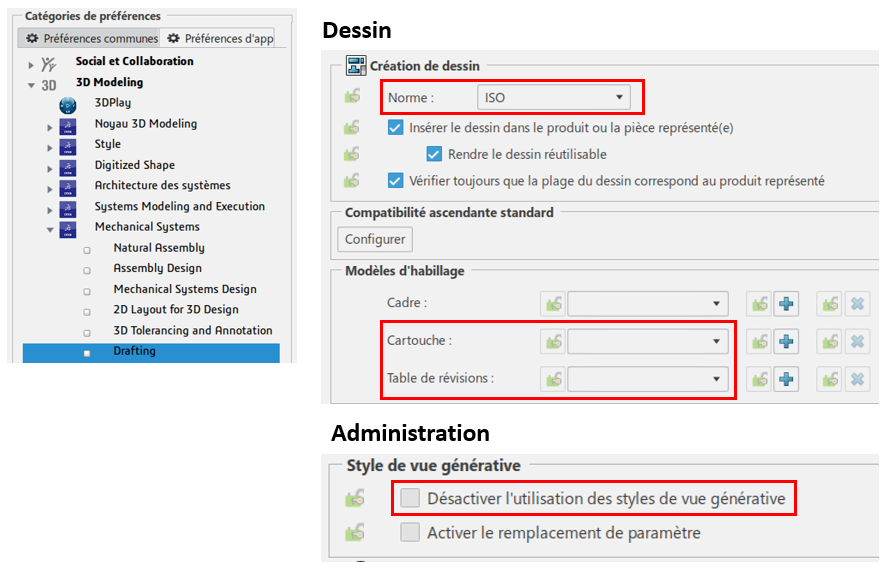
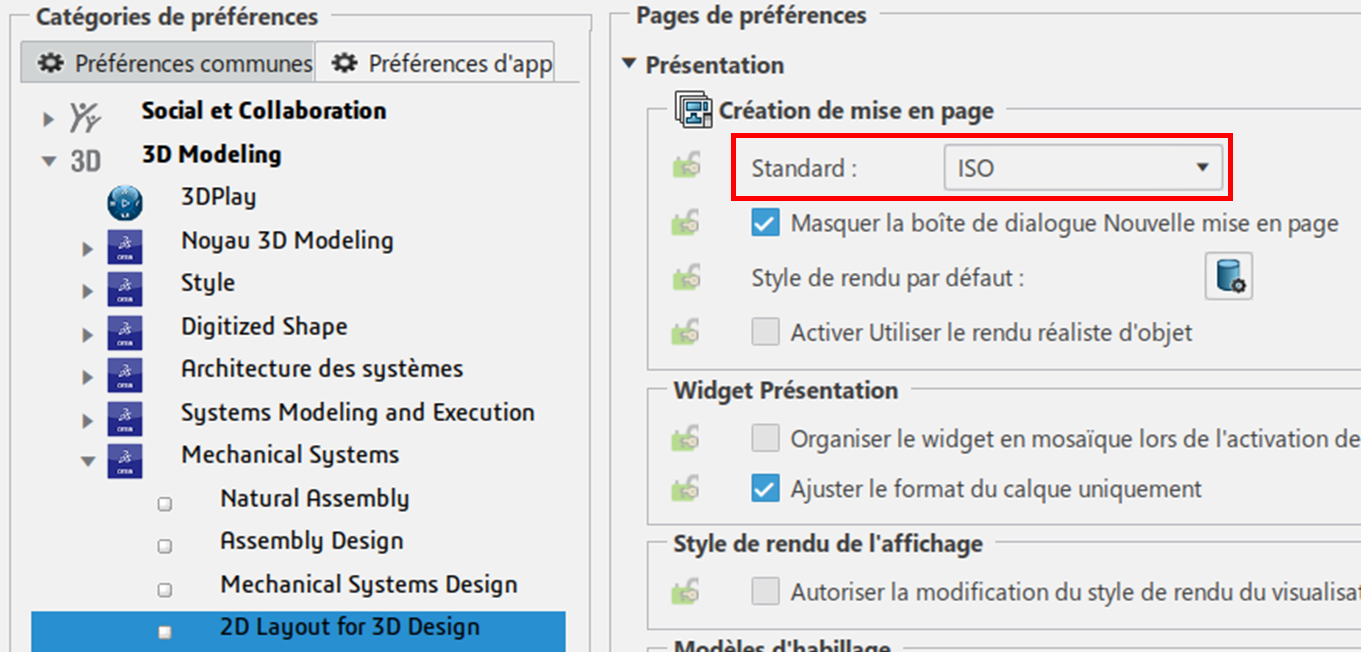
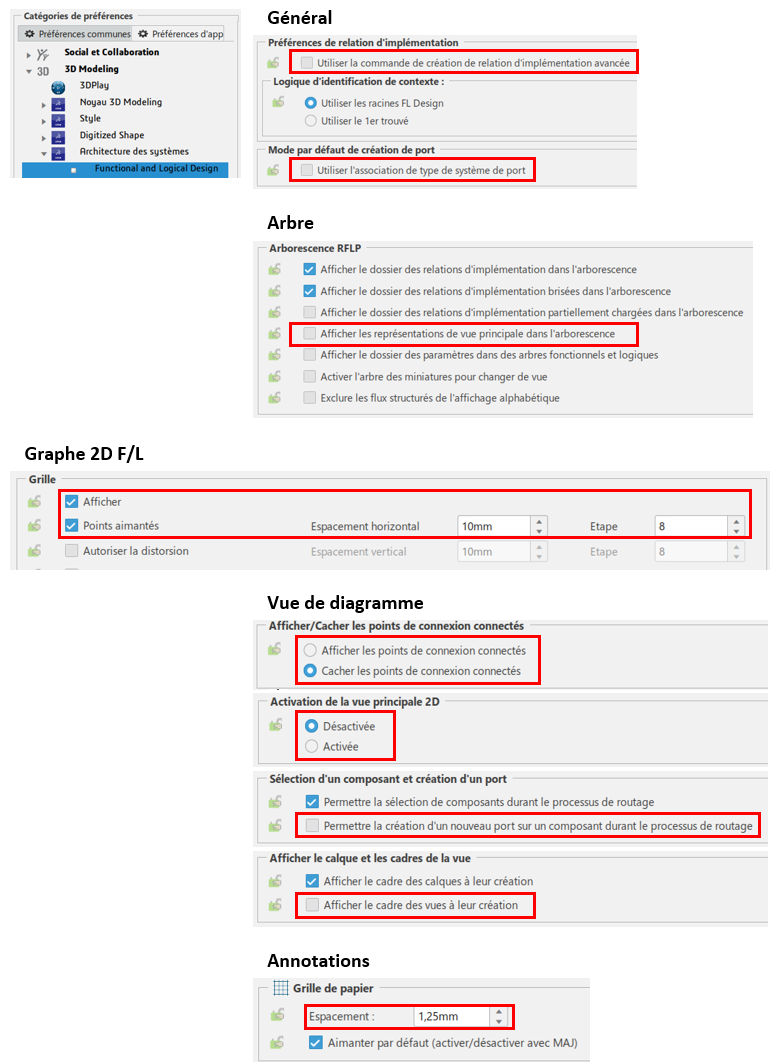
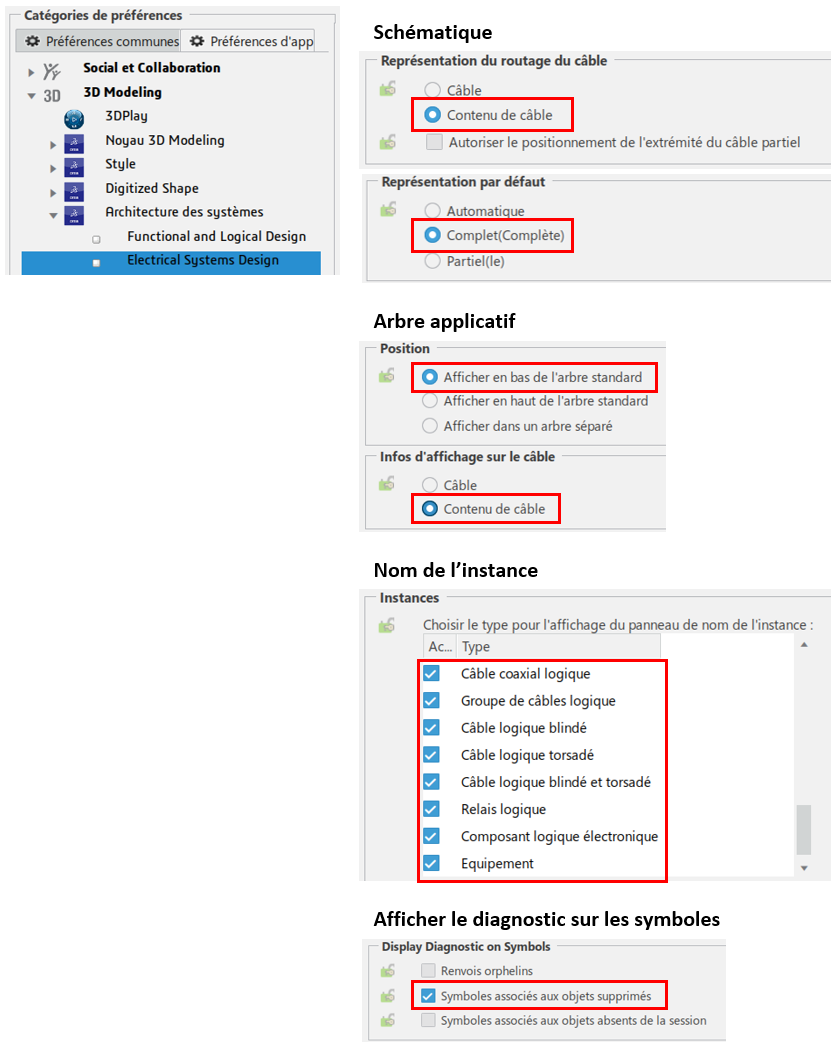
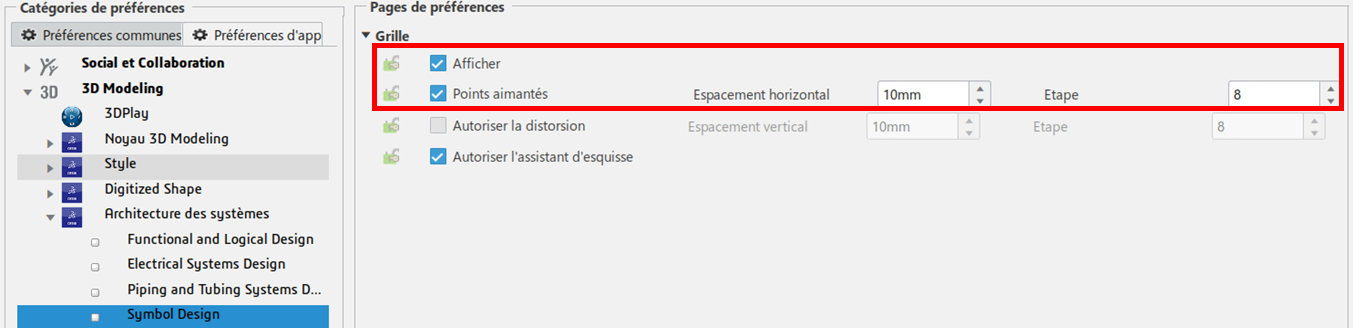
Um zu den Einstellungen zu gelangen, klicken Sie auf Ihre Initialen in der oberen rechten Ecke.
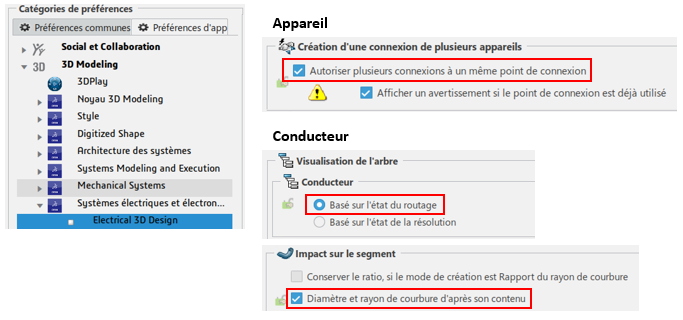
Wenn das Fenster geöffnet ist, stellen Sie sicher, dass Ihre Einstellungen mit den folgenden übereinstimmen:
Allgemein :

Mechanisch :
Elektrisch :
Erstellungs- und Anzeigeparameter :
Zunächst wollen wir die Erstellung von Komponenten einrichten:
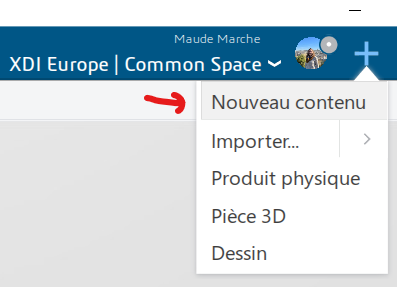
- Klicken Sie auf "+" und dann auf "Neuer Inhalt".
- Klicken Sie dann auf "Attribute bei der Erstellung für alle Typen festlegen".
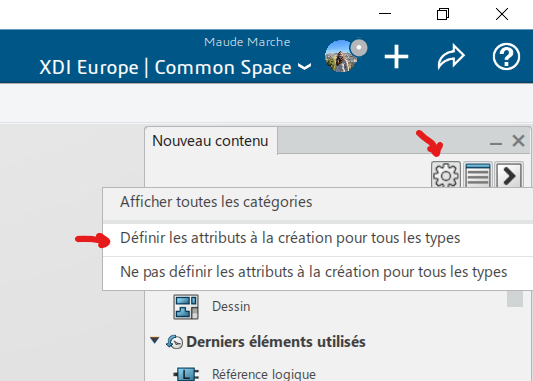
- Schließen Sie die Registerkarte, ohne zu speichern.
Aus Gründen der Bequemlichkeit empfehle ich Ihnen, die Ansicht des Baums zu fixieren, so dass sie immer angezeigt wird:
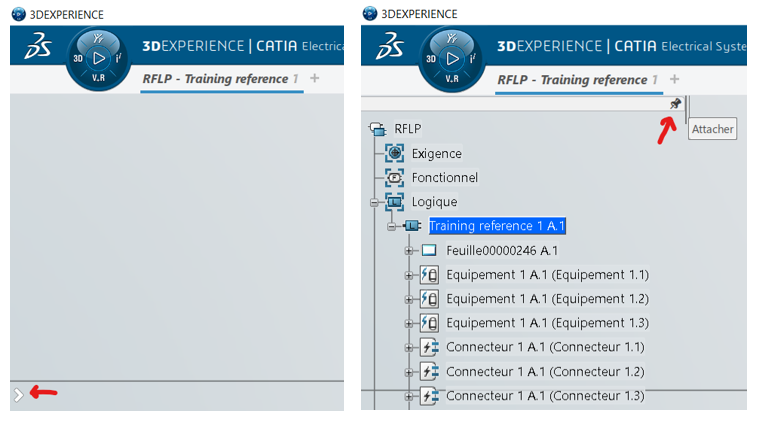
Ressourcen :
Wenn Sie sowohl mechanische als auch elektrische Nutzer haben, empfehlen wir Ihnen, zwei getrennte Räume für die Zusammenarbeit zu erstellen.
Ressourcen ermöglichen es der Software, auf eine bestimmte Art und Weise zu reagieren, wenn eine bestimmte Funktion verwendet wird. Sie werden in "Ressourcen-Sets" zusammengefasst, je nachdem, auf welche Elemente sie wirken.
Um mit der Arbeit beginnen zu können, stellen wir Ihnen einen anfänglichen Datensatz mit vordefinierten Symbolen, Regeln und Ressourcen zur Verfügung.
Es steht Ihnen dann frei, diese zu ändern und/oder durch andere personalisierte Inhalte zu ersetzen.
Wichtig :
Im Folgenden wird beschrieben, wie Sie diese Daten korrekt in die 3DEXPERIENCE-Plattform importieren können:
- Starten Sie die Software
- Klicken Sie auf "+" und dann auf "Importieren…".
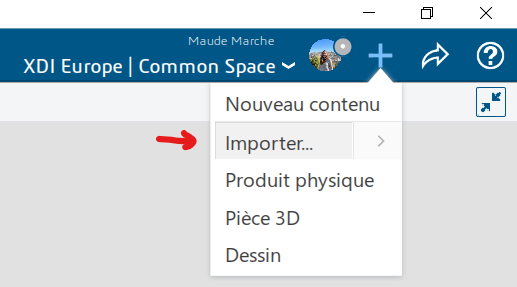
- Wählen Sie die zu importierende Datei
- Stellen Sie sicher, dass die Option "Neu" markiert ist, und importieren Sie dann die Datei
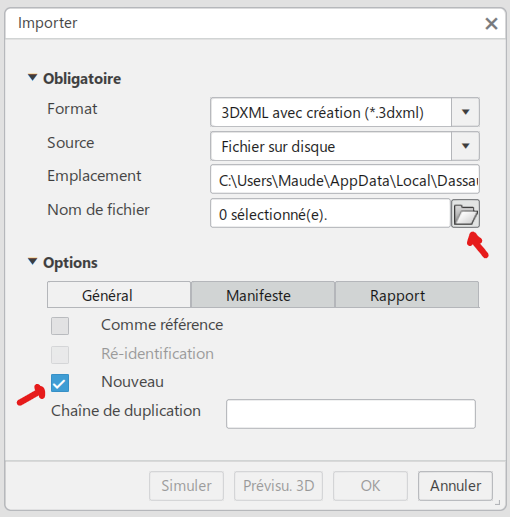
- Wiederholen Sie den Vorgang für alle 8 Dateien im Ordner.
Konfiguration :
Nach dem Import müssen Sie nun in der Software definieren, auf welchen Satz von Ressourcen in den verschiedenen Anwendungsfällen Bezug genommen werden soll. Die Vorgehensweise ist wie folgt:
- Sicherstellen, dass Sie den Status "Eigentümer" haben
- Öffnen Sie die Anwendung "Data Setup".
- Die Anwendung ist in zwei Bereiche unterteilt:
- Links: Liste der verschiedenen Räume für die Zusammenarbeit und der Ressourcen-Sets, die derzeit in jedem Raum verwendet werden.
- Rechts: Vollständige Liste der zur Verfügung stehenden Ressourcen in verschiedenen Abschnitten.
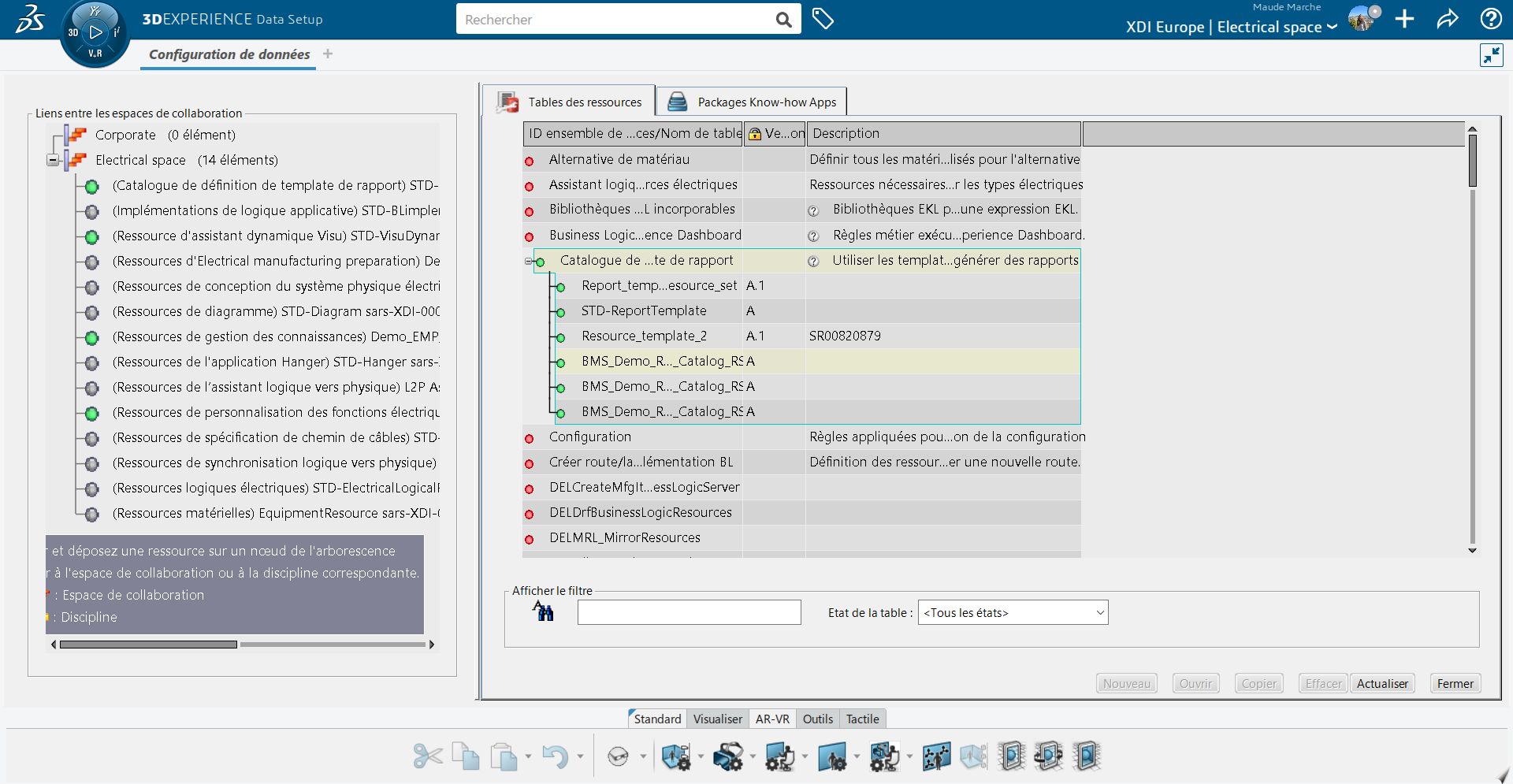
- Ziehen Sie die 8 importierten Ressourcensätze per Drag & Drop aus dem rechten Fensterbereich in den Kollaborationsbereich im linken Fensterbereich.
- Die Abschnitte, in denen die Ressourcen-Sets gespeichert sind (rechte Seitenleiste), werden in Klammern in der linken Seitenleiste angezeigt.
- Speichern Sie die Datenkonfiguration
Die 4 Schritte zur Änderung des Data Setup :
- Erstellen oder importieren Sie die Ressource
- Platzieren Sie die Ressource mit ihren Kriterien im Ressourcensatz.
- Verlinken Sie die Ressource mit einem Raum für Zusammenarbeit.
- Speichern Sie
Katalog :
Eine der zur Verfügung gestellten Ressourcen enthält einen Katalog von Standardelementen.
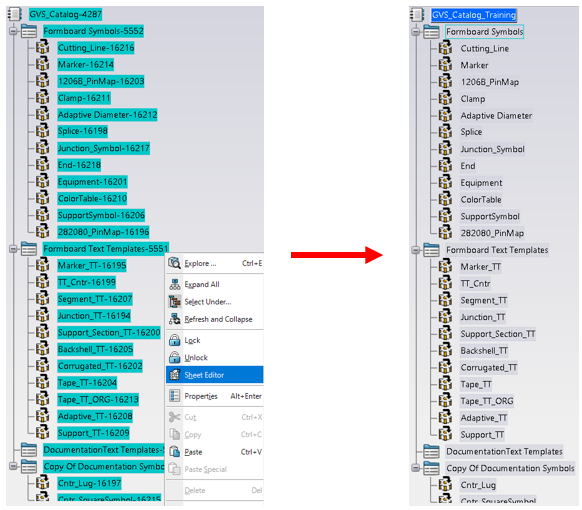
Beim Hochladen fügt die Plattform automatisch eine Zahl am Ende des Namens jedes Elements hinzu, um es einzigartig zu machen.
Hier werden wir diese Elemente umbenennen, um den täglichen Gebrauch zu erleichtern.
- Öffnen Sie das Data Setup
- Bearbeiten Sie das Ressourcenpaket BMS_Demo_EMP_RS durch Rechtsklick.
- Rechtsklicken Sie auf den Katalog (Zeile 1) und öffnen Sie ihn.
- Erweitern Sie alle Zeilen des Katalogs, wählen Sie sie mit Strg+Shift aus.
- Klicken Sie mit der rechten Maustaste und wählen Sie den Befehl "Folio Editor".
- Benennen Sie alle Komponenten um, indem Sie die Zahl am Ende entfernen.
Das Ziel ist es, dieses Ergebnis zu erreichen:
Und dann
Wenn Sie alle diese Schritte durchgeführt haben, ist es an der Zeit, mit dem eigentlichen Thema zu beginnen:
Schritt 01: 2D-Schema
Schritt 02: 3D-Vorbereitung




