
Problem :
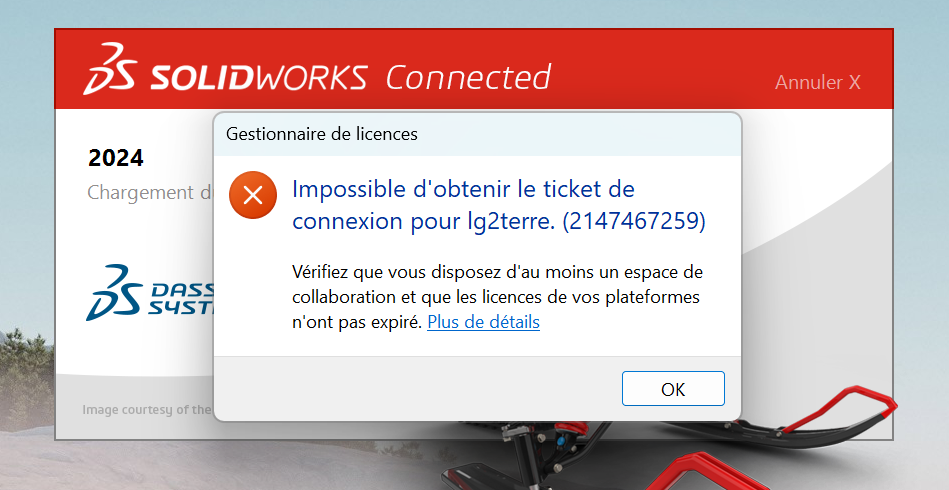
Dies ist ein allgemeiner Fehler, der bedeutet, dass Sie nicht auf einen Gemeinschaftsbereich auf Ihrer Plattform zugreifen können. Je nach Fehlercode gibt es verschiedene Lösungen.
Ursachen und Entschließungen :
Zusammenfassung der Fehler:
Fehler 2147467259 :
Möglicherweise haben Sie gerade die Rolle gewechselt, nachdem Sie Ihre Abonnements erneuert haben. Dieser Fehler zeigt an, dass :
- Sie haben keinen Zugang zu einem Raum für die Zusammenarbeit.
- Sie sind Mitglied in mehreren Plattformen und haben nicht die richtigen Rollen oder Lizenzen in einer dieser Plattformen.
Auflösung :
A. Ursache Nr. 1: Abgelaufene Rollen in Ihrem Profil
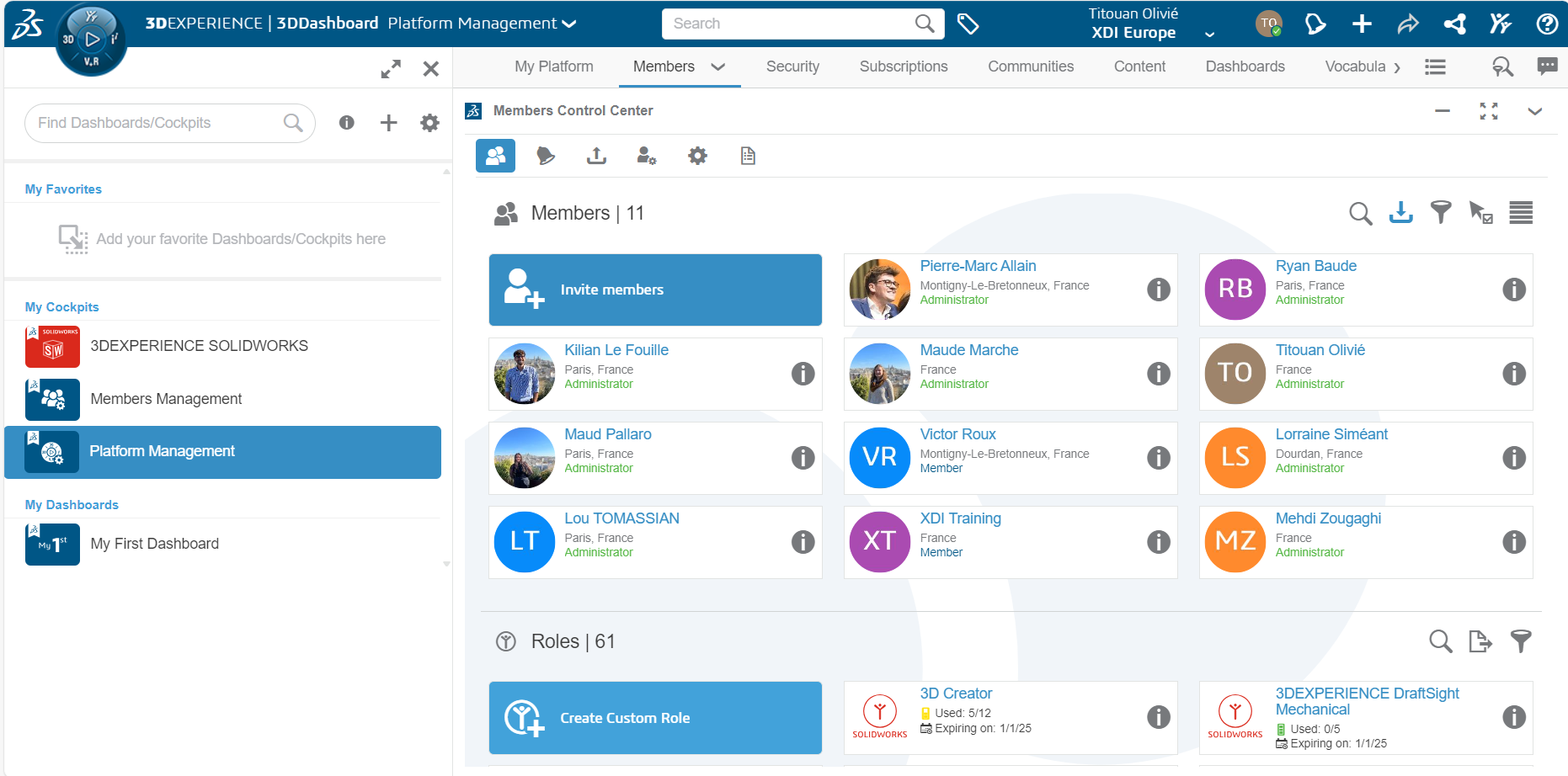
Um dies zu überprüfen und zu beheben, bitten Sie Ihren Administrator (wenn es nicht Sie sind), die abgelaufenen Rollen von der Plattform zu entfernen:
1. Klicken Sie auf das Dashboard Plaform Management und dann auf die Registerkarte Mitglied:
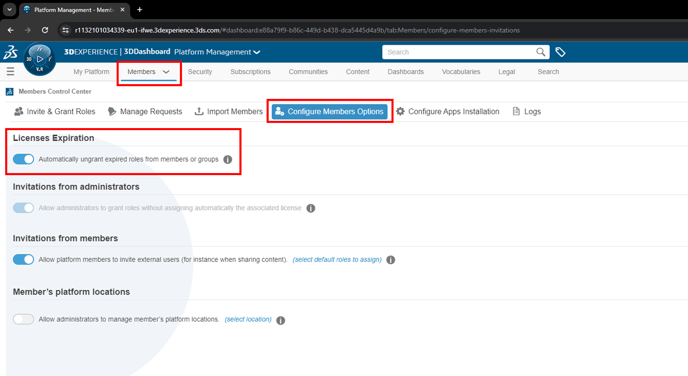
2. Aktivieren Sie die Option "Abgelaufene Rollen automatisch entfernen":
3. Überzählige Mitglieder entfernen :
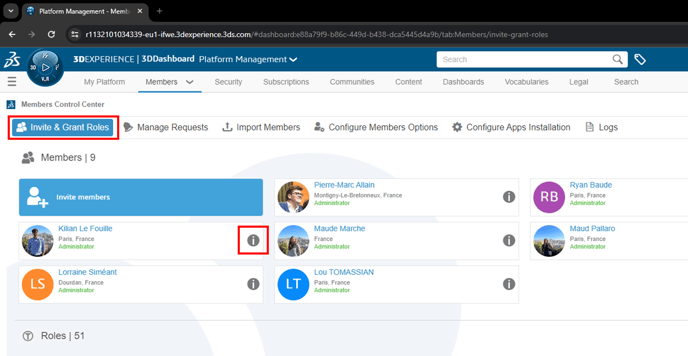
4. Sie haben zwei Optionen:
- Zugang löschen: Der Nutzer kann sich nicht mehr einloggen.
- Benutzer entfernen: Der Benutzer erscheint nicht mehr auf der Plattform, aber die von ihm erstellten Dateien sind weiterhin zugänglich. Zu empfehlen, wenn die Option verfügbar ist (grau, wenn die Rollen gesperrt sind).
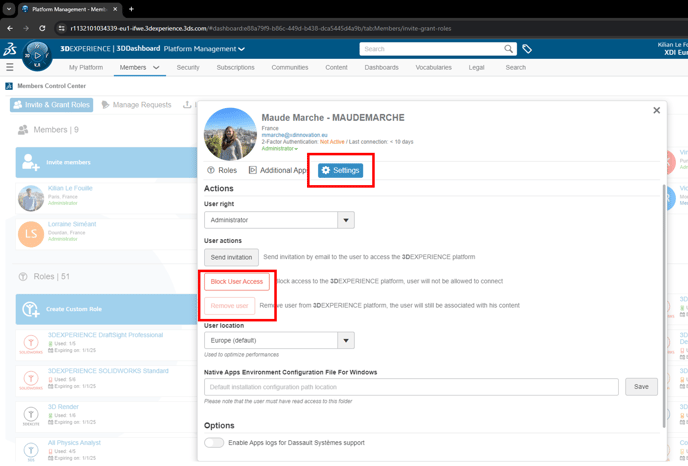
B. Ursache Nr. 2: Sie haben möglicherweise von einer SOLIDWORKS Premium-Lizenz auf eine SOLIDWORKS Standard-Lizenz gewechselt. Dann müssen Sie ein Upgrade durchführen!
Hierzu führen Sie einfach ein "Upgrade" durch, ähnlich wie bei einem Update. Sehen Sie sich das Tutorial hier an.
Wenn Ihr SOLIDWORKS nicht auf dem neuesten Stand ist (orangefarbener Pfeil), müssen Sie diesen Vorgang zweimal durchführen (Update UND dann Upgrade).
Beispiel für eine Aktualisierung (orangefarbener Pfeil) :

Beispiel für ein Upgrade (grüner Pfeil) :

C. Ursache Nr. 3: Kein Zugriff auf einen Kollaborationsbereich in 3DSpace.
- Öffnen Sie ein privates Fenster (Mozilla Firefox ESR), ein Inkognito-Fenster (Google Chrome) oder ein InPrivate-Fenster (Microsoft Edge Chromium).
- Melden Sie sich bei Ihrer 3DEXPERIENCE-Plattform an.
- Öffnen Sie den Kompass (3DEXPERIENCE Symbol).
- Starten Sie die 3DSpace-Anwendung.
- Aktivieren Sie einen kollaborativen Bereich wie Common Space, indem Sie darauf doppelklicken.
- Wenn Sie keinen kollaborativen Bereich sehen und keinen neuen erstellen können, wenden Sie sich an den Administrator Ihrer Plattform. Sobald Sie auf einen kollaborativen Bereich zugreifen können, fahren Sie mit Schritt 6 fort.
- Klicken Sie auf die SOLIDWORKS® Connected Anwendung im Zirkel.
Fehler 2147418113 :
Dieser Fehler zeigt an, dass Sie keine Collaborative Industry Innovator-Lizenz haben.
Auflösung :
Die gleichen Dinge tun Lösungsschritte ‚Fehler 2147467259‘.
Fehler 2147012889 :
Dieser Fehler zeigt an, dass Sie eine abgelaufene Collaborative Industry Innovator-Lizenz auf einer Plattform haben.
Fehler 2147012894 :
Dieser Fehler zeigt an, dass ein Serverausfall vorliegt oder Wartungsarbeiten durchgeführt werden. Überprüfen Sie die Support-Webseite der 3DEXPERIENCE on cloud Plattform, um sicherzustellen, dass die Server verfügbar sind.
Fehler 400 :
Dies ist der generische Fehler HTTP 400 Bad Request, der bedeutet, dass der Server die Anfrage aufgrund einer ungültigen Anfrage nicht verarbeiten kann.
Auflösung:
- Schließen Sie alle Sitzungen des Webbrowsers.
- Umbenennen oder speichern und löschen Sie [%appdata%\\DassaultSystemes\CATSettings], wenn der Ordner in Ihrem Windows Datei-Explorer existiert.
- Öffnen Sie eine neue Browsersitzung und öffnen Sie ein privates Fenster (Mozilla Firefox ESR), ein Inkognito-Fenster (Google Chrome) oder ein InPrivate-Fenster (Microsoft Edge Chromium).
- Melden Sie sich bei Ihrer 3DEXPERIENCE-Plattform an.
- Öffnen Sie den Kompass.
- Klicken Sie auf die 3DSpace-Anwendung.
- Aktivieren Sie einen kollaborativen Bereich wie Common Space, indem Sie darauf doppelklicken.
- Wenn Sie keinen kollaborativen Bereich sehen und keinen neuen erstellen können, wenden Sie sich an Ihren Plattformadministrator. Sobald Ihr Plattformadministrator Sie zu einem kollaborativen Bereich hinzugefügt hat, fahren Sie mit Schritt 8 fort.
- Klicken Sie auf die SOLIDWORKS® Connected Anwendung im Zirkel.
SOLIDWORKS Connected startet jetzt ohne Fehler.
Fehler 403 :
Dies ist der allgemeine HTTP-Fehler 403 Forbidden, der bedeutet, dass der Server die Anfrage versteht, sie aber nicht zulässt.
Fehler 503 :
Dies ist der allgemeine HTTP-Fehler 503 Service Unavailable, der bedeutet, dass der Server nicht bereit ist, die Anfrage zu bearbeiten.
Dieser Fehler weist auf einen Serverausfall, laufende Wartungsarbeiten oder ein allgemeines Problem mit der Internetverbindung hin. Besuchen Sie die Support-Webseite der 3DEXPERIENCE on cloud Plattform, um sicherzustellen, dass die Server verfügbar sind.
Funktioniert es immer noch nicht?
Wenn die obigen Informationen das Problem nicht lösen und der Fehler weiterhin besteht :
- Komprimieren Sie die folgenden Ordner in eine ZIP-Datei :
%appdata%\DassaultSystemesSWXDesktopHelper
%appdata%\DassaultSystemesSWXDesktopLauncher
- Senden Sie die ZIP-Datei an support@xdinnovation.eu




