
Dit artikel beschrijft de verschillende stappen voor het toevoegen van attributen aan het 3DEXPERIENCE-platform.
Eigenschappen en kenmerken.
Een eigenschap (SOLIDWORKS) of een attribuut (3DEXPERIENCE) is data met een naam, een type en een waarde.
Bijvoorbeeld de eigenschap:[Materiaal, tekst, Gehard staal].
Ze kunnen worden toegewezen aan onderdelen, samenstellingen of tekeningen om gegevens te openen of toe te wijzen (een leveranciersnaam, een revisienummer of een laatste wijzigingsdatum).
We beginnen met te kijken hoe je attributen kunt maken op het 3DEXPERIENCE-platform.
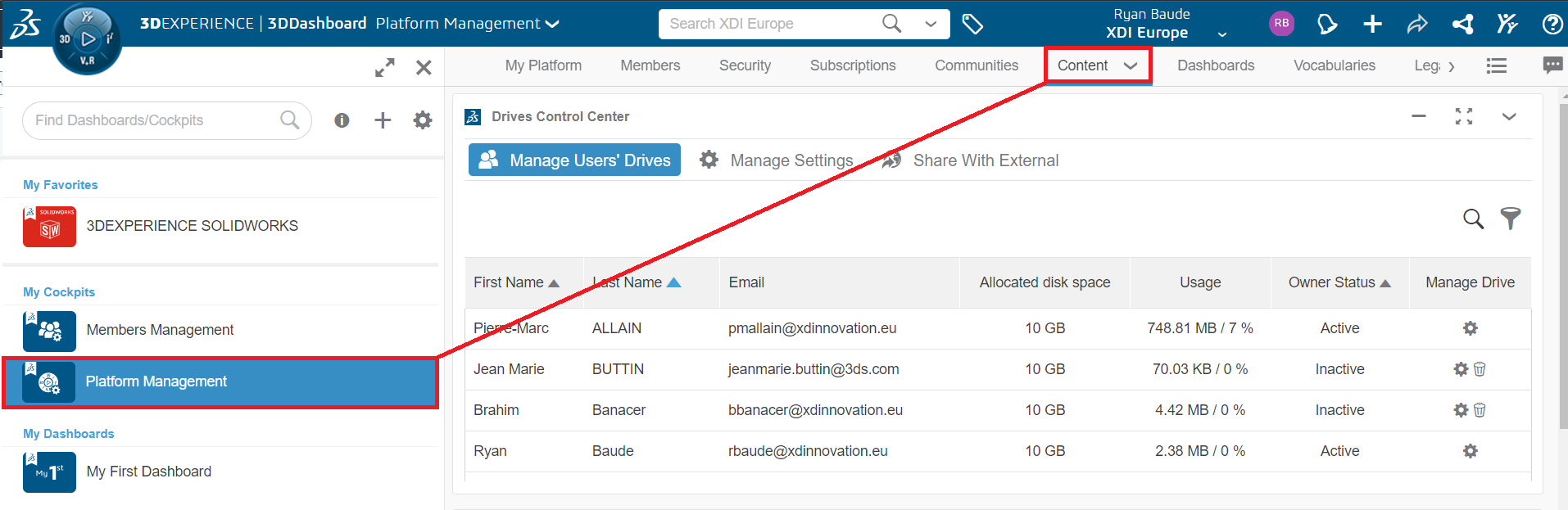
- Open eerst de Platform Manager en klik op het tabblad Inhoud.
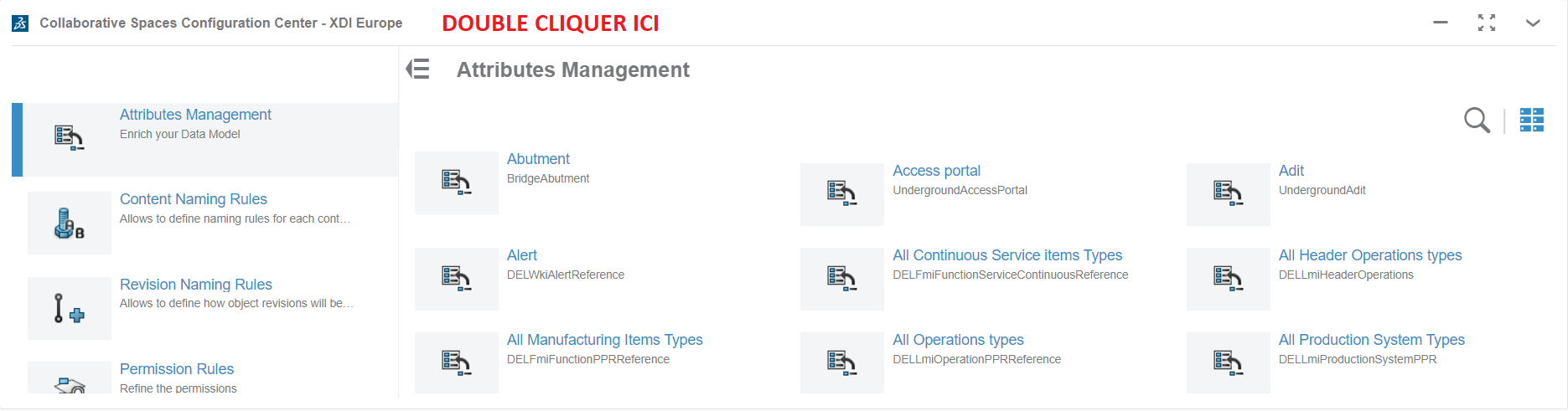
- Scroll naar beneden om de toepassing Collaborative Spaces Configuration Center te vinden. Dubbelklik op de naam om Geef het schermvullend weer.
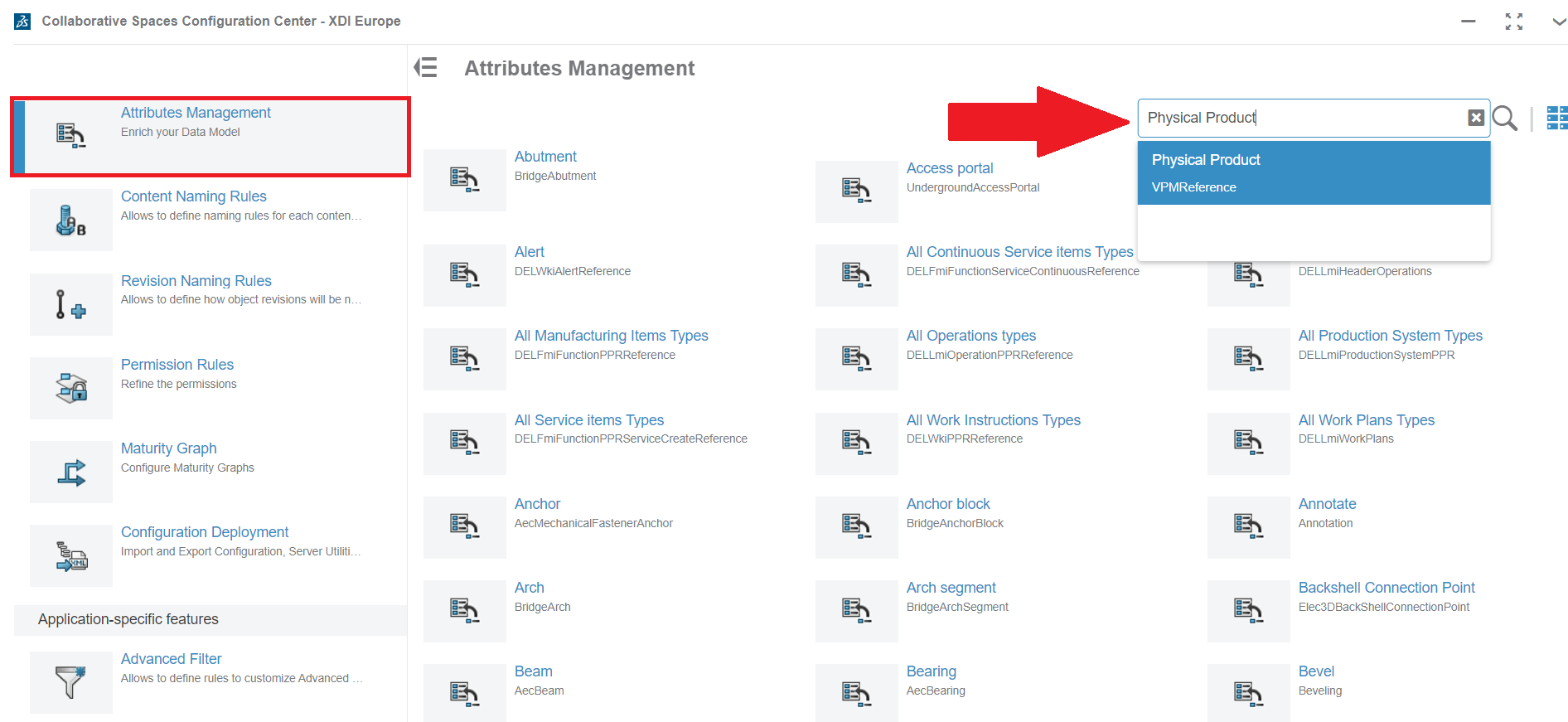
- Klik in het linkermenu op Attributenbeheer en zoek vervolgens met de zoekfunctie aan de rechterkant naar"Fysieke producten".
- Klik op ➕ om een nieuw attribuut te maken. Het creatiemenu verschijnt dan:
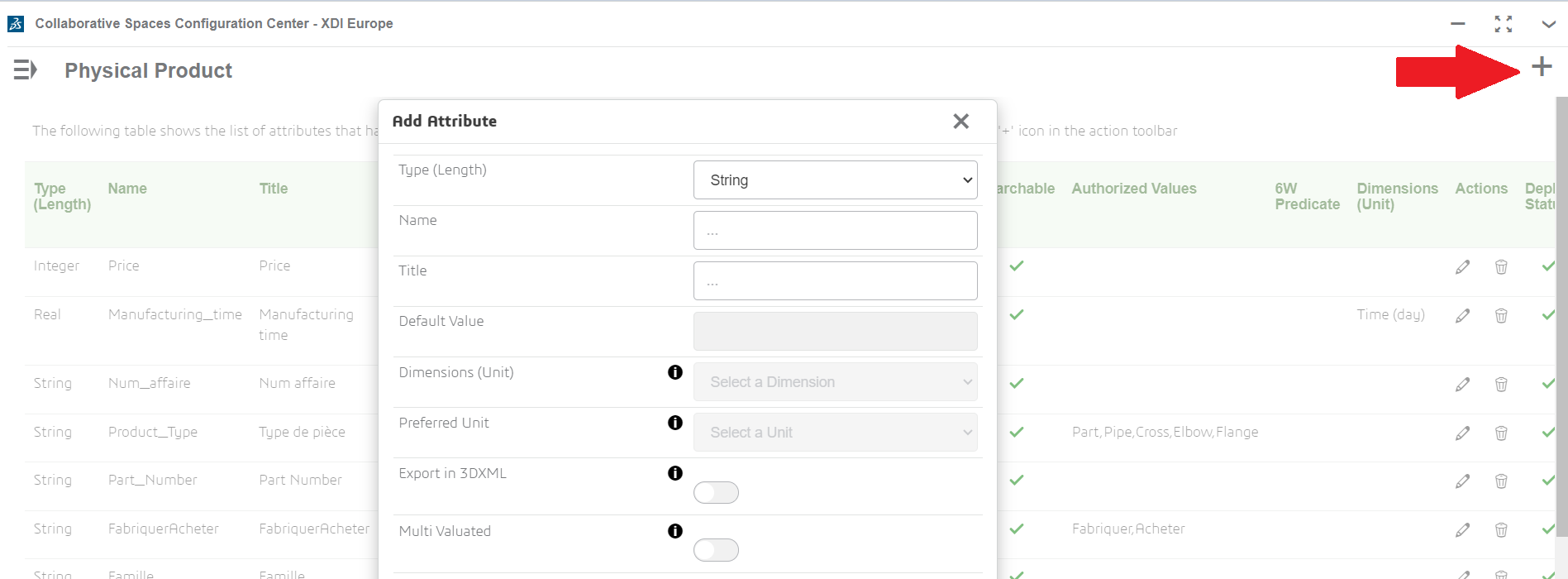
Er zijn verschillende opties in dit menu:
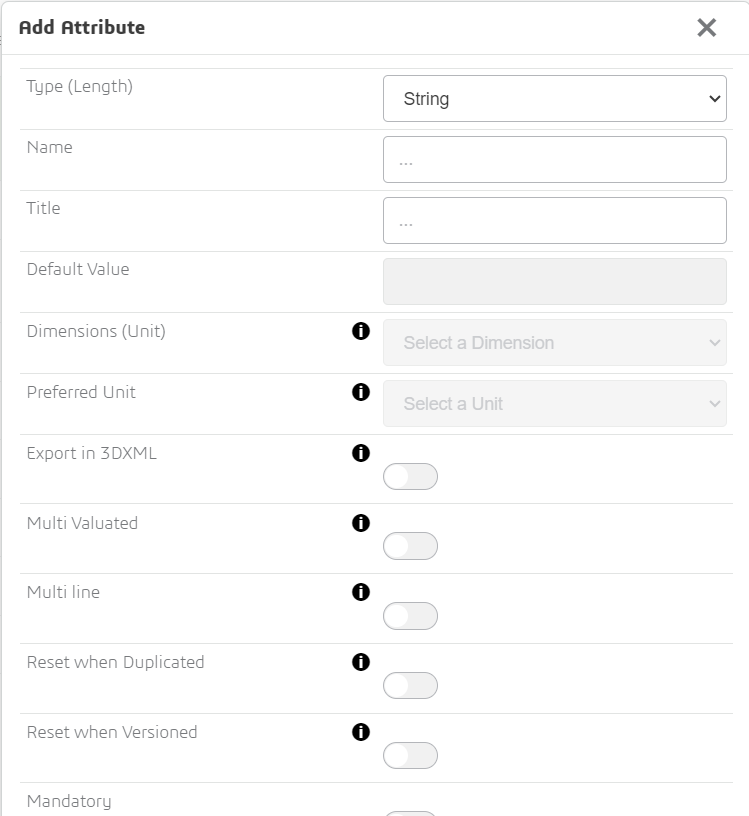
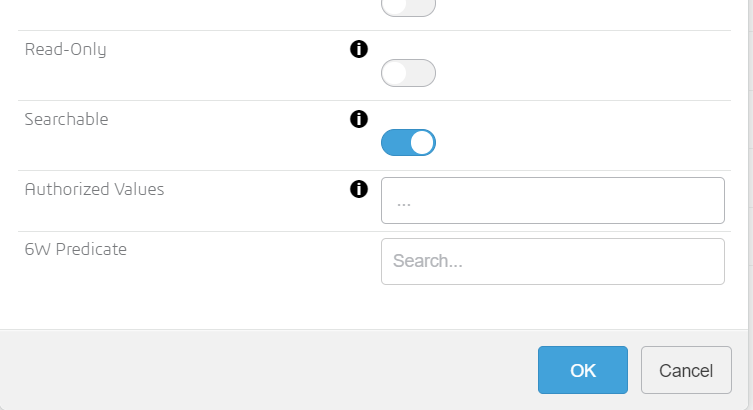
- Het type eigenschap: dit kan een string, een Boolean (Ja/Nee), een datum of een getal zijn.
- De naam van de eigenschap is belangrijk omdat het de naam is die het platform zal gebruiken voor interactie met SOLIDWORKS. Hij moet daarom kort en betekenisvol zijn en mag geen speciale tekens bevatten.
- De titel is wat wordt weergegeven in de platforminterface wanneer we zoeken naar onze
Als we bijvoorbeeld een eigenschap willen maken voor de naam van de leverancier van een onderdeel, dan hebben we :
- Type: tekenreeks
- Naam: Leverancier_Naam
- Titel : Naam leverancier
- De verplichte aard van een attribuut: als een attribuut verplicht is, is het niet mogelijk om een bestand op te slaan zonder het eerst in te vullen.
Stuur voor meer informatie over alle attribuutparameters een e-mail naar support@xdinnovation.eu
5. Nadat je op OK hebt geklikt om het kenmerk op te slaan, klik je op Toepassen om ervoor te zorgen dat er rekening mee wordt gehouden.
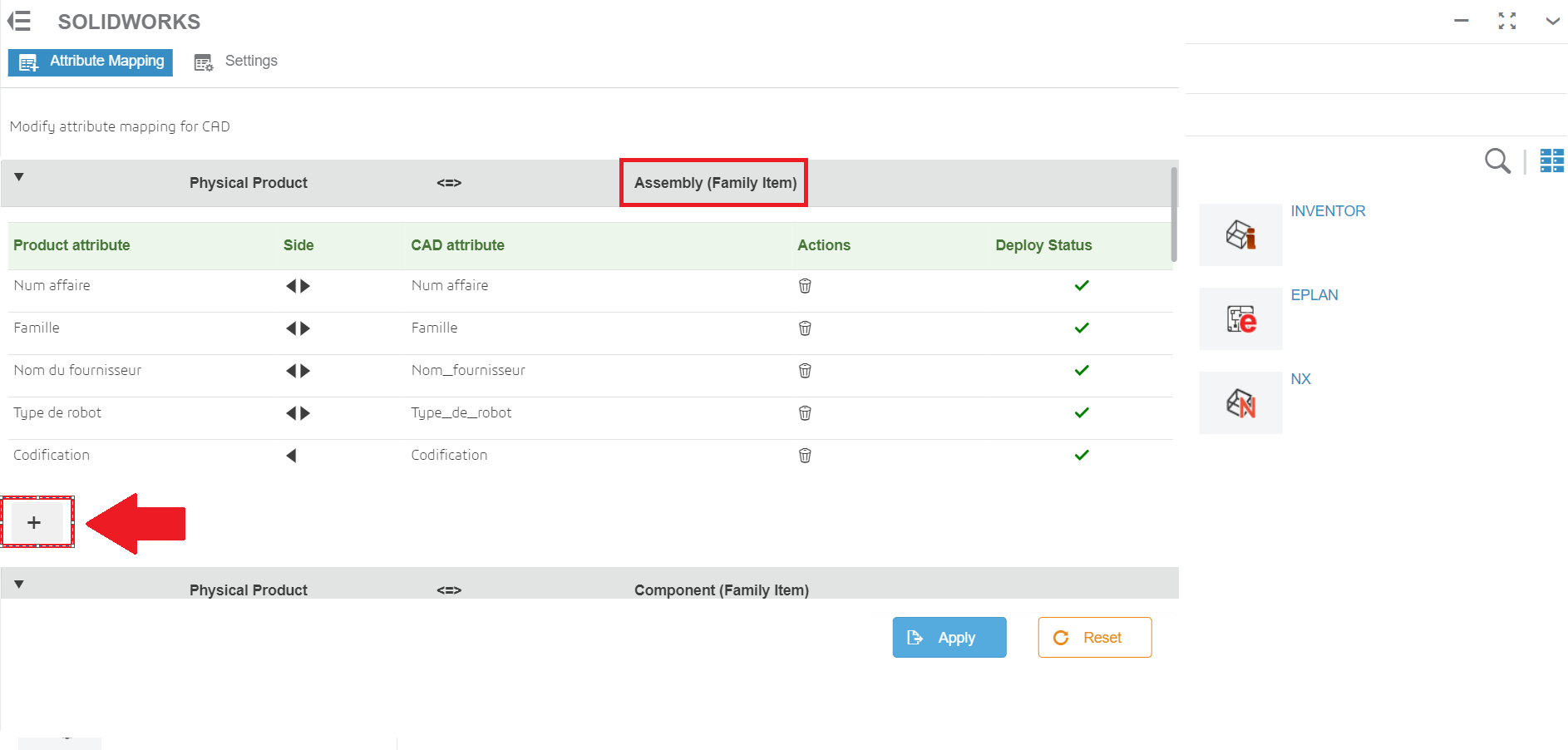
6. Nu we het attribuut hebben aangemaakt, gaan we het koppelen aan SOLIDWORKS zodat we het kunnen gebruiken. Ga terug naar de Collaborative Spaces Configuration Center toepassing(Stap 2). Scroll in hetzelfde menu als Attributes Management naar beneden tot je de functie"CAD Collaboration" vindt. Klik vervolgens op SOLIDWORKS.
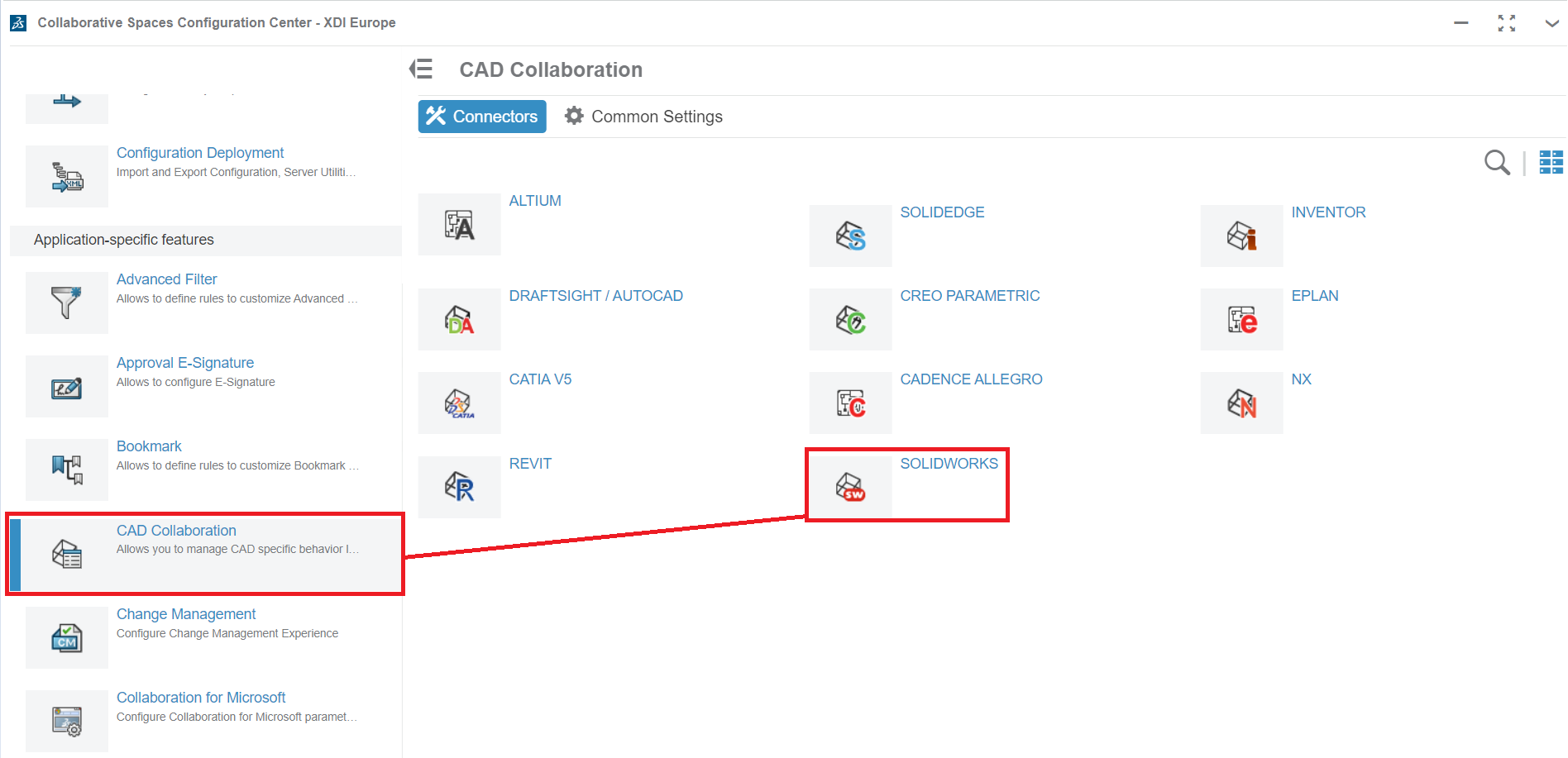
7. Afhankelijk van het type component waarop je het attribuut wilt toepassen (Assembly, Part of Drawing), blader je naar het overeenkomstige menu en klik je op de knop ➕.
8. In het venster dat wordt geopend, kun je het attribuut dat je hebt gemaakt selecteren en de richting kiezen waarin de informatie wordt overgedragen tussen het platform en SOLIDWORKS.
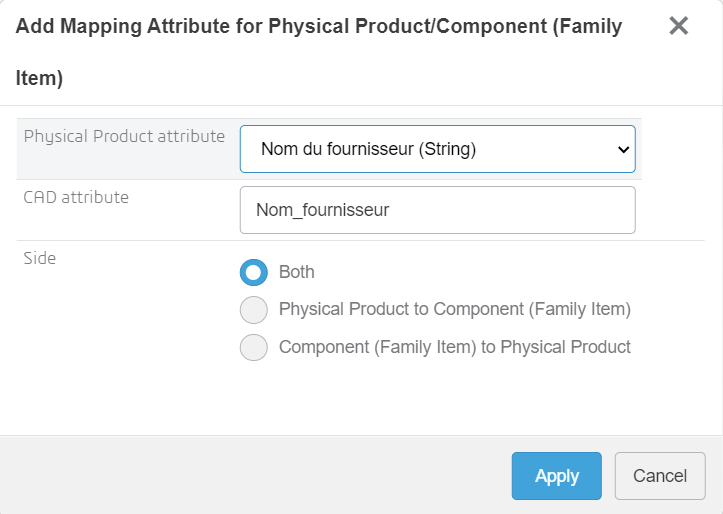
9. Klik op Toepassen en vervolgens nogmaals op Toepassen om het kenmerk correct op te slaan.
10. Om ervoor te zorgen dat het platform rekening houdt met onze wijzigingen, gaan we naar het tabblad Deployment configuration. 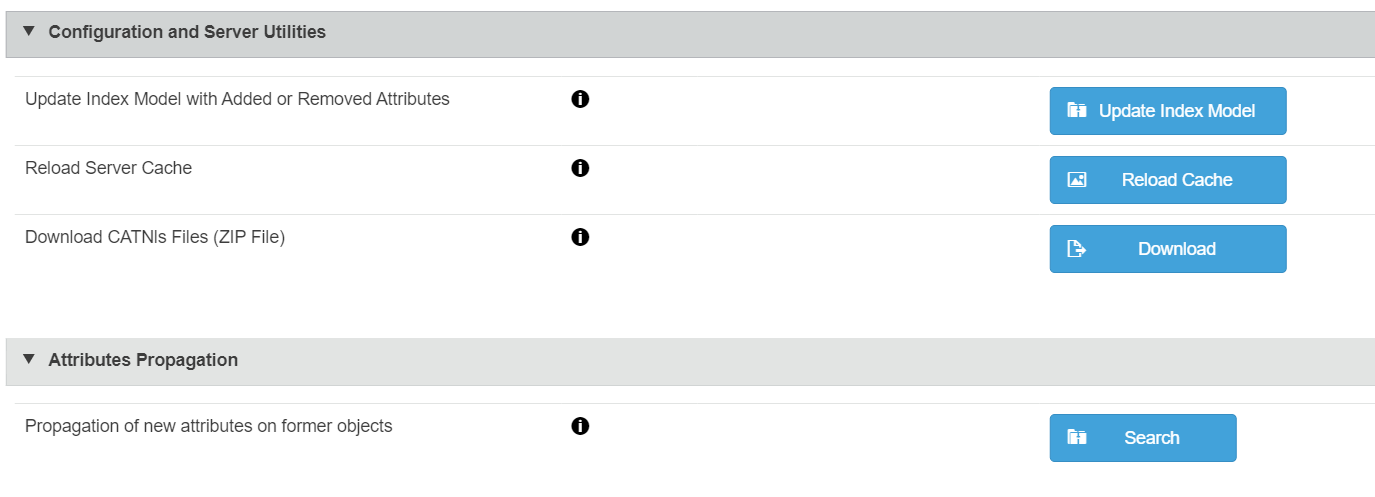
Klik in de sectie"Configuration and Server Utilities" (Configuratie en hulpprogramma’s voor de server) op Update Index Model (Indexmodel bijwerken) en vervolgens op Reload cache (Cache opnieuw laden).
11. Klik ten slotte in het gedeelte Attributes Propagation op Search en vervolgens op Propagate.
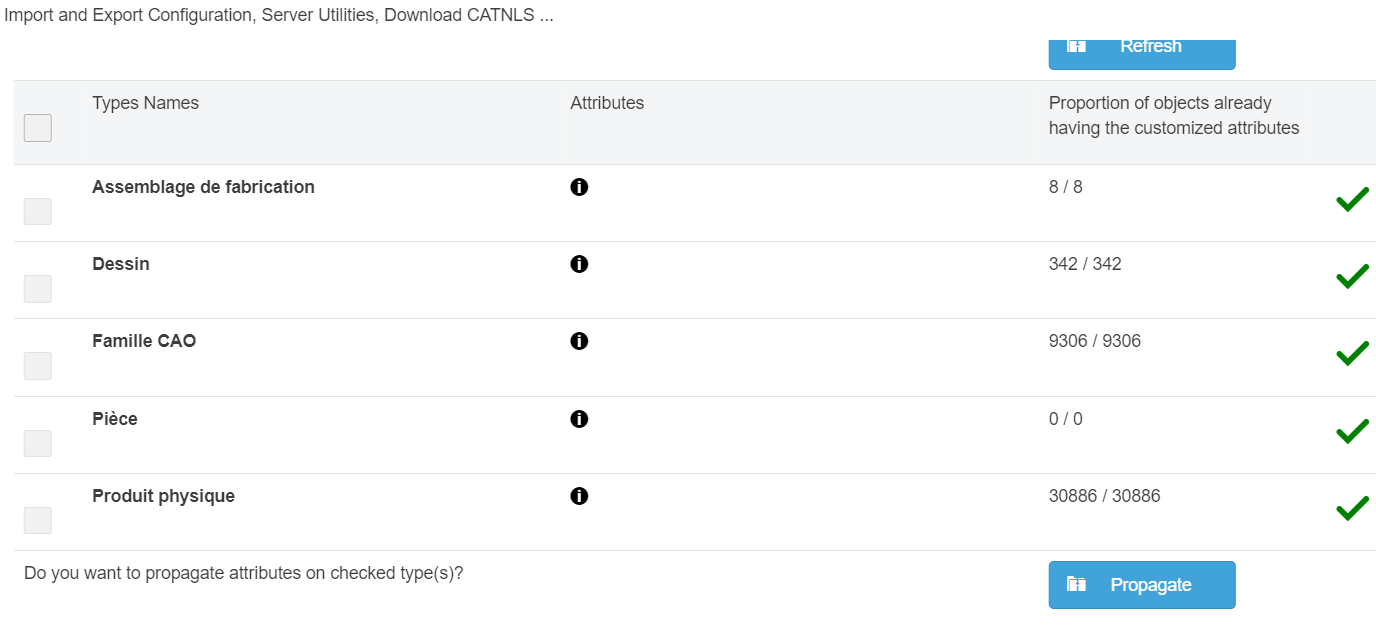
Je attributen zijn nu gekoppeld aan SOLIDWORKS en we kunnen ze nu gebruiken 👍
Hulp nodig? Stuur een e-mail naar support@xdinnovation.eu




