
Este artículo describe los distintos pasos necesarios para añadir atributos a la plataforma 3DEXPERIENCE.
Propiedades y atributos.
Una propiedad (SOLIDWORKS) o un atributo (3DEXPERIENCE) son datos con un nombre, un tipo y un valor.
Por ejemplo, la propiedad:[Material, texto, Acero templado].
Se pueden asignar a piezas, conjuntos o planos para acceder o asignar datos (un nombre de proveedor, un número de revisión o una fecha de última modificación).
Empezaremos viendo cómo crear atributos en la plataforma 3DEXPERIENCE.
- Primero, abre el Gestor de la Plataforma y haz clic en la pestaña Contenido.
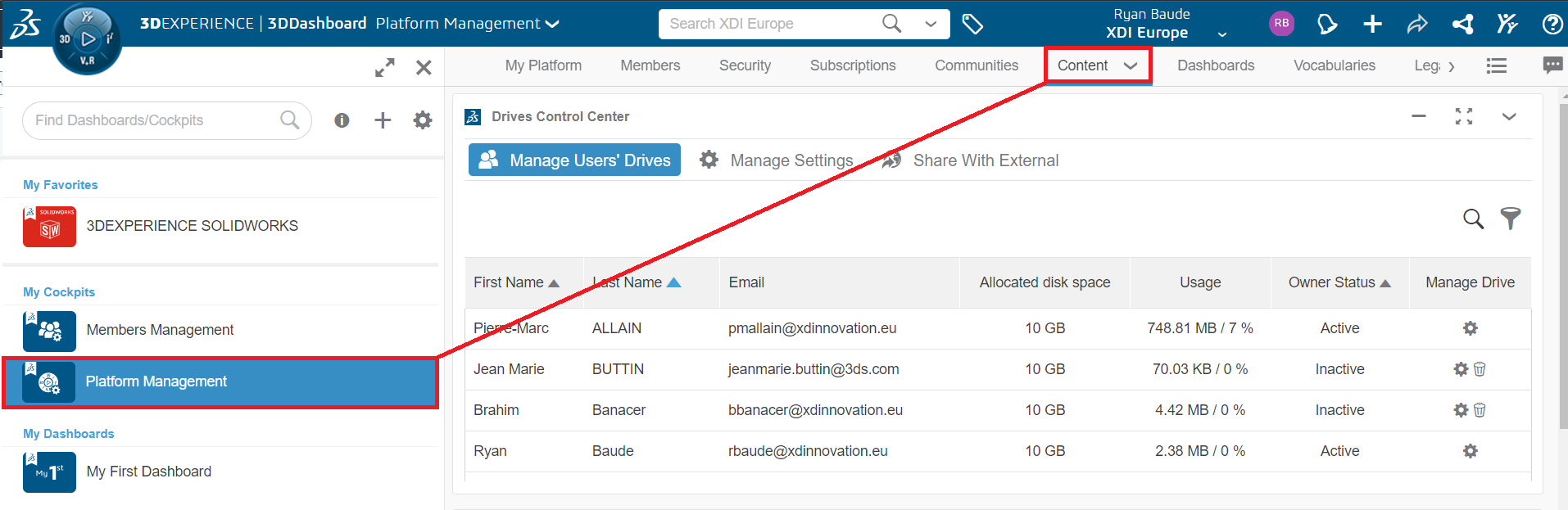
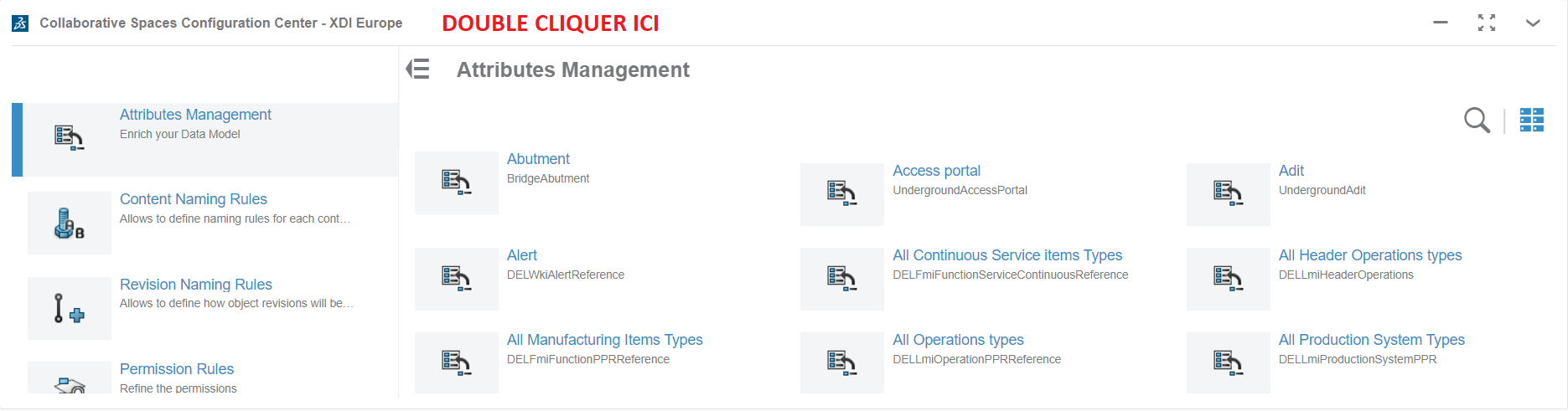
- Desplázate hacia abajo para encontrar la aplicación Centro de Configuración de Espacios de Colaboración. Haz doble clic en el nombre para visualízalo a pantalla completa.
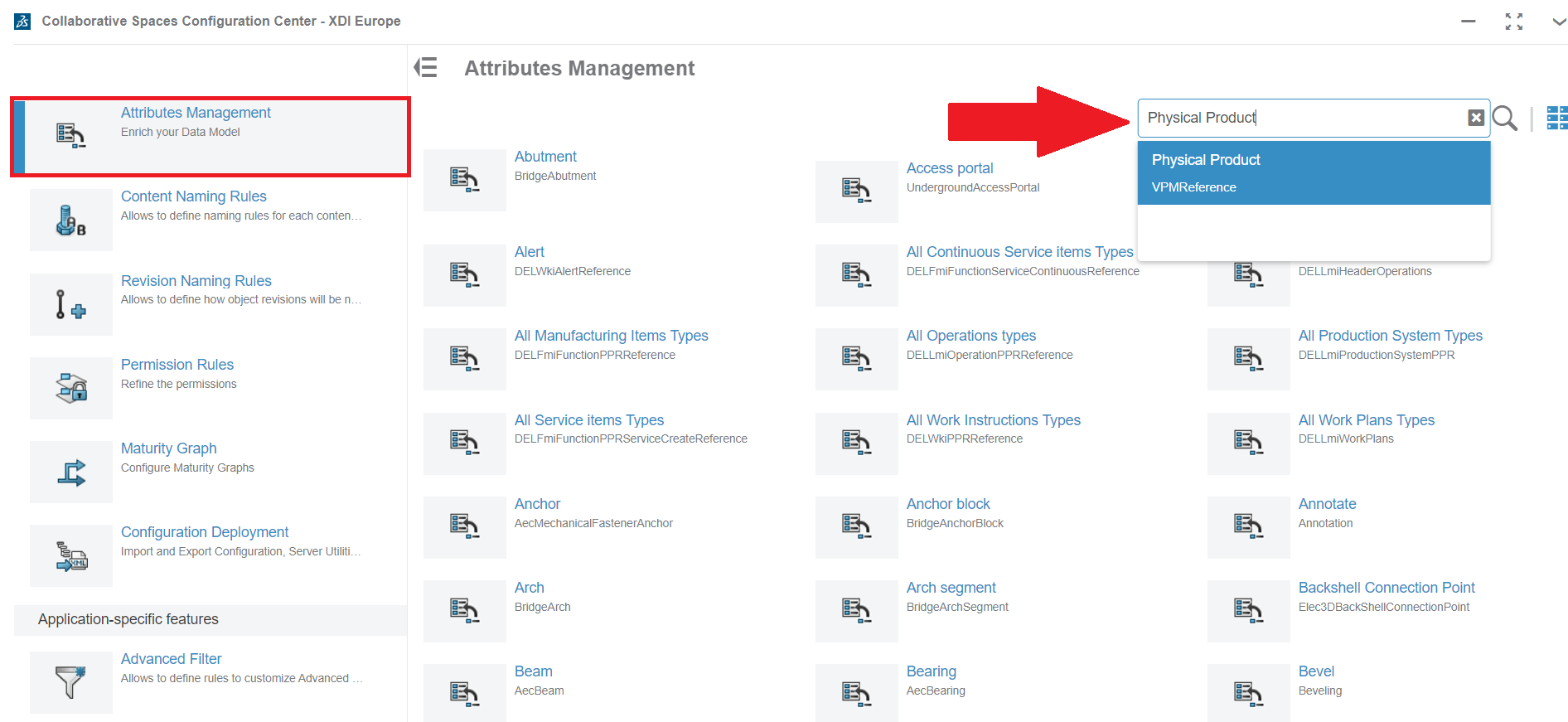
- En el menú de la izquierda, haz clic en Gestión de Atributos y luego, utilizando la herramienta de búsqueda de la derecha, busca«Productos Físicos«.
- Pulsa el botón ➕ para crear un nuevo atributo. Aparecerá el menú de creación:
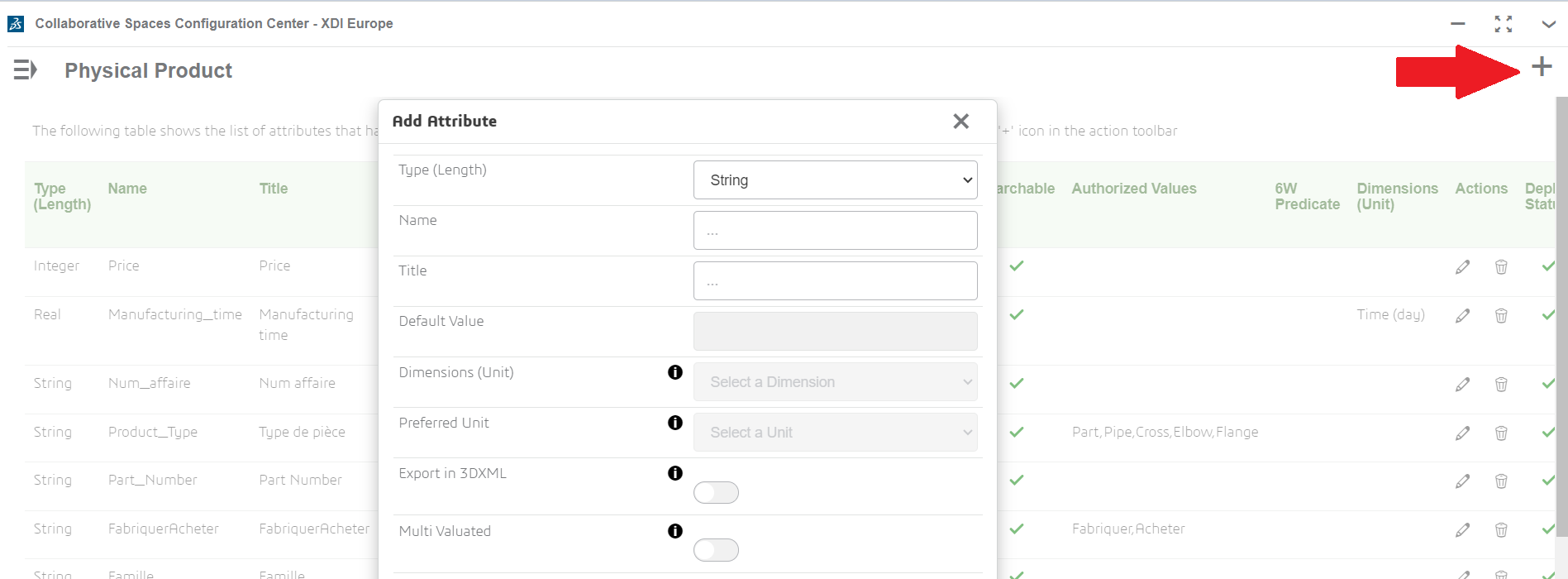
Hay varias opciones en este menú:
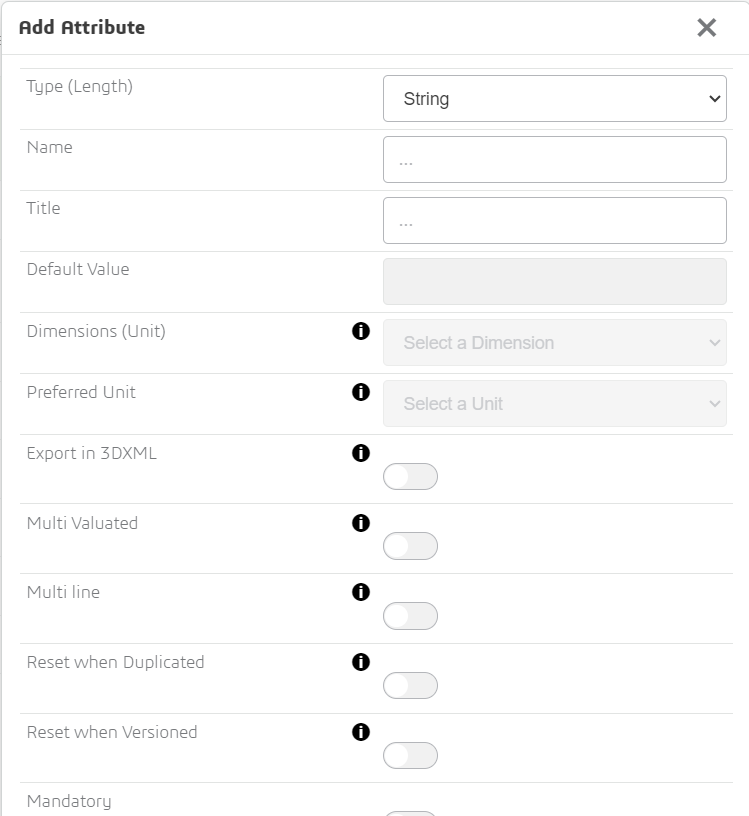
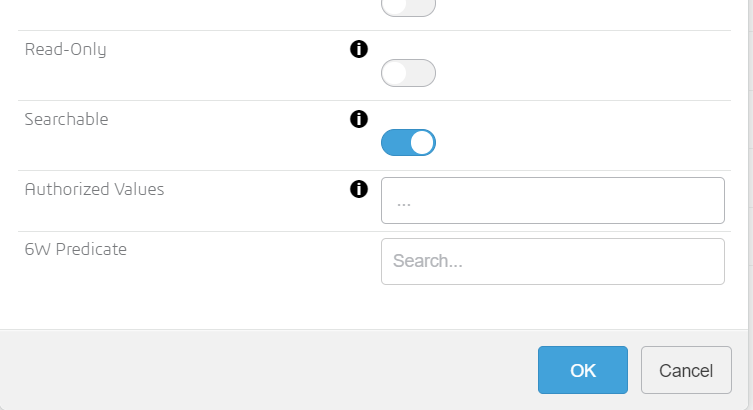
- El tipo de propiedad: Puede ser una cadena, un booleano (Sí/No), una fecha o un número.
- El nombre de la propiedad es importante porque es el nombre que utilizará la plataforma para interactuar con SOLIDWORKS. Por tanto, debe ser corto, significativo y no debe contener caracteres especiales.
- El título es lo que se mostrará en la interfaz de la plataforma cuando busquemos nuestro
Por ejemplo, si quisiéramos crear una propiedad para el nombre del proveedor de una pieza, tendríamos :
- Tipo: cadena de caracteres
- Nombre: Nombre_del_proveedor
- Título : Nombre del proveedor
- El carácter obligatorio de un atributo: Si un atributo es obligatorio, no será posible guardar un archivo sin rellenarlo previamente.
Para más información sobre todos los parámetros de los atributos, envía un correo electrónico a support@xdinnovation.eu.
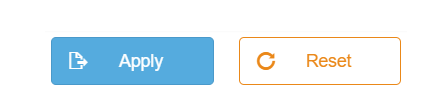
5. Tras hacer clic en Aceptar para guardar el atributo, haz clic en Aplicar para asegurarte de que se tiene en cuenta.
6. Ahora que hemos creado el atributo, vamos a vincularlo a SOLIDWORKS para poder utilizarlo. Vuelve a la aplicación Centro de Configuración de Espacios de Colaboración(Paso 2). En el mismo menú de Gestión de Atributos, desplázate hacia abajo hasta que encuentres la función«Colaboración CAD«. A continuación, haz clic en SOLIDWORKS.
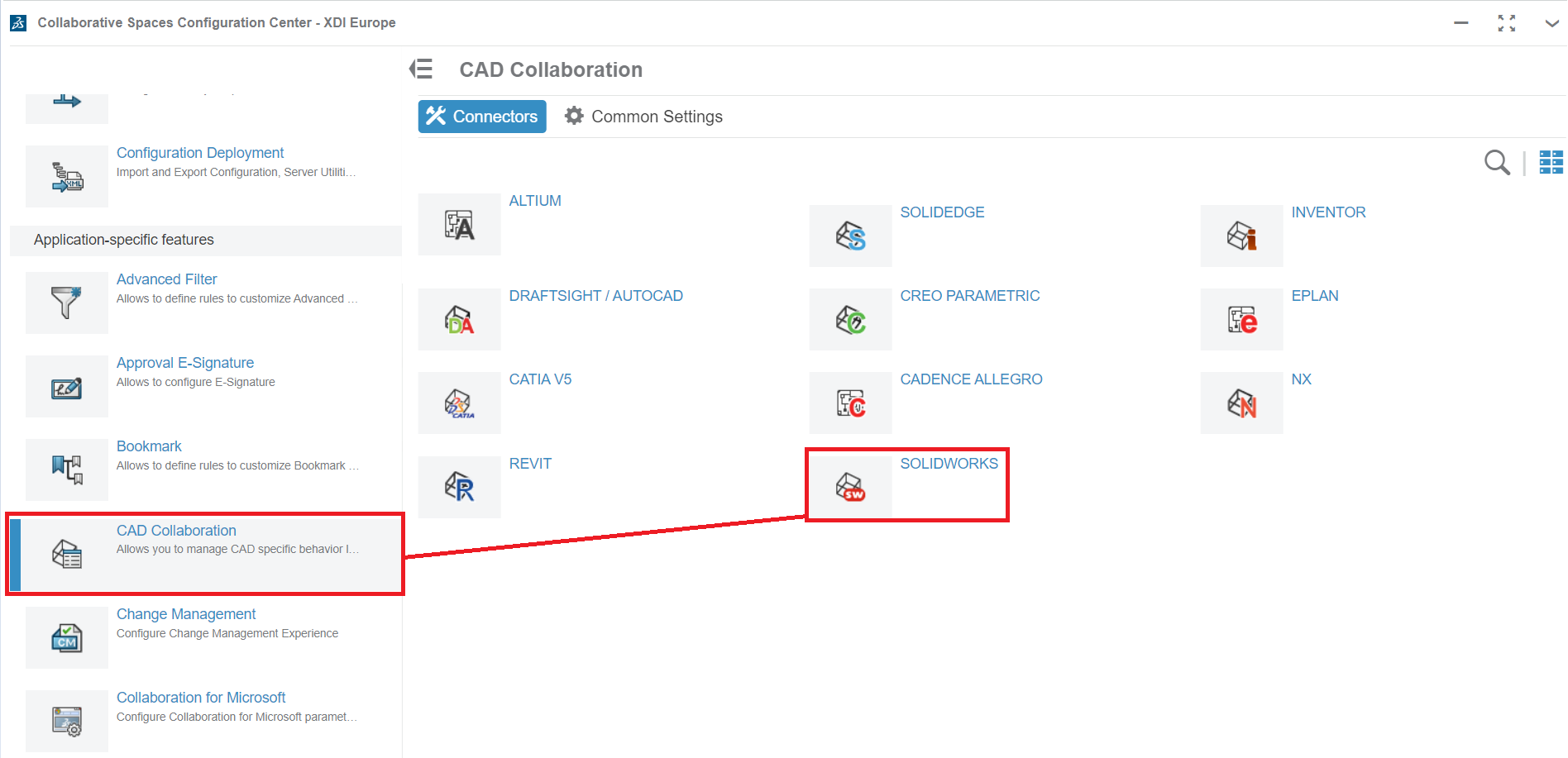
7. Dependiendo del tipo de componente al que quieras aplicar el atributo (Conjunto, Pieza o Plano), te desplazas hasta el menú correspondiente y luego haces clic en el botón ➕.
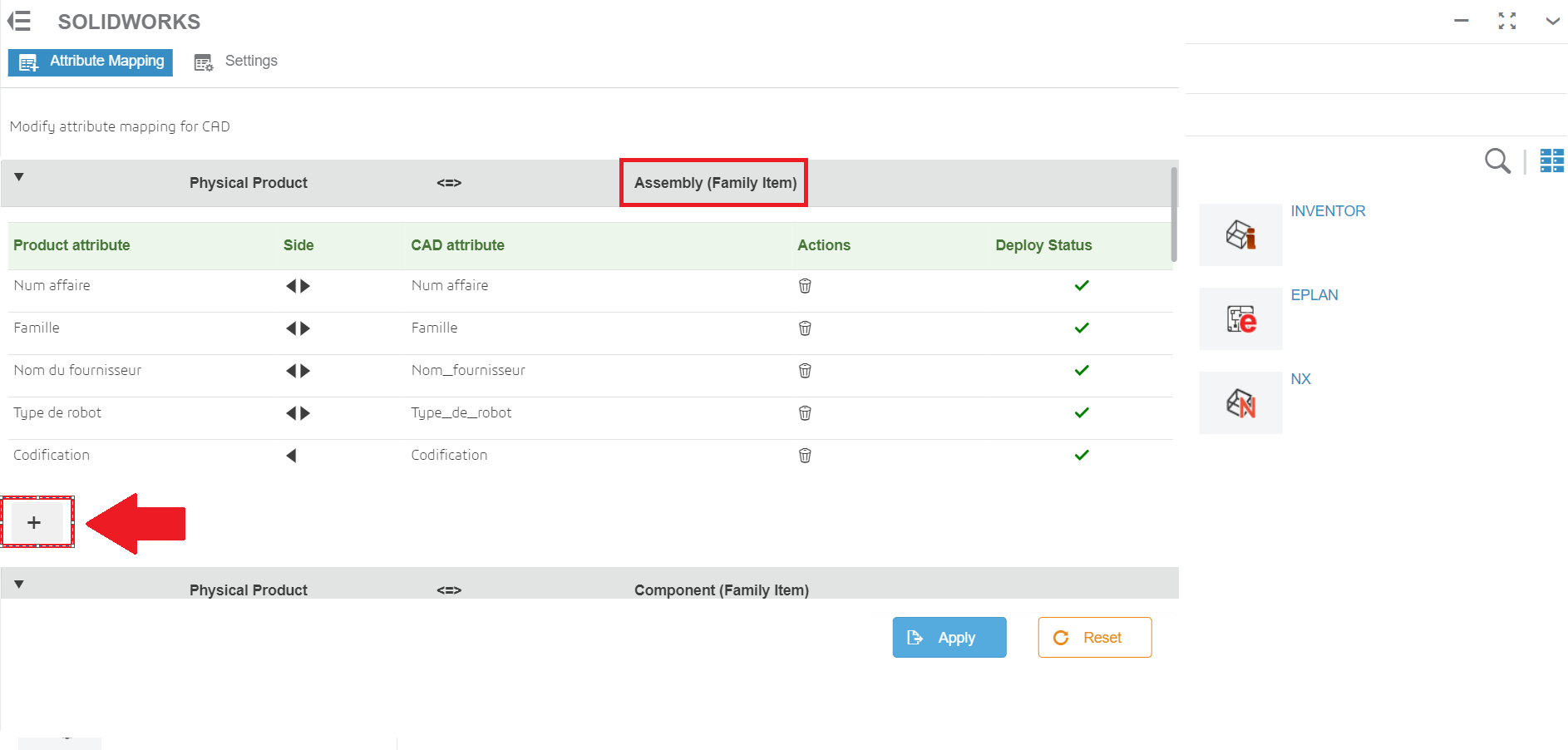
8. En la ventana que se abre, puedes seleccionar el atributo que has creado y elegir la dirección en la que se transfiere la información entre la plataforma y SOLIDWORKS.
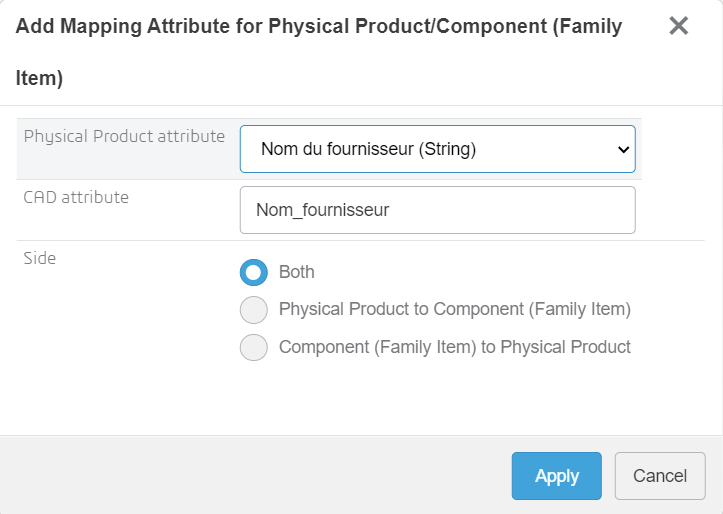
9. Pulsa Aplicar y luego Aplicar de nuevo para que el atributo se guarde correctamente.
10. Para asegurarnos de que la plataforma tiene en cuenta nuestros cambios, iremos a la pestaña Configuración del despliegue. 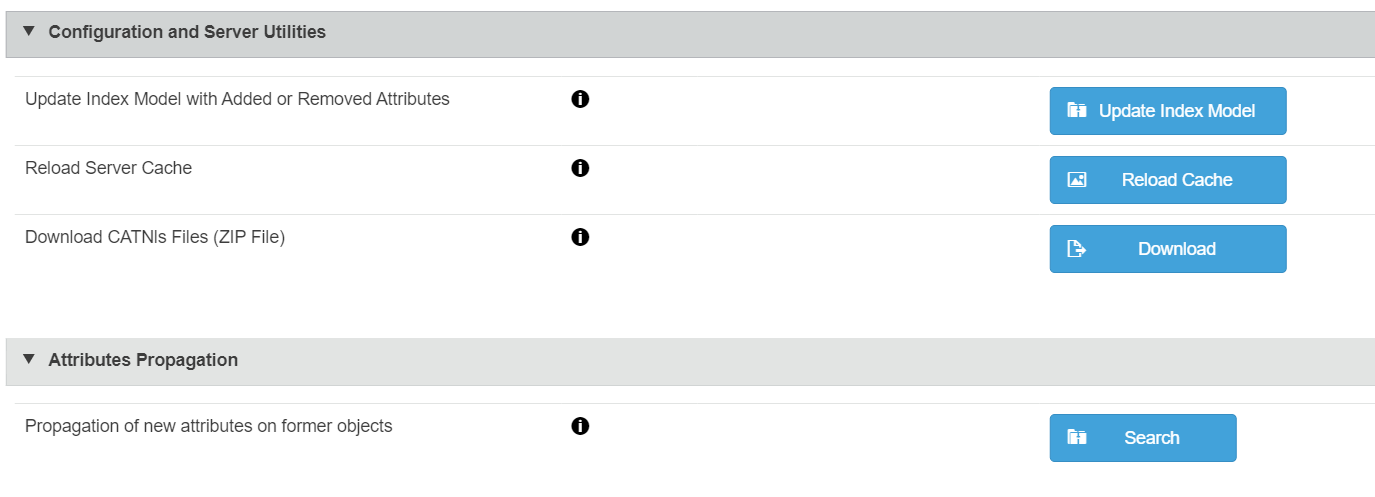
En la sección«Configuración y utilidades del servidor«, haz clic en Actualizar modelo de índice y luego en Recargar caché.
11. Por último, en la sección Propagación de Atributos, haz clic en Buscar y luego en Propagar.
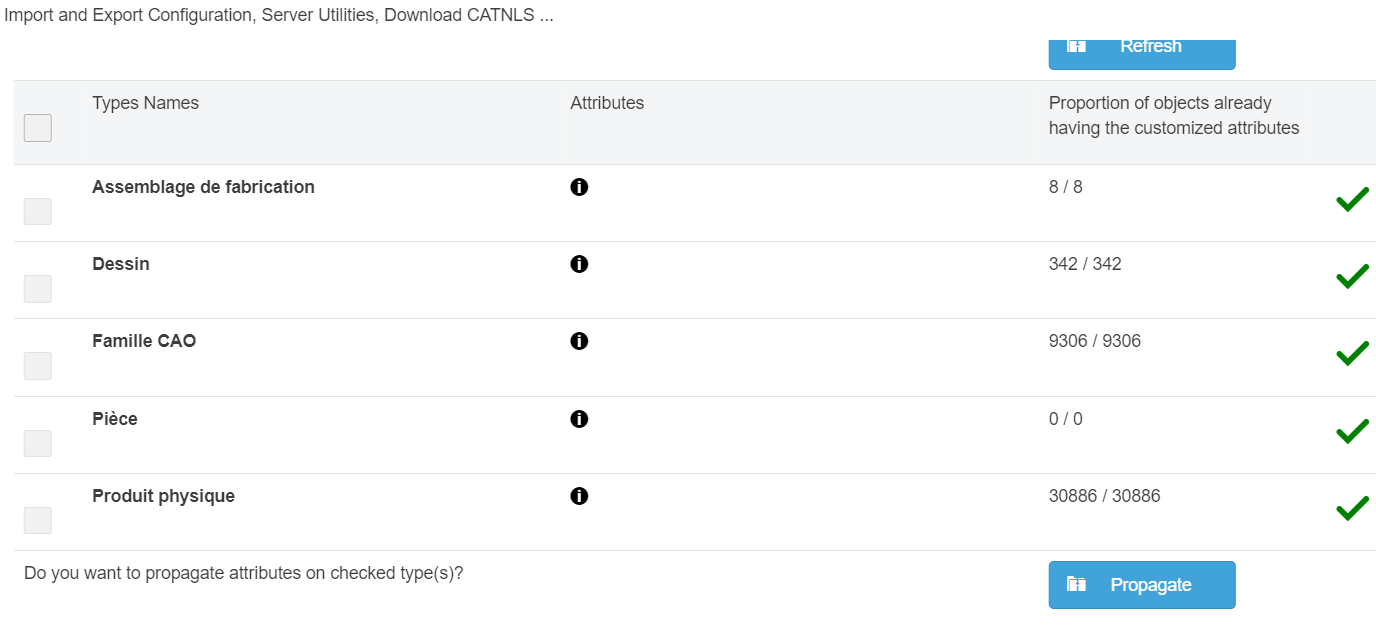
Ahora tus atributos están vinculados a SOLIDWORKS y podemos utilizarlos 👍.
¿Necesitas ayuda? Envía un correo electrónico a support@xdinnovation.eu




