
Este artigo descreve as várias etapas envolvidas na adição de atributos à plataforma 3DEXPERIENCE.
Propriedades e atributos.
Uma propriedade (SOLIDWORKS) ou um atributo (3DEXPERIENCE) são dados com um nome, um tipo e um valor.
Por exemplo, a propriedade:[Material, texto, Aço temperado].
Podem ser atribuídos a peças, montagens ou desenhos para aceder ou atribuir dados (um nome de fornecedor, um número de revisão ou uma data da última modificação).
Começaremos por ver como criar atributos na plataforma 3DEXPERIENCE.
- Primeiro, abre o Platform Manager e clica no separador Content.
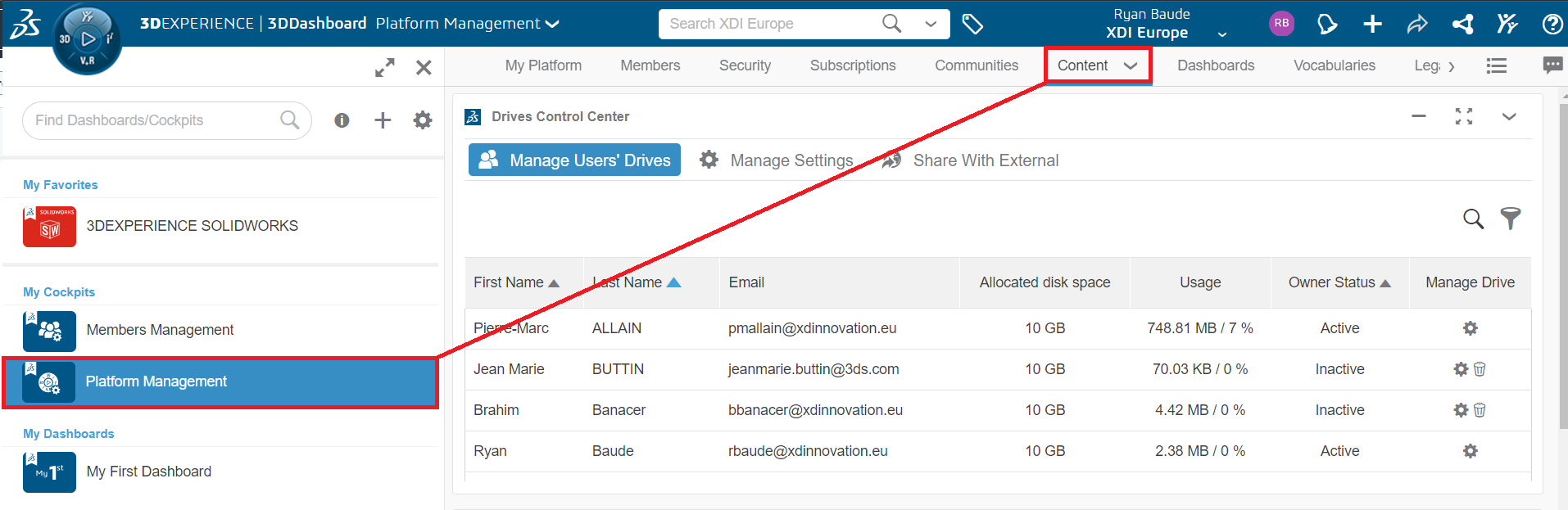
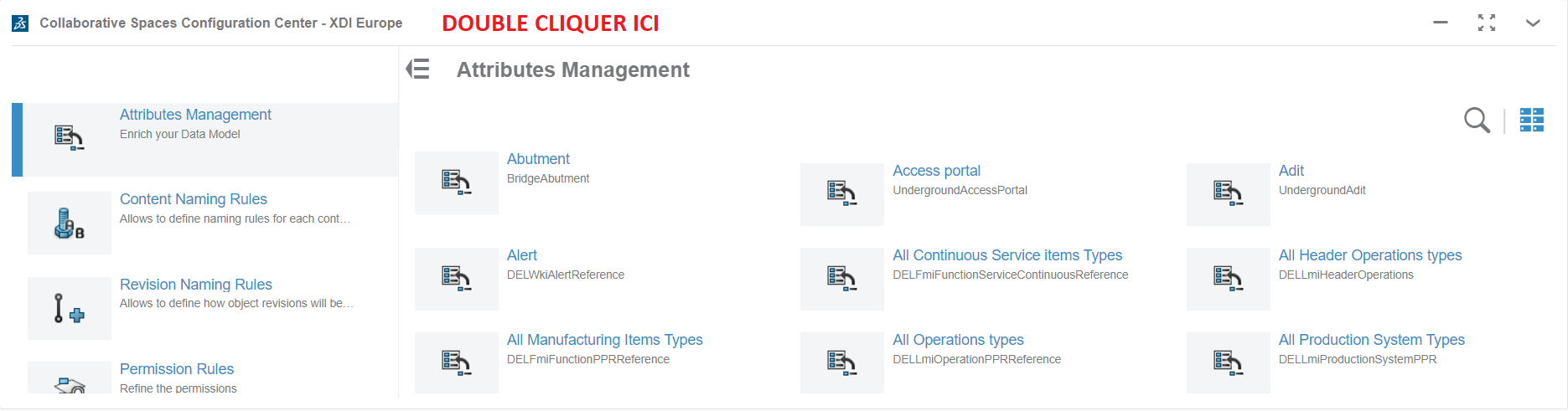
- Desloca-se para baixo para encontrar a aplicação Centro de Configuração de Espaços Colaborativos. Faz duplo clique no nome para mostra-o em ecrã inteiro.
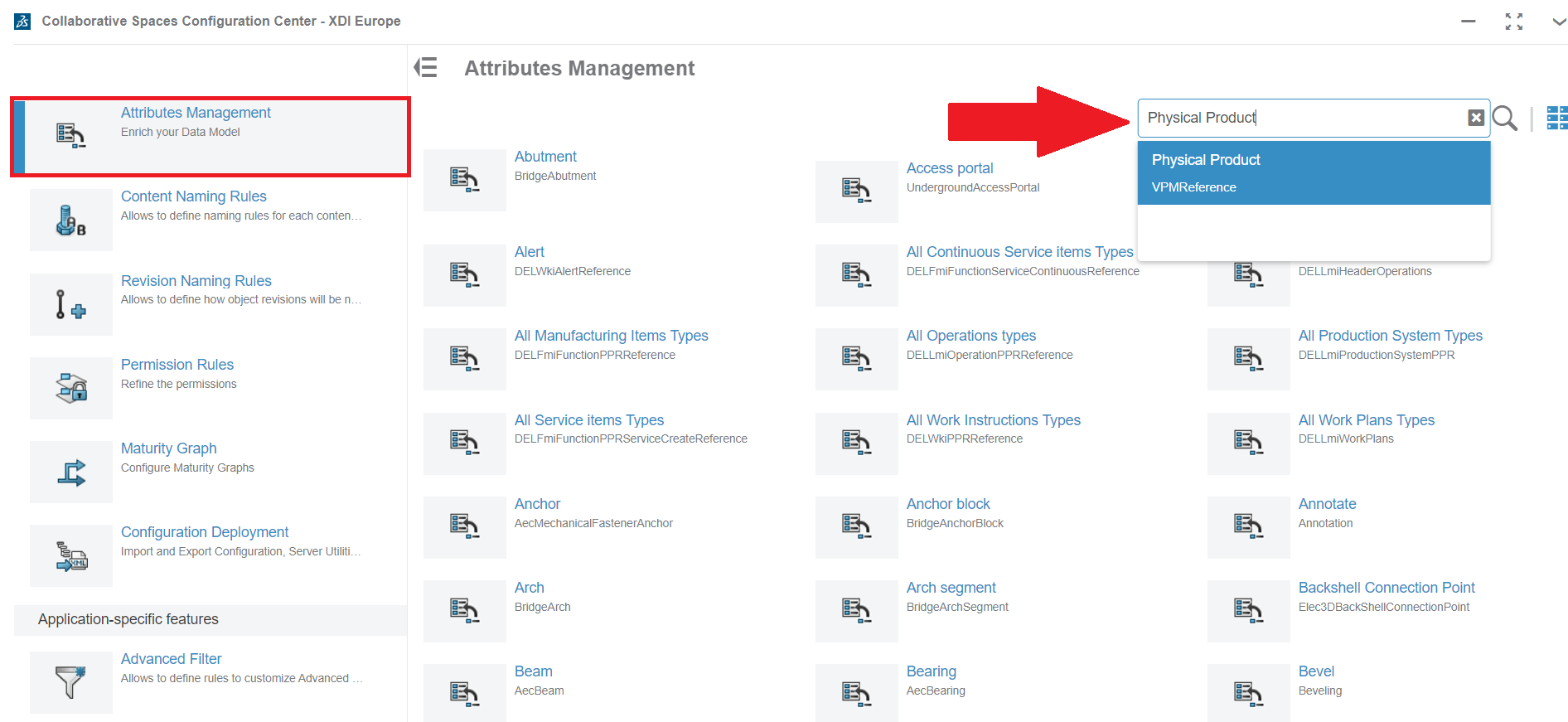
- No menu da esquerda, clica em Gestão de atributos e, em seguida, utilizando a ferramenta de pesquisa à direita, procura"Produtos físicos".
- Clica no ➕ para criar um novo atributo. Aparece então o menu de criação:
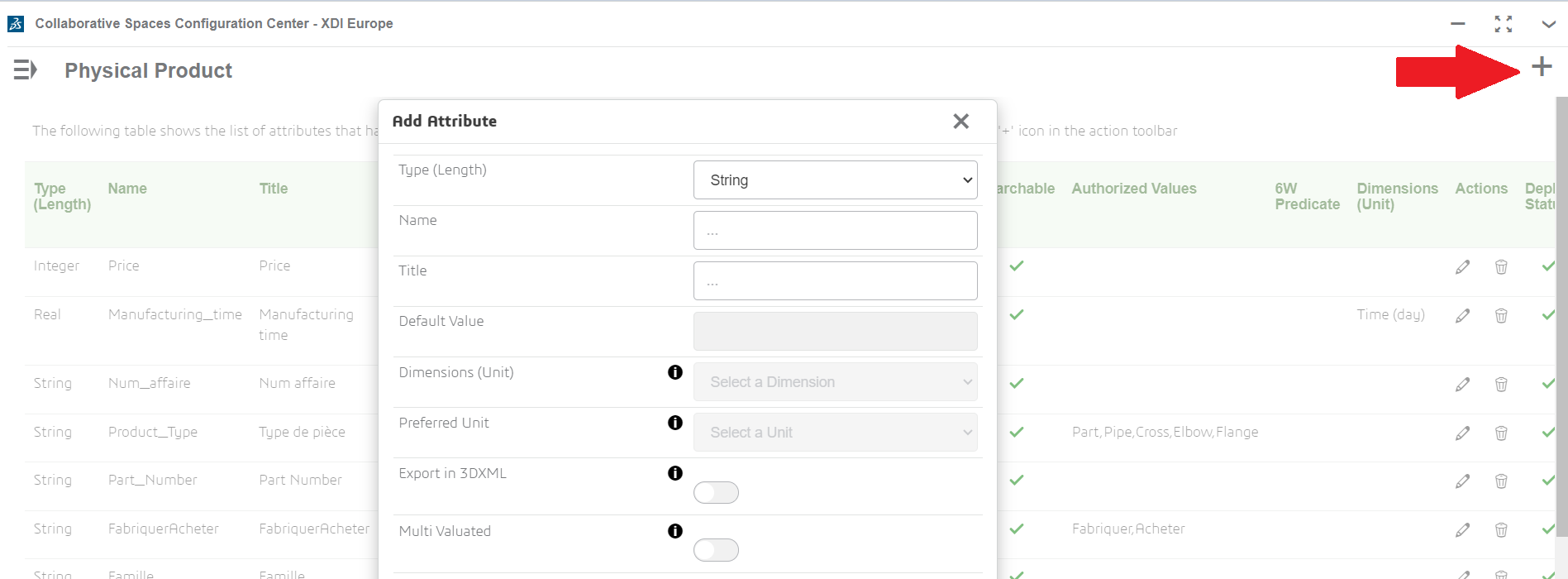
Neste menu, tens várias opções:
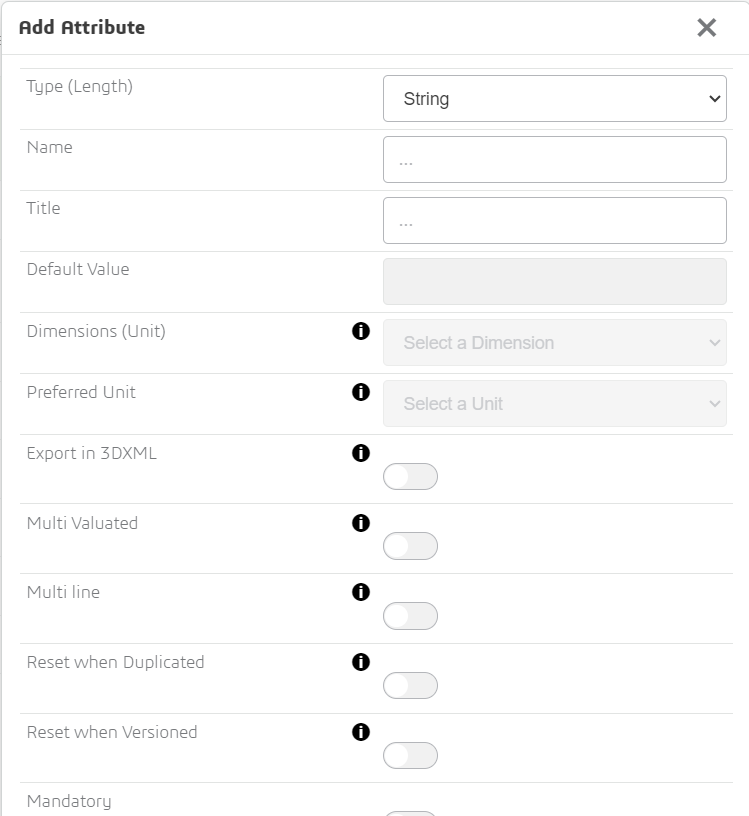
- O tipo de propriedade: pode ser uma cadeia de caracteres, um booleano (Sim/Não), uma data ou um número.
- O nome da propriedade é importante porque é o nome que a plataforma irá utilizar para interagir com o SOLIDWORKS. Portanto, deve ser curto, significativo e não deve conter nenhum caractere especial.
- O título é o que será apresentado na interface da plataforma quando procurarmos o nosso
Por exemplo, se quiséssemos criar uma propriedade para o nome do fornecedor de uma peça, teríamos :
- Tipo: cadeia de caracteres
- Nome: Supplier_Name
- Título : Nome do fornecedor
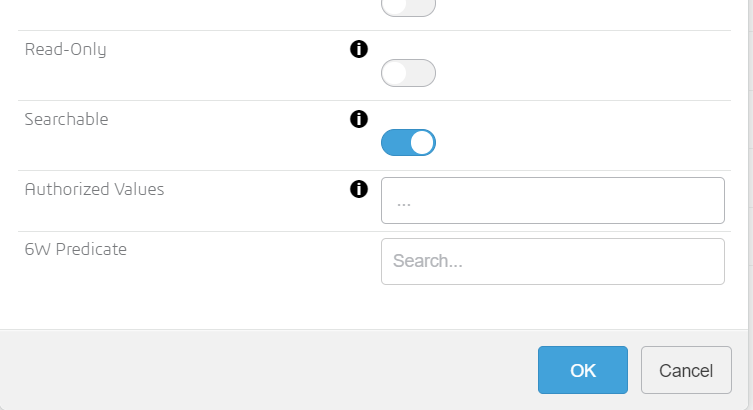
- A natureza obrigatória de um atributo: se um atributo for obrigatório, não será possível guardar um ficheiro sem o preencher previamente.
Para mais informações sobre todos os parâmetros de atributos, envia uma mensagem de correio eletrónico para support@xdinnovation.eu
5. Depois de clicar em OK para guardar o atributo, clica em Aplicar para garantir que este é tido em conta.
6. Agora que criámos o atributo, vamos ligá-lo ao SOLIDWORKS para o podermos utilizar. Volta à aplicação Collaborative Spaces Configuration Center(Passo 2). No mesmo menu da Gestão de Atributos, desce até encontrar a função"Colaboração CAD". Em seguida, clica em SOLIDWORKS.
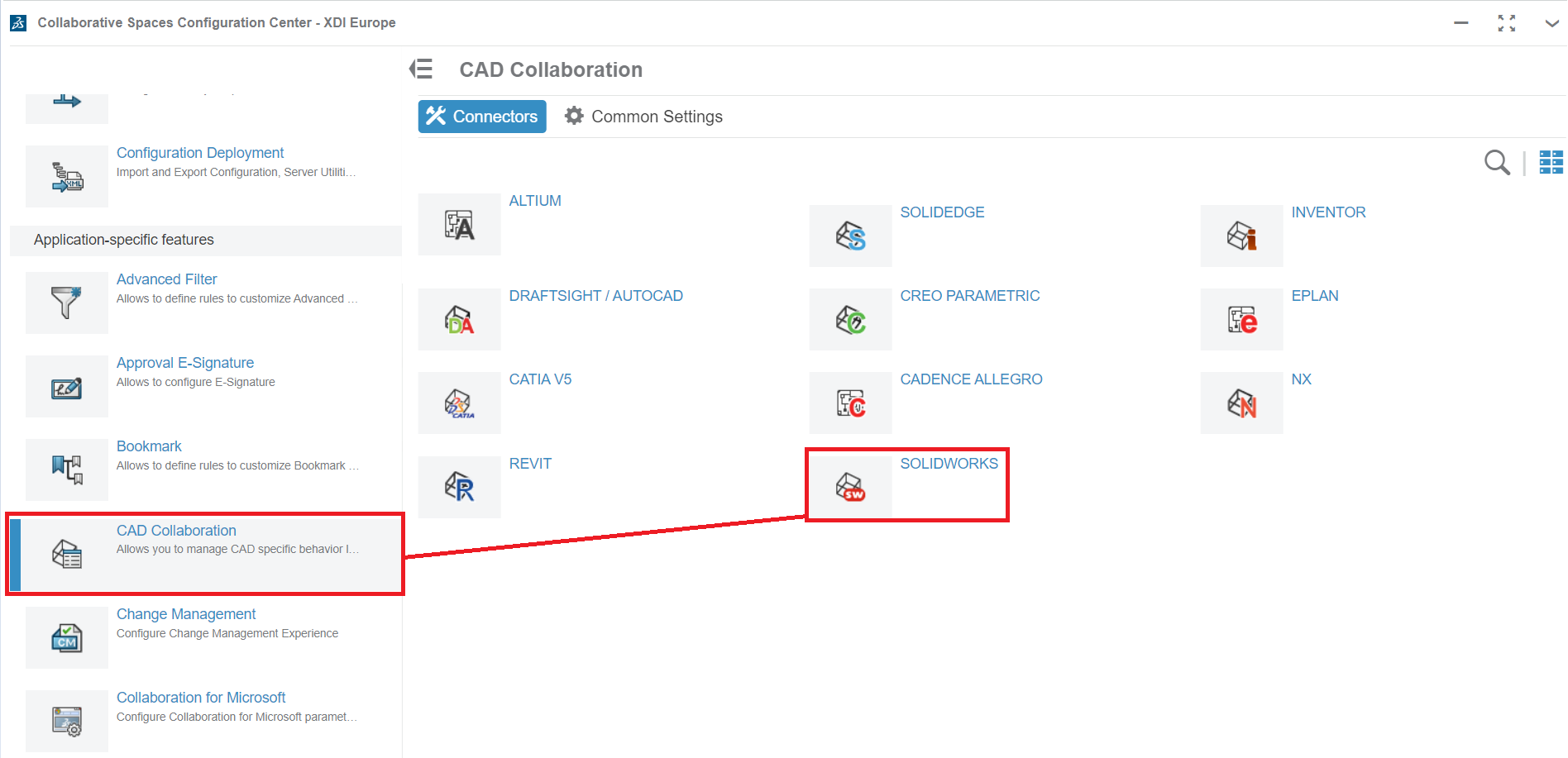
7. Dependendo do tipo de componente ao qual queres aplicar o atributo (Montagem, Peça ou Plano), desloca-te para o menu correspondente e depois clica no botão ➕.
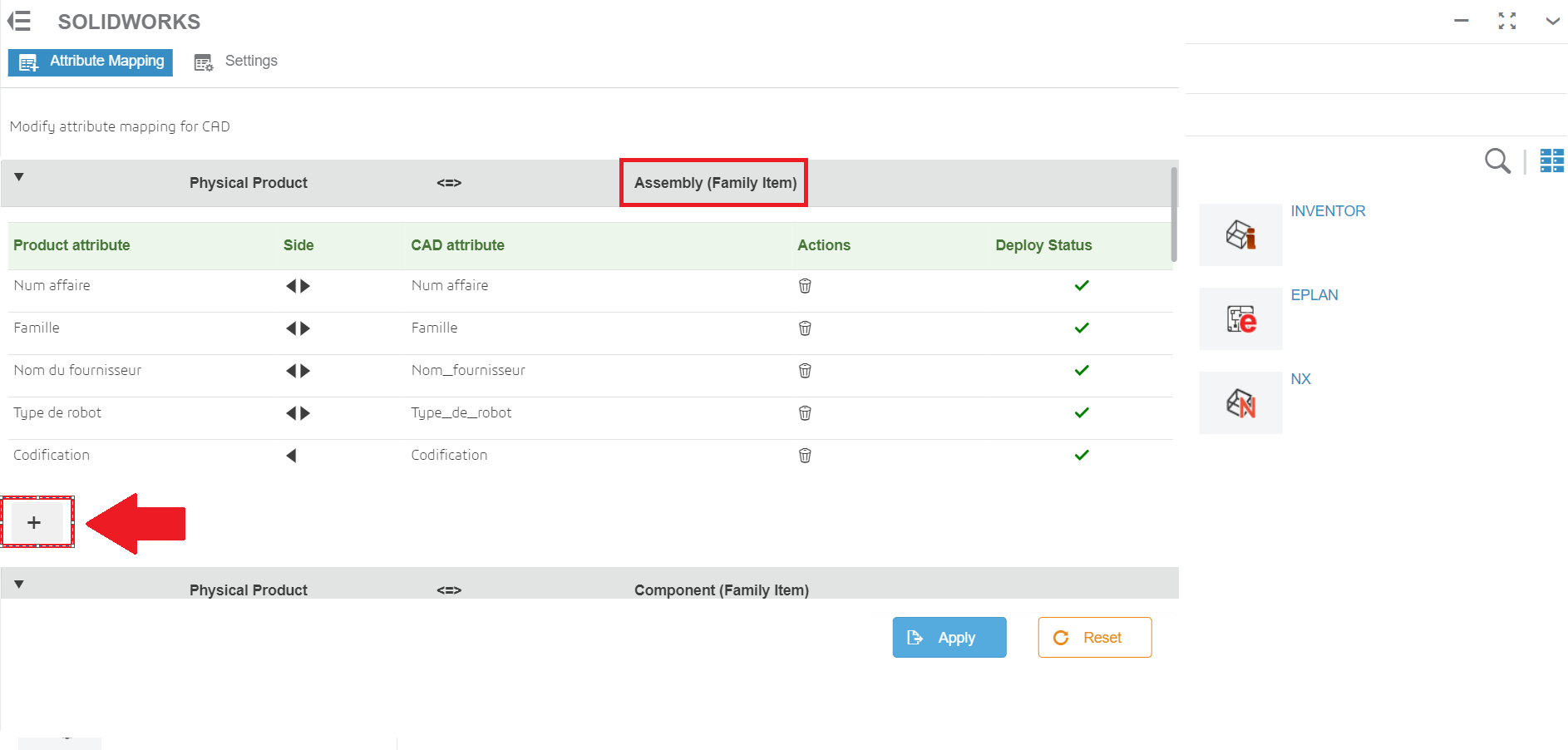
8. Na janela que se abre, podes selecionar o atributo que criaste e escolher a direção em que a informação é transferida entre a plataforma e o SOLIDWORKS.
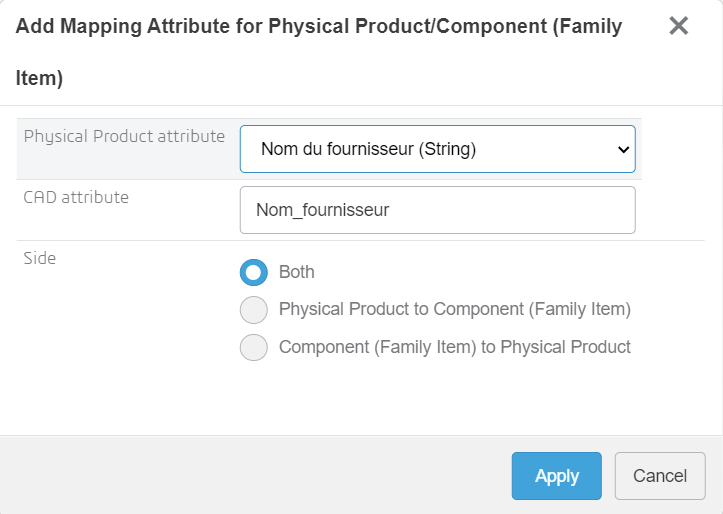
9. Clica em Aplicar e depois em Aplicar novamente para que o atributo seja guardado corretamente.
10. Para nos certificarmos de que a plataforma tem em conta as nossas alterações, vamos ao separador Configuração da implementação. 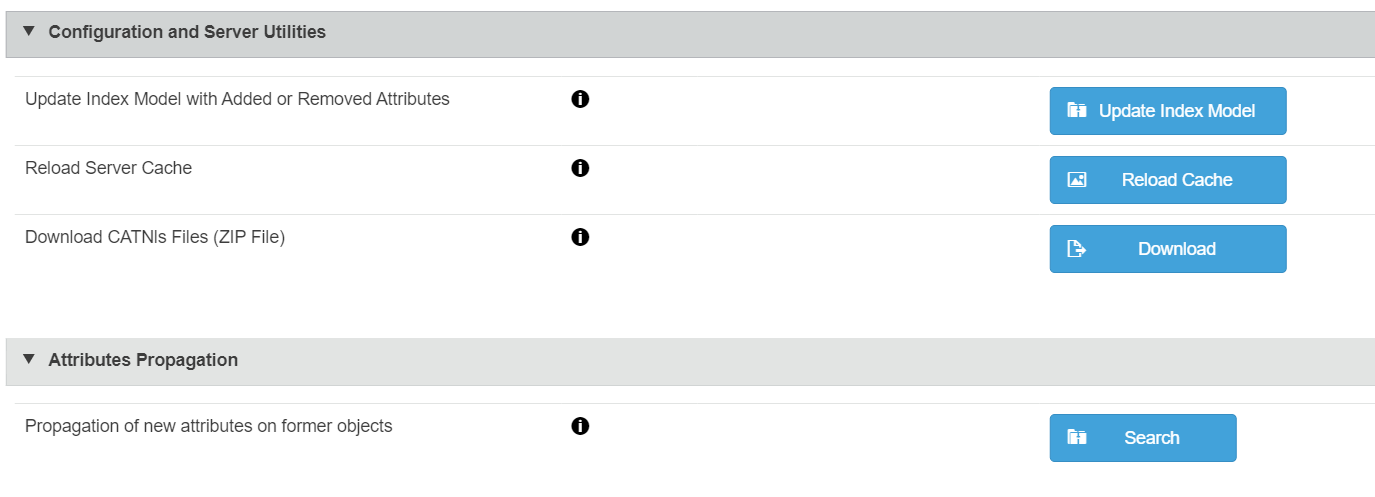
Na secção"Configuração e utilitários do servidor", clica em Atualizar modelo de índice e, em seguida, em Recarregar cache.
11. Por fim, na secção Propagação de atributos, clica em Procurar e depois em Propagar.
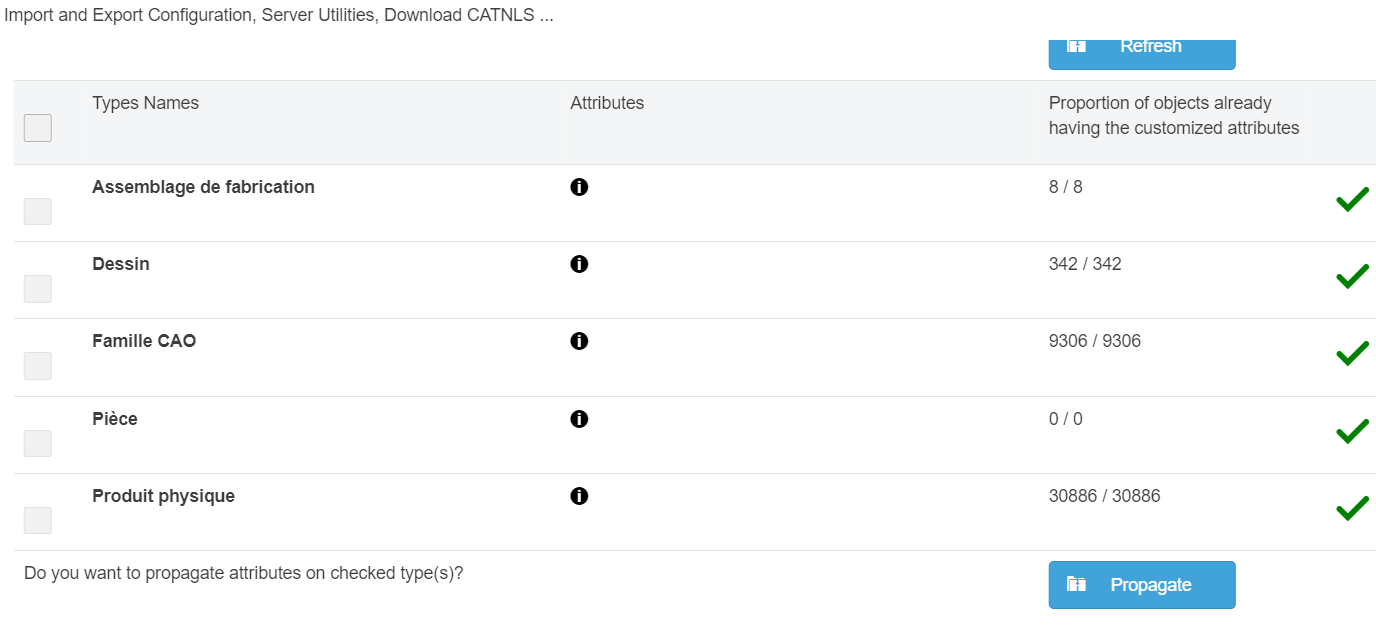
Os teus atributos estão agora ligados ao SOLIDWORKS e podemos utilizá-los 👍
Precisas de ajuda? Envia uma mensagem de correio eletrónico para support@xdinnovation.eu




