
Im Verlauf dieses Artikels werden die verschiedenen Schritte zum Hinzufügen von Attributen zur 3DEXPERIENCE-Plattform erläutert.
Eigenschaften und Attribute.
Eine Eigenschaft (SOLIDWORKS) oder ein Attribut (3DEXPERIENCE) ist ein Datenelement mit einem Namen, einem Typ und einem Wert.
Zum Beispiel die Eigenschaft:[Material, Text, Gehärteter Stahl].
Sie können Teilen, Baugruppen oder Plänen zugewiesen werden, um auf Daten zuzugreifen oder Daten zuzuweisen (einen Lieferantennamen, eine Revisionsnummer oder das Datum der letzten Änderung).
Wir werden uns zunächst ansehen, wie Sie Attribute auf der 3DEXPERIENCE Plattform erstellen können.
- Öffnen Sie zunächst den Platform Manager und klicken Sie auf die Registerkarte Content.
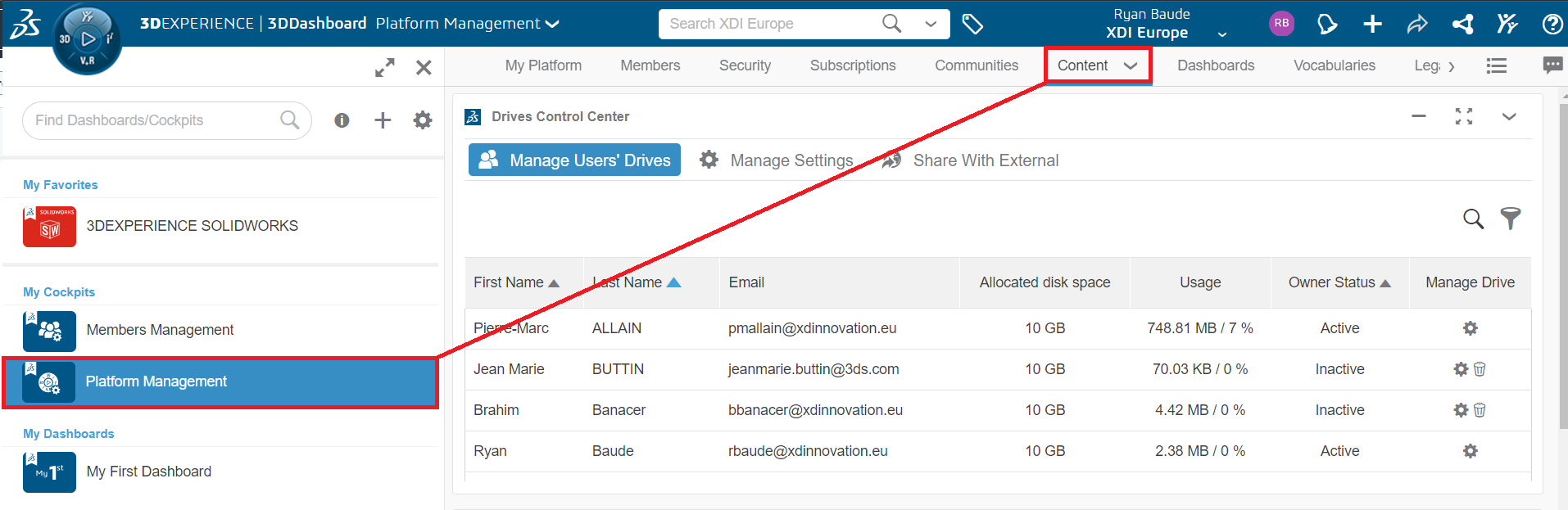
- Wenn Sie nach unten scrollen, finden Sie die Anwendung Collaborative Spaces Configuration Center. Doppelklicken Sie auf den Namen, um Sie können es im Vollbildmodus anzeigen.
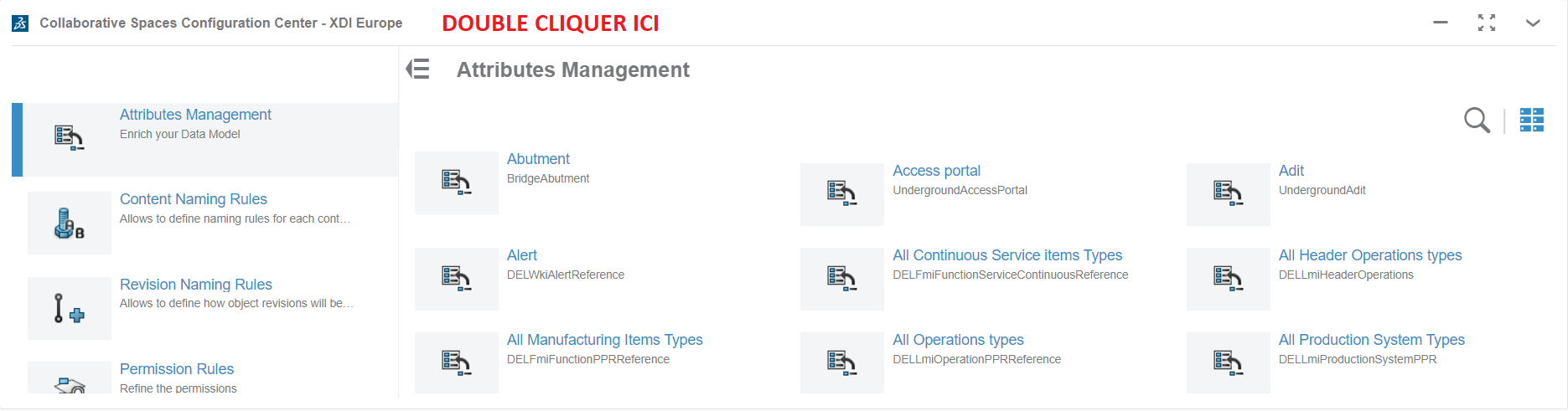
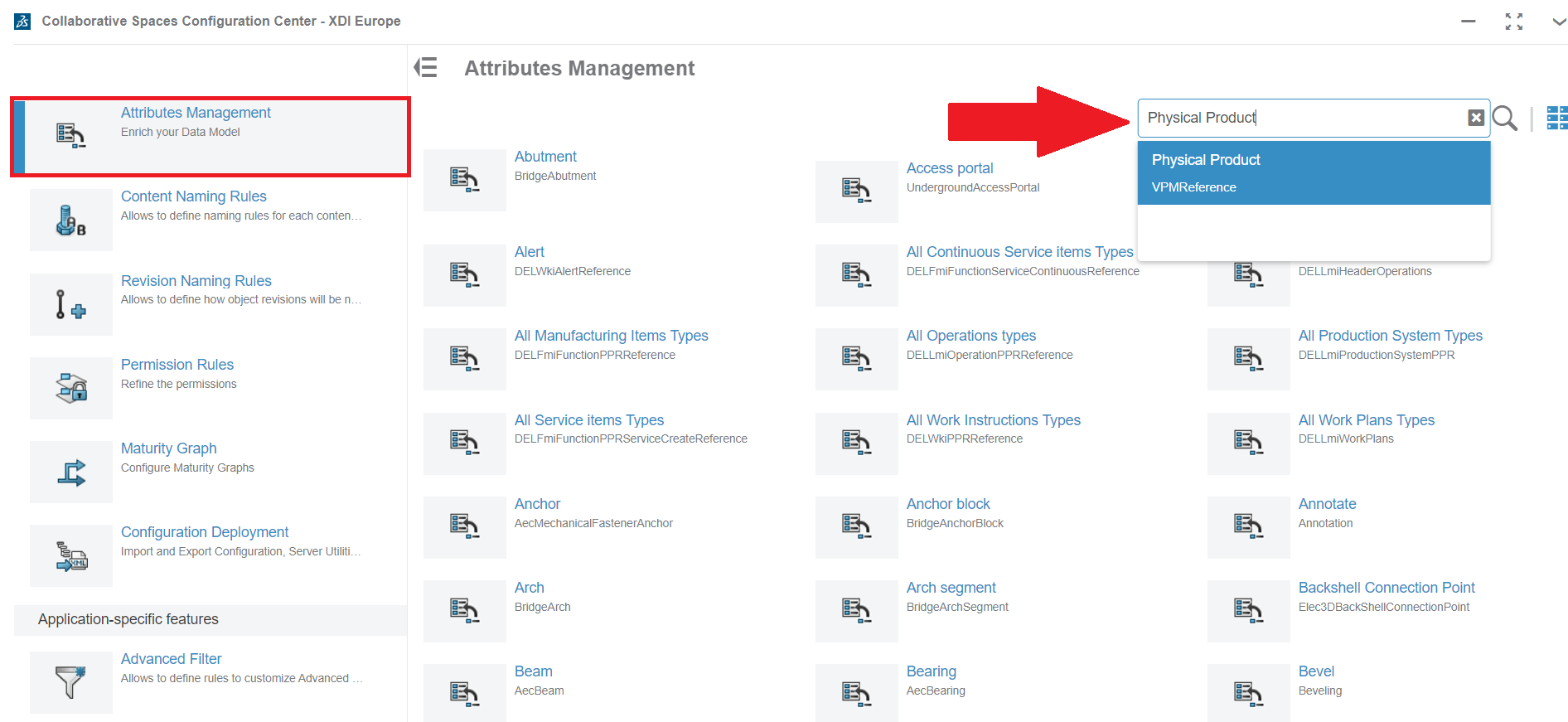
- Klicken Sie im linken Menü auf Attributes Management und suchen Sie dann mit Hilfe des Suchwerkzeugs auf der rechten Seite nach"Physical Products".
- Klicken Sie auf ➕, um ein neues Attribut zu erstellen. Das Menü zum Erstellen von Attributen wird angezeigt:
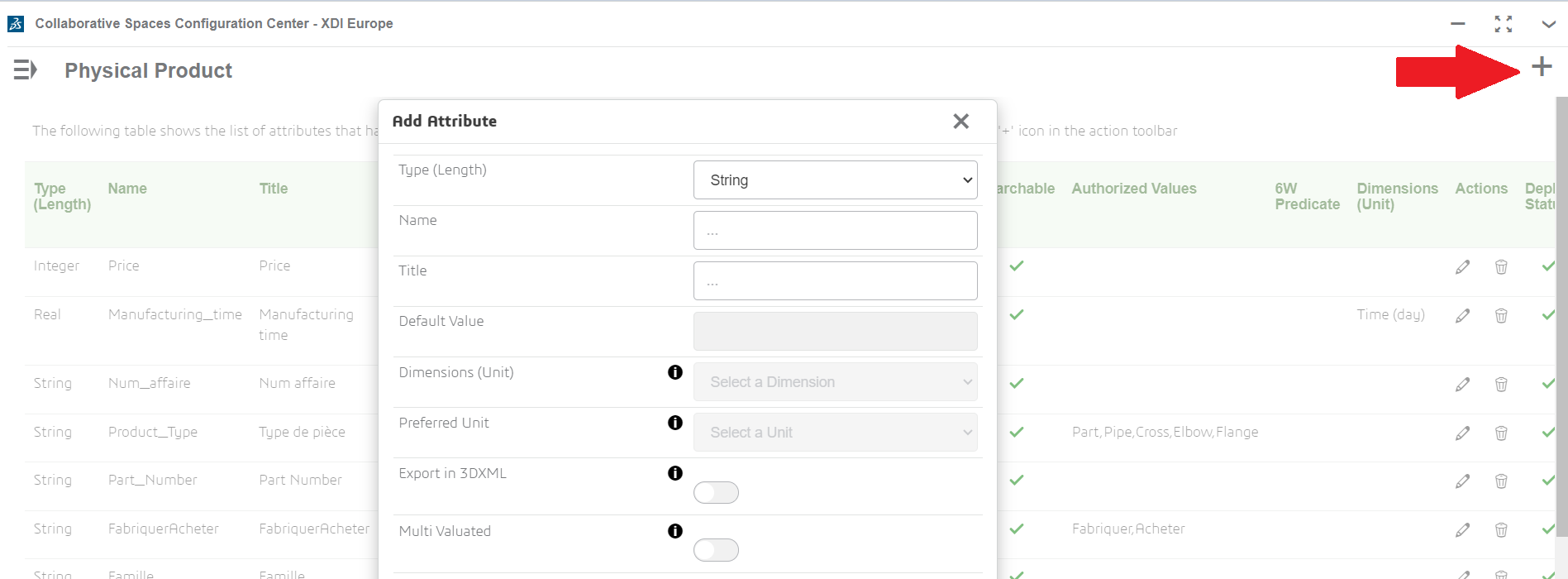
In diesem Menü finden Sie mehrere Optionen:
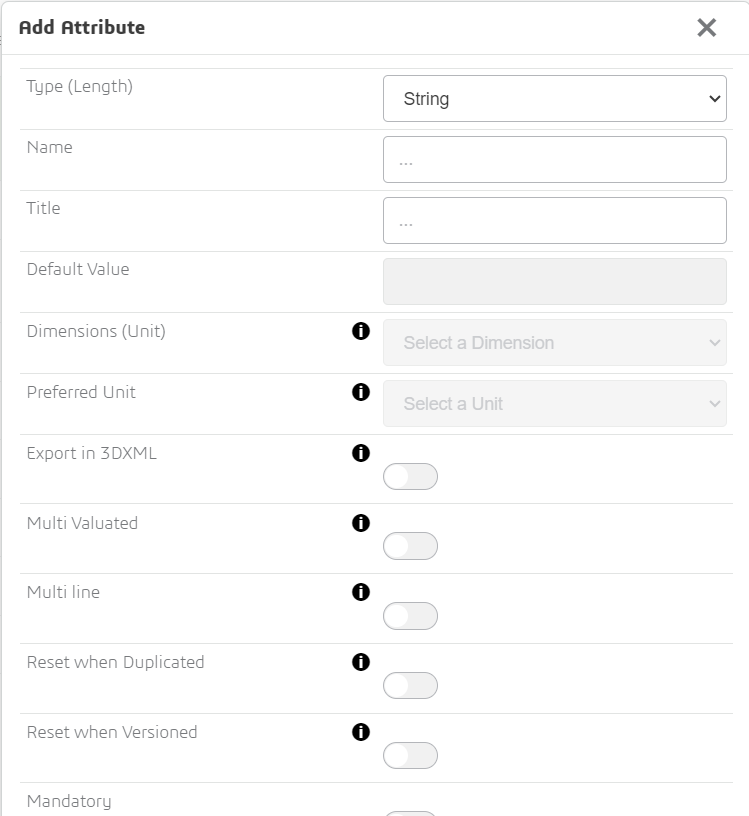
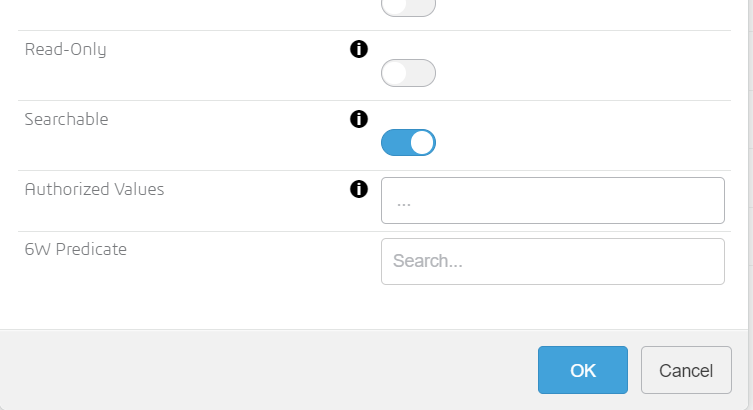
- Der Typ der Eigenschaft: Dies kann eine Zeichenkette (String), ein Boolean (Ja/Nein), ein Datum oder eine Zahl sein.
- Der Name der Eigenschaft ist wichtig, da dies der Name ist, den die Plattform für die Interaktion mit SOLIDWORKS verwenden wird. Er muss kurz und aussagekräftig sein und darf keine Sonderzeichen enthalten.
- Der Titel ist das, was in der Schnittstelle der Plattform angezeigt wird, wenn Sie nach unserem Attribut suchen.
Wenn Sie z.B. eine Eigenschaft für den Namen des Lieferanten eines Teils erstellen wollen, werden Sie :
- Typ: Zeichenkette
- Name: Name_Lieferant
- Titel : Name des Anbieters
- Obligatorisches Attribut: Wenn ein Attribut obligatorisch ist, kann eine Datei nicht gespeichert werden, ohne dass es vorher ausgefüllt wurde.
Für weitere Informationen zu allen Attributeinstellungen senden Sie bitte eine E-Mail an support@xdinnovation.eu.
5. Nachdem Sie auf OK geklickt haben, um das Attribut zu speichern, klicken Sie auf Apply, damit es übernommen wird.
6. Nachdem wir nun das Attribut erstellt haben, werden wir es mit SOLIDWORKS verknüpfen, damit es verwendet werden kann. Kehren Sie zur Anwendung Collaborative Spaces Configuration Center zurück(Schritt 2). Im selben Menü wie Attribute Management scrollen Sie nach unten, bis Sie die Funktion"CAD Collaboration" finden. Klicken Sie dann auf SOLIDWORKS.
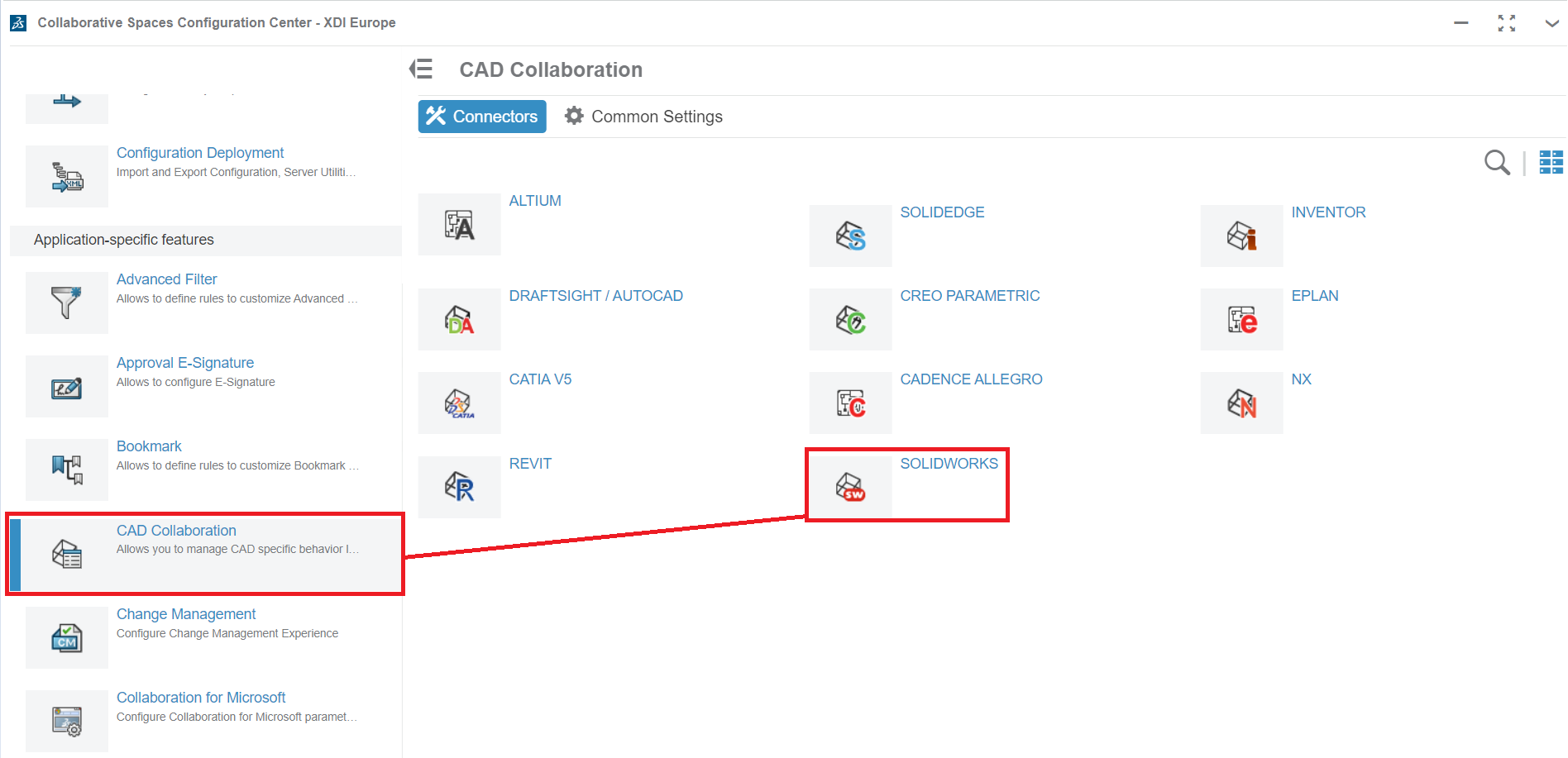
7. Je nach Art der Komponente, auf die Sie das Attribut anwenden möchten (Baugruppe, Teil oder Zeichnung), scrollen Sie zu dem entsprechenden Menü und klicken dann auf das entsprechende Symbol. ➕.
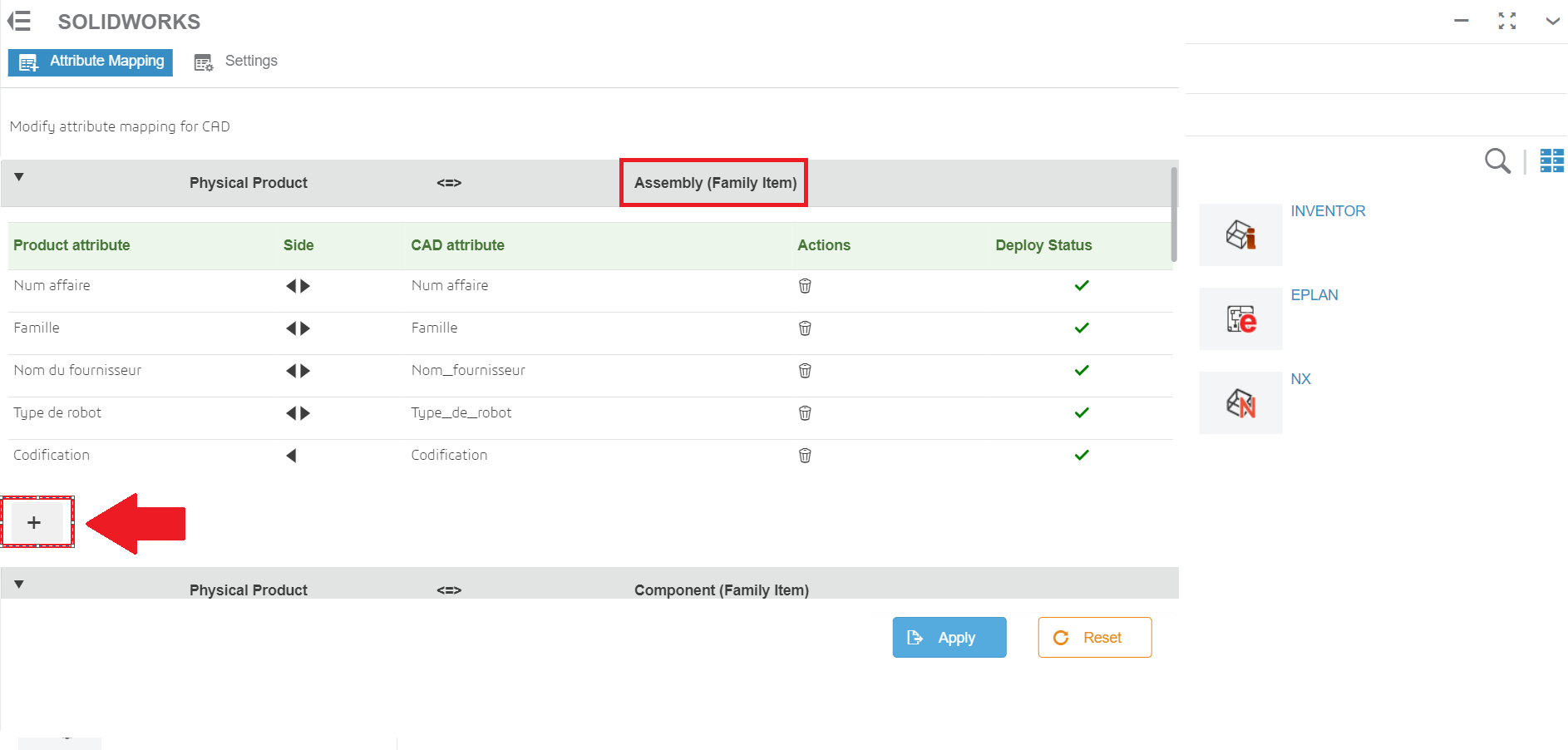
8. In dem sich öffnenden Fenster können Sie das erstellte Attribut auswählen und bestimmen, in welche Richtung die Informationen zwischen der Plattform und SOLIDWORKS fließen sollen.
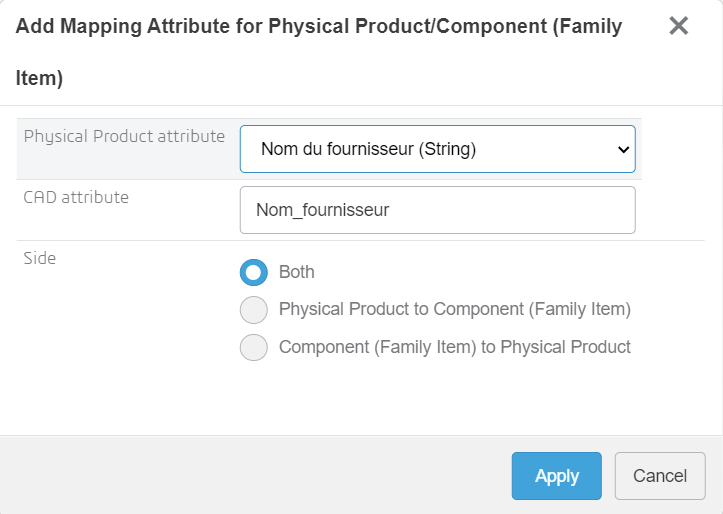
9. Klicken Sie auf Apply und dann erneut auf Apply, damit das Attribut korrekt gespeichert wird.
10. Um sicherzustellen, dass die Plattform unsere Änderungen berücksichtigt, wechseln wir zur Registerkarte Einsatzkonfiguration. 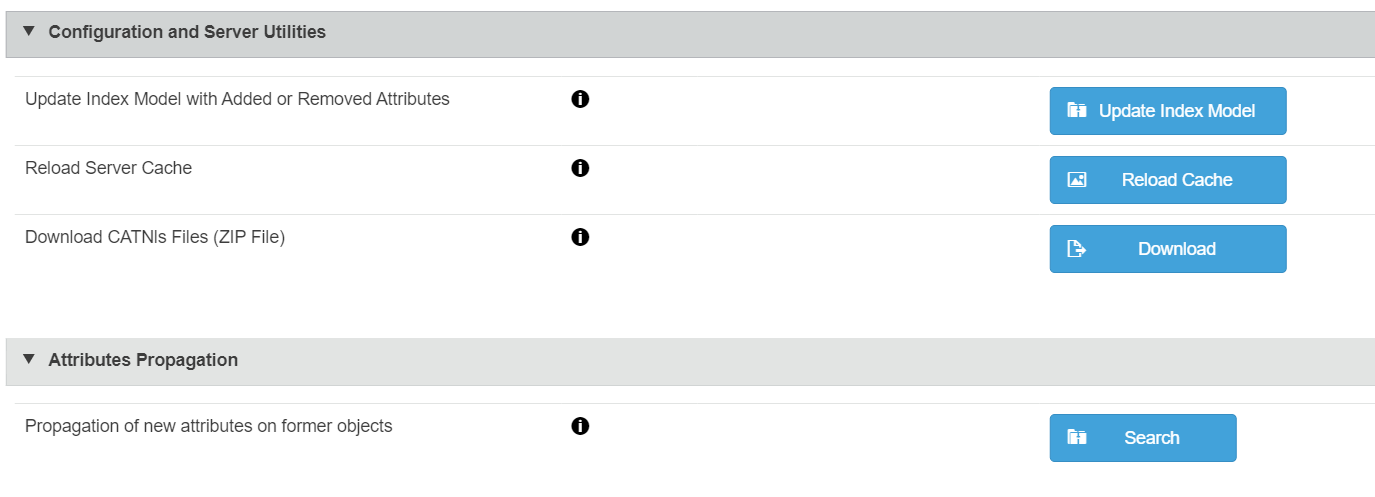
Klicken Sie im Abschnitt"Configuration and Server Utilities" auf Update Index Model und dann auf Reload cache.
11. Klicken Sie schließlich im Abschnitt Attribute Propagation auf Search und dann auf Propagate.
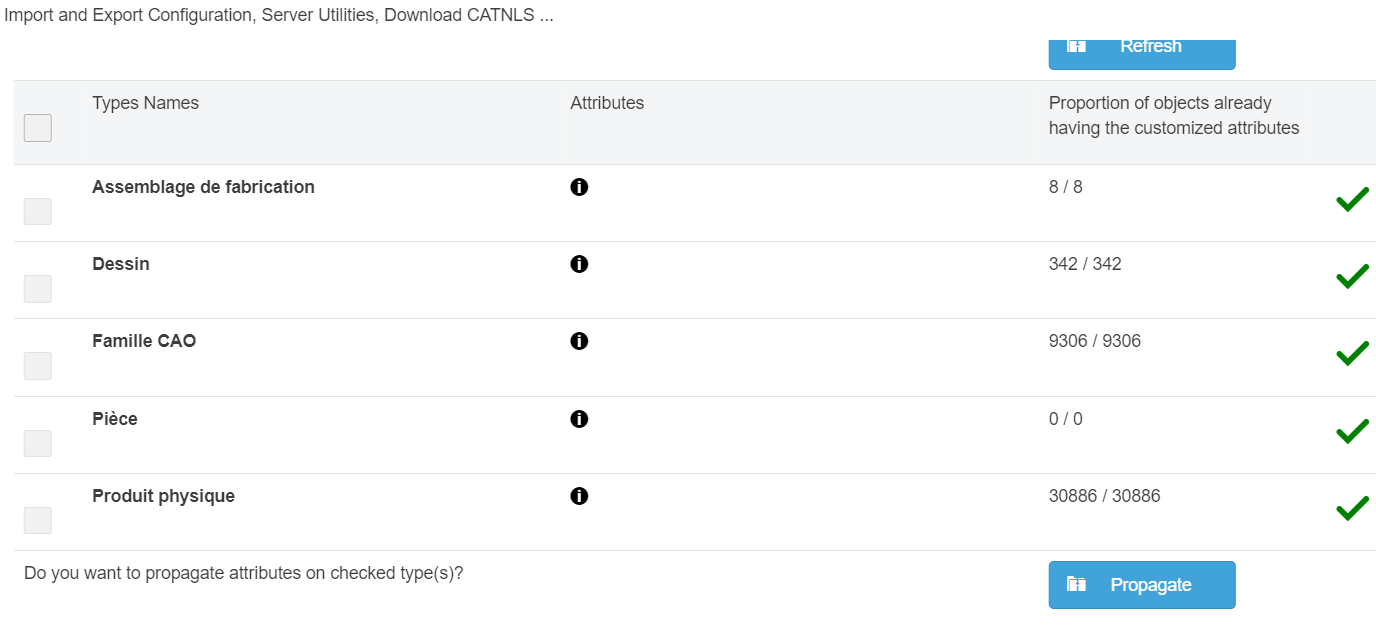
Ihre Attribute sind nun mit SOLIDWORKS verknüpft und können verwendet werden. 👍
Benötigen Sie Unterstützung? Senden Sie eine E-Mail an support@xdinnovation.eu




