
Por qué es importante
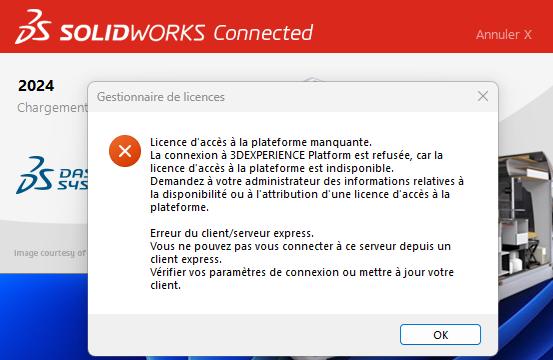
Si no realizas estas acciones, es posible que no puedas iniciar 3DEXPERIENCE SOLIDWORKS / CATIA y que aparezcan los siguientes mensajes de error:
- No se puede conectar a 3DEXPERIENCE (no hay suficientes roles disponibles)
![Fallo al obtener el ticket de inicio de sesión para [...] (2147467259)' Mensaje de error al iniciar SOLIDWORKS Connected - SWYFT Solutions](https://images.squarespace-cdn.com/content/v1/5ed532ab341bc74ec50c77ff/4075cb07-7e47-4938-85f5-4ff3db7a7ef1/4+-+3DEXPERIENCE+access+denied+message.jpg)
- Error expreso cliente/servidor (roles caducados en tu perfil)
Antes de la fecha de renovación
1. Eliminar roles caducados
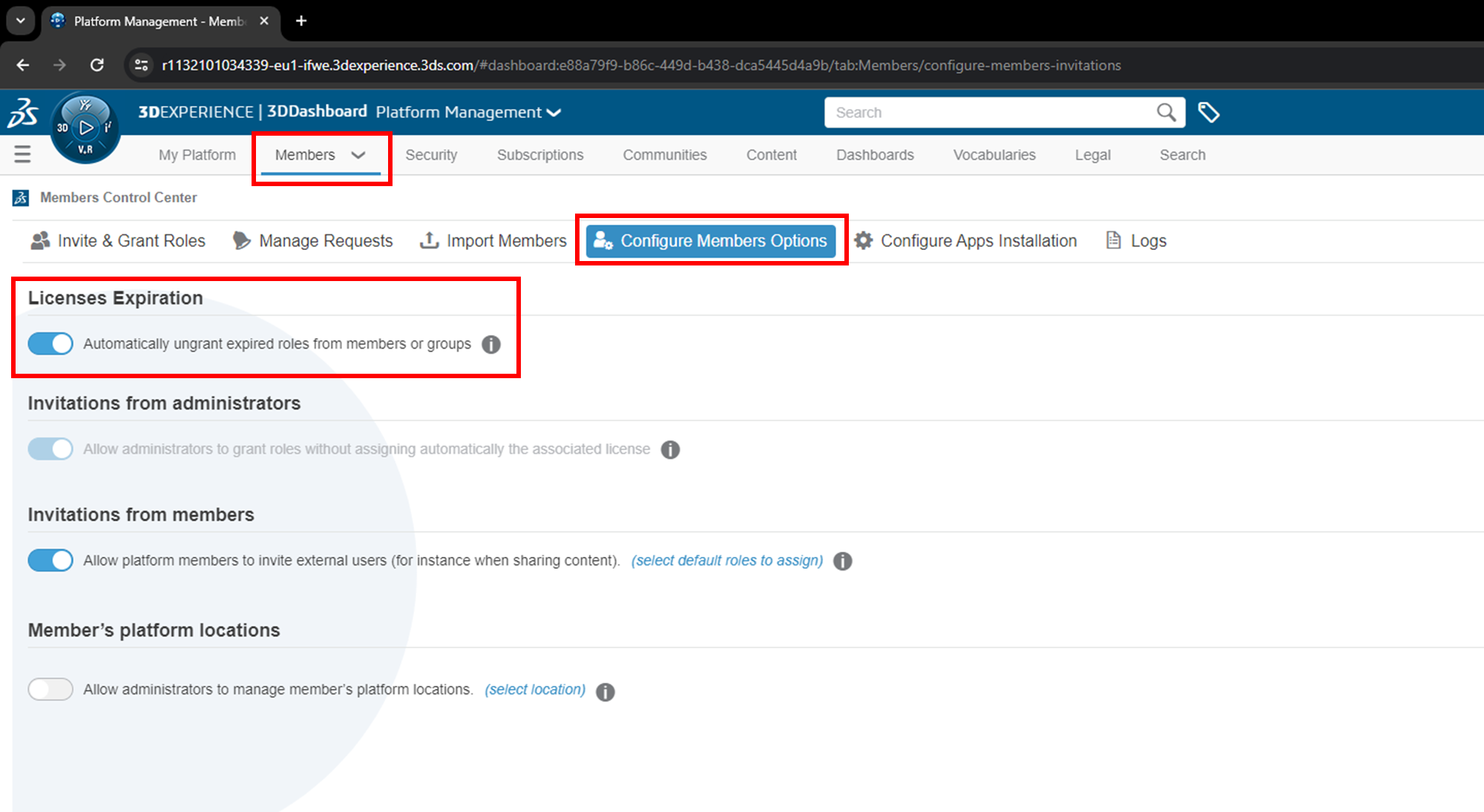
El administrador de la plataforma debe ir al Panel de control«Gestión de la plataforma» y, a continuación, activar la opción «Eliminar roles caducados automáticamente»:
2. Elimina a los miembros que ya no tendrán acceso
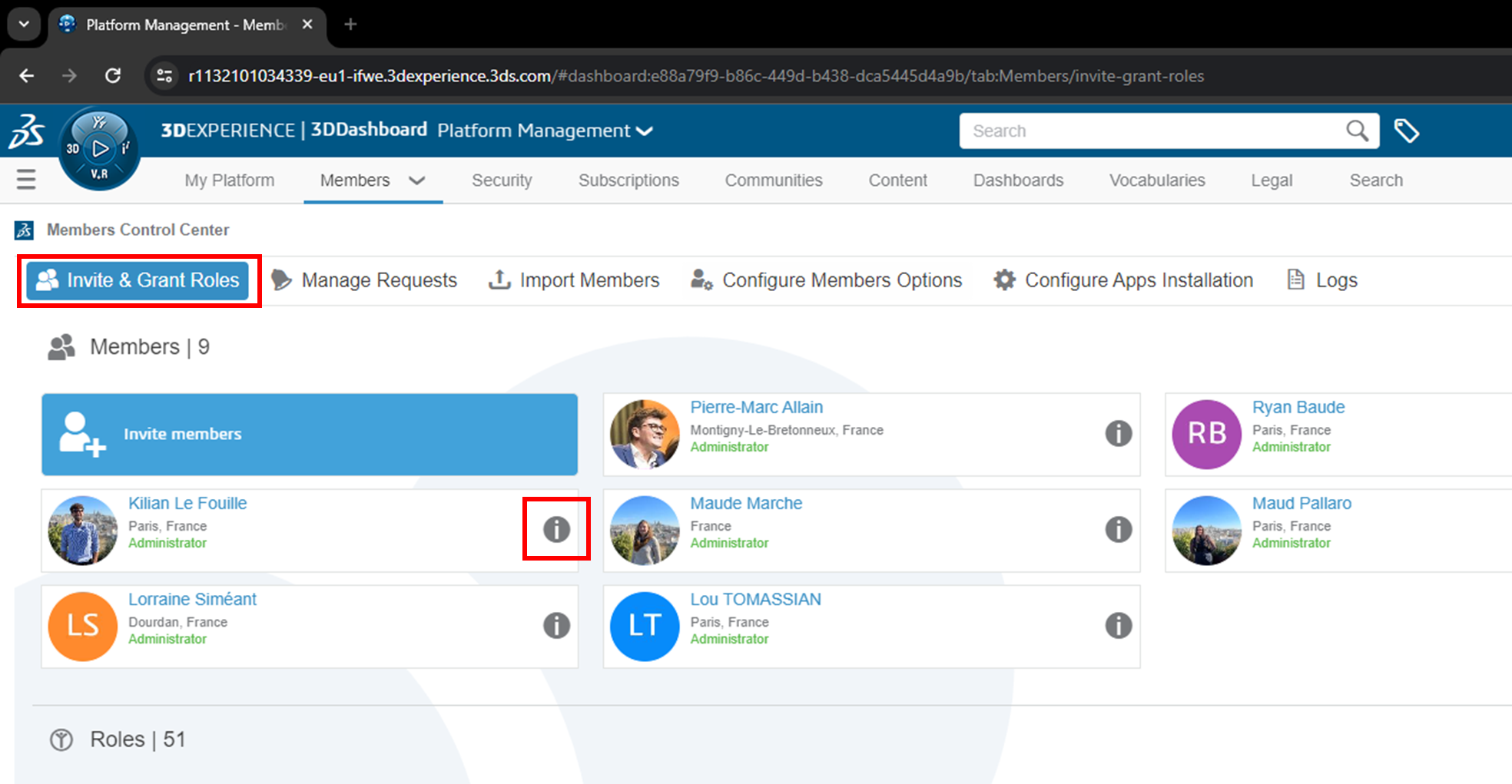
Siempre en el Panel de control«Gestión de la plataforma«, elimina el acceso de los miembros que ya no tendrán acceso a 3DEXPERIENCE tras la renovación:
Tienes dos opciones:
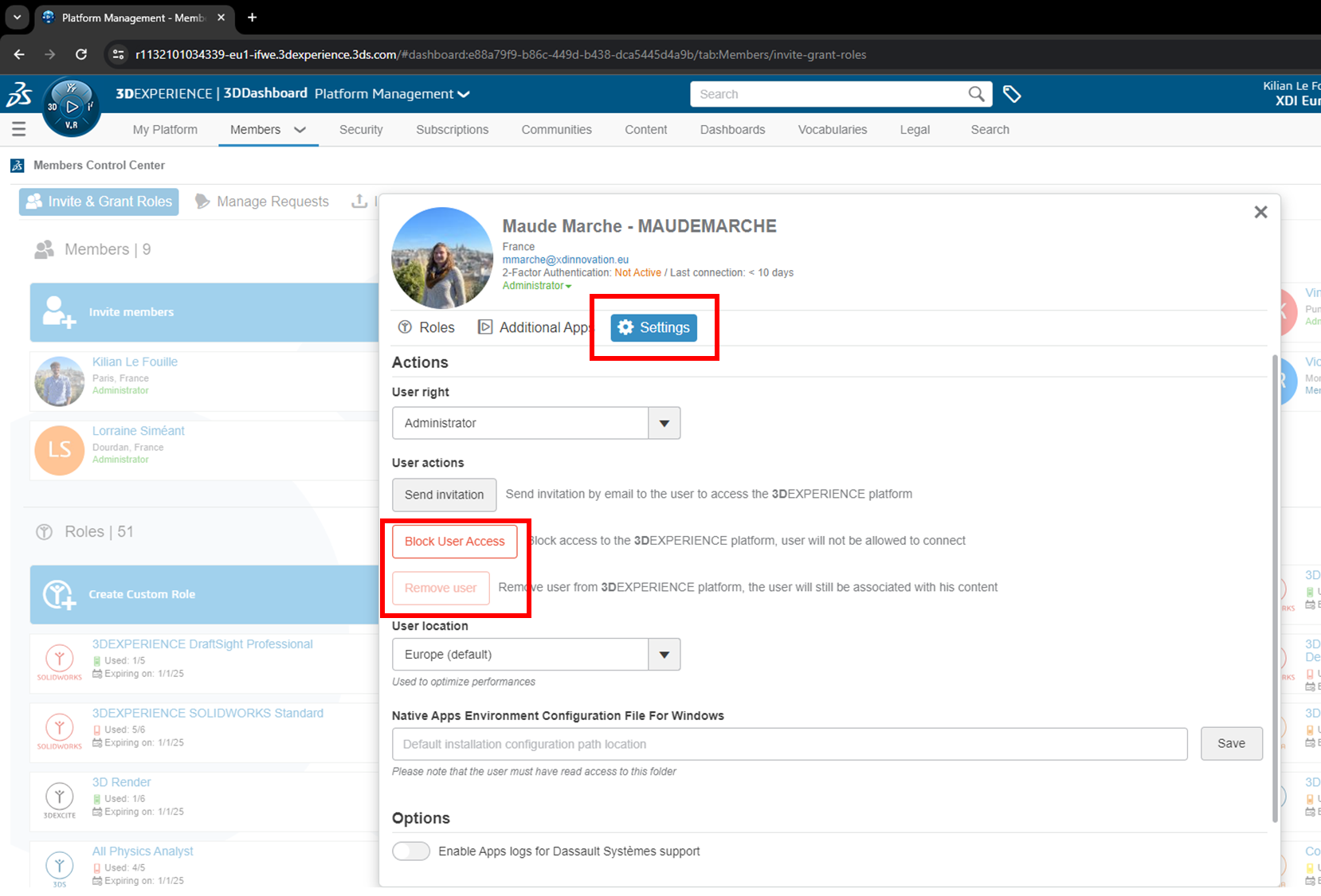
- Eliminar acceso: el usuario ya no podrá conectarse
- Eliminar al usuario: dejará de aparecer en la plataforma, pero los archivos que haya creado seguirán siendo accesibles. Recomendado si la opción está disponible (opción en gris si los roles están bloqueados).
Después de la fecha de renovación :
Puede que estés pasando de una licencia SOLIDWORKS Premium a una licencia SOLIDWORKS Standard. ¡Necesitas actualizarte!
Para ello, basta con realizar una «actualización», del mismo modo que una actualización. Consulta el tutorial aquí.
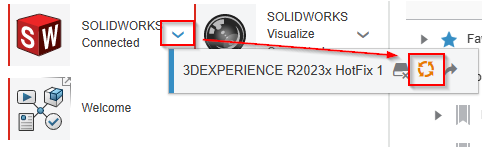
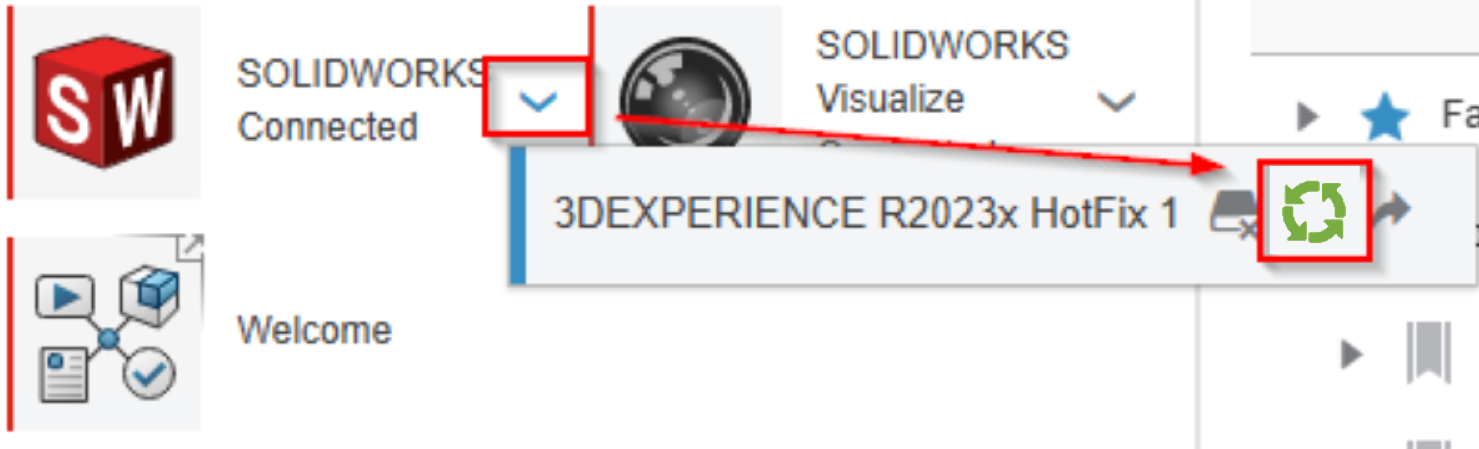
Si tu SOLIDWORKS no está actualizado (flecha naranja), tendrás que realizar esta operación dos veces (actualizar LUEGO actualizar).
Ejemplo de actualización (flecha naranja) :
Ejemplo de actualización (flecha verde) :
¿Sigues teniendo problemas?
Ponte en contacto con nosotros, ¡probablemente tengamos la solución!
support@xdinnovation.eu o +33 1 89 71 33 15




